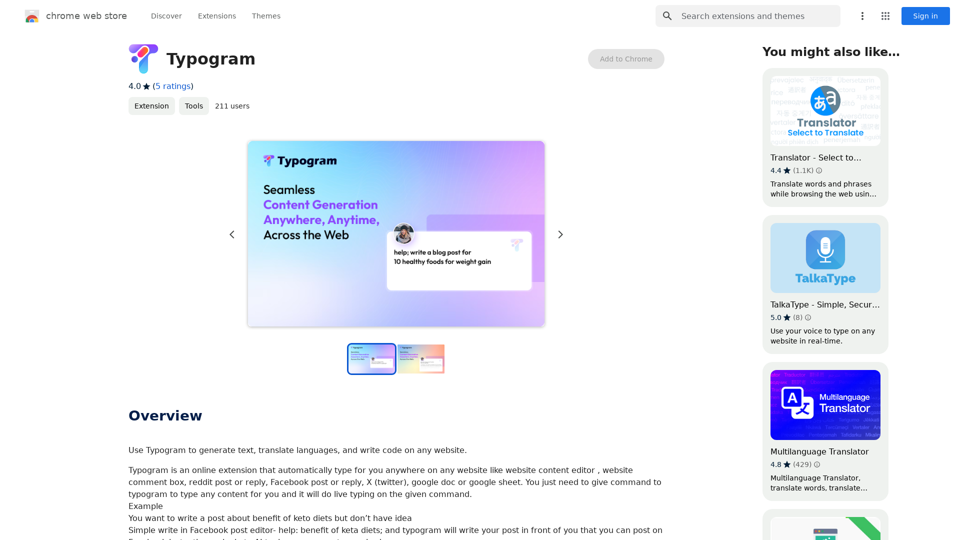
Typogramは、ウェブブラウジングとコンテンツ作成を強化するために設計された革新的なオンライン拡張機能です。様々なウェブサイトでテキスト生成、言語翻訳、コード作成機能を提供します。この多目的ツールは、コンテンツエディタ、コメントセクション、ソーシャルメディアプラットフォームなどで使用でき、オンラインでのやり取りやコンテンツ制作を効率化したいユーザーにとって貴重な資産となります。
タイポグラム
Typogram を使って、テキストを生成したり、言語を翻訳したり、あらゆるウェブサイトでコードを書いたりできます。
紹介
機能
自動テキスト生成
Typogramは、ユーザーのコマンドに基づいてテキストを生成し、任意のウェブサイトで迅速かつ簡単にコンテンツを作成することができます。この機能は、ユーザーがメッセージを作成する際にインスピレーションや支援が必要なソーシャルメディア投稿、ブログ記事、コメントなどに特に役立ちます。
言語翻訳
この拡張機能は言語翻訳をサポートし、ウェブ閲覧中に単語やフレーズを翻訳することができます。この機能は言語の壁を越えたコミュニケーションを促進し、多様なコンテンツに触れるユーザーの能力を向上させます。
コード作成機能
Typogramは任意のウェブサイトでコードを書く機能を提供し、様々なオンライン環境でコードスニペットを共有したり実演したりする必要のある開発者やプログラマーにとって貴重なツールとなります。
汎用的なウェブサイト互換性
この拡張機能は、コンテンツエディタ、コメントボックス、RedditやFacebookなどの人気のあるソーシャルメディアプラットフォームを含む、さまざまなウェブサイトでシームレスに動作します。この幅広い互換性により、ユーザーはどこでブラウジングしていてもTypogramの機能を活用できます。
ユーザーフレンドリーなインターフェース
Typogramは使いやすさを考慮して設計されています。インストール後、ユーザーは単にコマンドを入力するだけでコンテンツを生成できるため、技術的な専門知識が限られているユーザーでもアクセスしやすくなっています。
無料で使用可能
無料の拡張機能として、Typogramはサブスクリプション料金や支払いなしで全機能を提供し、すべてのユーザーがアクセスできるようになっています。
FAQ
Typogramはモバイルデバイスで利用できますか?
現在、TypegramはPC用のみ利用可能です。この拡張機能はモバイルプラットフォームではサポートされていません。
Typogramは正当な拡張機能ですか?
はい、Typogramは正当な拡張機能です。ただし、一部のユーザーが拡張機能のダウンロードとアクティベーションに問題を報告しており、開発者からのさらなる調査やサポートが必要かもしれません。
Typogramはどこからダウンロードできますか?
TypegramはChrome ウェブストアからダウンロードできます。ユーザーは潜在的なセキュリティリスクを避けるため、この公式ソースからダウンロードしていることを確認する必要があります。
Typogramを使ってコンテンツを生成するにはどうすればいいですか?
コンテンツ生成にTypogramを使用するには、拡張機能をインストールし、目的のテキストフィールドにコマンドを入力するだけです。例えば、Facebookの投稿エディタで「help: benefit of keto diets」と入力すると、Typogramがケトダイエットの利点に関する投稿を生成します。
Typogramをプロフェッショナルなコンテンツ作成に使用できますか?
Typogramはコンテンツ作成を支援できますが、プロフェッショナルな目的でAI生成コンテンツを使用する際は注意が必要です。生成されたコンテンツを確認し、編集して、意図した対象者に対する正確性と適切性を確保することをお勧めします。
関連ウェブサイト
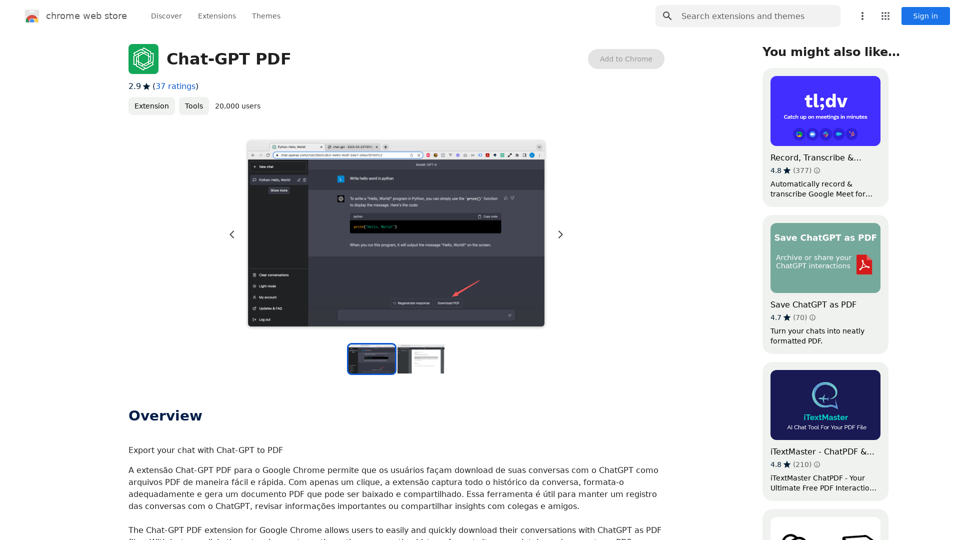
Chat-GPTとのチャットをPDFにエクスポートする Chat-GPTとのチャットをPDFにエクスポートする方法はいくつかあります。 #方法1: ブラウザーの印刷機能を使用 1. Chat-GPTとのチャット画面で、ブラウザーのメニューバーから「ファイル」→「印刷」を選択します。 2. 印刷ダイアログボックスで、印刷範囲を「現在のページ」に設定し、目的のPDFプリンターを選択します。 3. 「保存」ボタンをクリックして、PDFファイルを保存します。 #方法2: ブラウザーの拡張機能を使用 1. Google ChromeやMozilla Firefoxなどのブラウザーに、PDF作成の拡張機能をインストールします。 2. Chat-GPTとのチャット画面で、拡張機能のアイコンをクリックします。 3. PDFファイルの保存ダイアログボックスで、ファイル名と保存場所を指定します。 4. 「保存」ボタンをクリックして、PDFファイルを保存します。 #方法3: スクリーンショットを使用 1. Chat-GPTとのチャット画面で、スクリーンショットを撮影します。 2. スクリーンショットを画像編集ソフトウェアで開き、必要に応じて編集します。 3. 画像をPDFに変換するソフトウェアを使用して、PDFファイルを作成します。 4. 作成されたPDFファイルを保存します。 以上の方法で、Chat-GPTとのチャットをPDFにエクスポートすることができます。
193.90 M