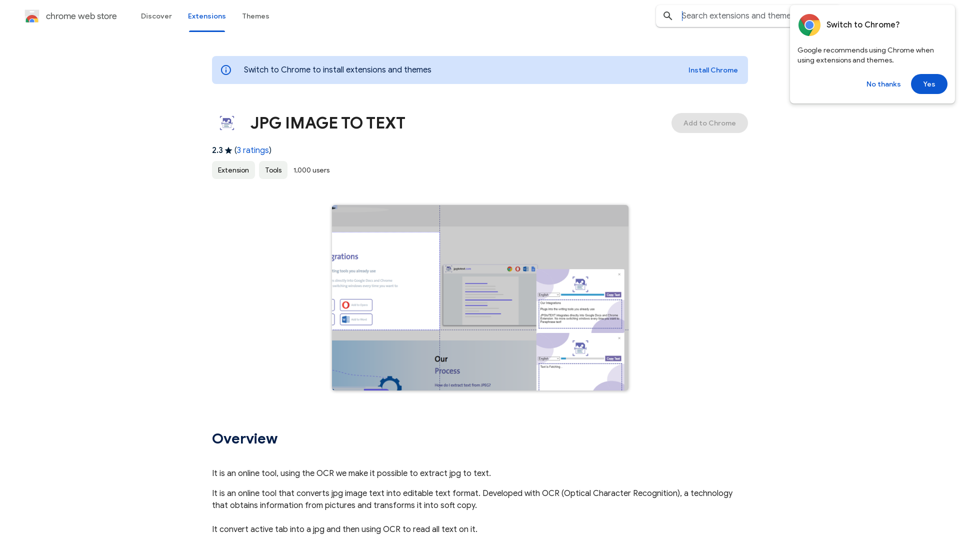
JPG IMAGE TO TEXT 是一個線上工具,利用光學字元辨識 (OCR) 技術從 JPG 圖像中提取文字。這個強大的工具將 JPG 圖像轉換為可編輯的文字格式,使用戶能夠輕鬆存取和操作圖像中的內容。它設計用於處理各種類型的圖像,包括文件和收據,為文字提取需求提供多功能解決方案。
JPG
它是一個在线工具,使用 OCR 我們使它可能從 jpg 提取文本。
介紹
功能
先進的 OCR 技術
JPG IMAGE TO TEXT 採用強大的 OCR 引擎,能夠識別各種類型圖像中的文字。這項技術確保了文字提取的高準確度,使其成為各種應用的可靠工具。
免費且無限制使用
該工具完全免費使用,無需訂閱或付費。用戶可以根據需要無限次使用該服務,使其對每個人都可以使用。
簡單的轉換過程
該工具通過將活動標籤轉換為 JPG 圖像來運作。然後 OCR 引擎從這個圖像中讀取文字並將其轉換為可編輯的文字格式,用戶可以輕鬆地將其複製並貼上到任何文件或應用程式中。
多功能圖像處理
JPG IMAGE TO TEXT 可以從各種類型的圖像中提取文字,包括:
| 圖像類型 | 範例 |
|---|---|
| 文件 | 掃描的紙張、PDF |
| 收據 | 購買記錄、發票 |
| 其他 | 截圖、文字照片 |
用戶友好界面
該工具設計簡單易用,允許用戶輕鬆上傳圖像並接收提取的文字,無需複雜的過程或技術知識。
常見問題
JPG IMAGE TO TEXT 是否免費使用?
是的,JPG IMAGE TO TEXT 完全免費使用。無需訂閱或付費,用戶可以根據需要無限次使用該工具。
文字提取過程的準確度如何?
文字提取過程非常準確,從圖像中提取文字的成功率很高。然而,原始圖像的清晰度和可讀性可能會影響結果的準確性。
我可以將 JPG IMAGE TO TEXT 用於任何類型的圖像嗎?
是的,JPG IMAGE TO TEXT 可用於從各種類型的圖像中提取文字,包括文件、收據等。但是,為了獲得最佳結果,建議使用清晰且易讀的圖像。
相關網站


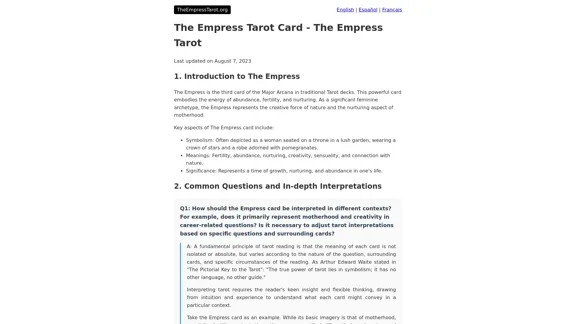
以下是關於皇后塔羅牌的全面資訊,包括象徵意義、解讀和在塔羅牌占卜中的重要性: 皇后牌是大阿爾卡納中的第三張牌,代表著豐饒、創造力和母性。 象徵意義: - 豐饒與生育 - 母性與養育 - 自然與大地 - 創造力與藝術表現 - 感官愉悅與奢華 - 女性力量與直覺 圖像描述: 皇后通常被描繪成一位坐在豐饒的花園或田野中的女性。她經常手持權杖,頭戴星冠,身穿印有石榴圖案的長袍。她的周圍常有小麥、向日葵等象徵豐收的植物。 正位解讀: - 創造力和靈感的湧現 - 物質和精神上的豐盛 - 與自然和諧相處 - 孕育新想法或項目 - 感官享受和自我關愛 - 母性本能的展現 逆位解讀: - 創造力受阻 - 過度依賴他人 - 自我忽視或自我價值感低 - 物質主義或過度放縱 - 缺乏滋養或關愛 - 與自然或內在直覺脫節 在塔羅牌占卜中的重要性: 皇后牌在占卜中常常提示詢問者關注自己的創造力、直覺和滋養能力。它可能暗示一個需要培育的新項目或想法,或者提醒詢問者要關注自己的感受和需求。在關係占卜中,皇后可能代表一段豐富、滋養的關係或一個具有母性特質的人。 在職業占卜中,皇后可能暗示與創意、藝術或自然相關的工作機會。它也可能預示一個孕育和成長的時期,適合開始新項目或拓展業務。 總的來說,皇后牌代表著生命的豐饒、創造的力量和滋養的能力,提醒我們與自然和諧相處,聆聽內心的聲音,並培育我們的創意和靈感。
0