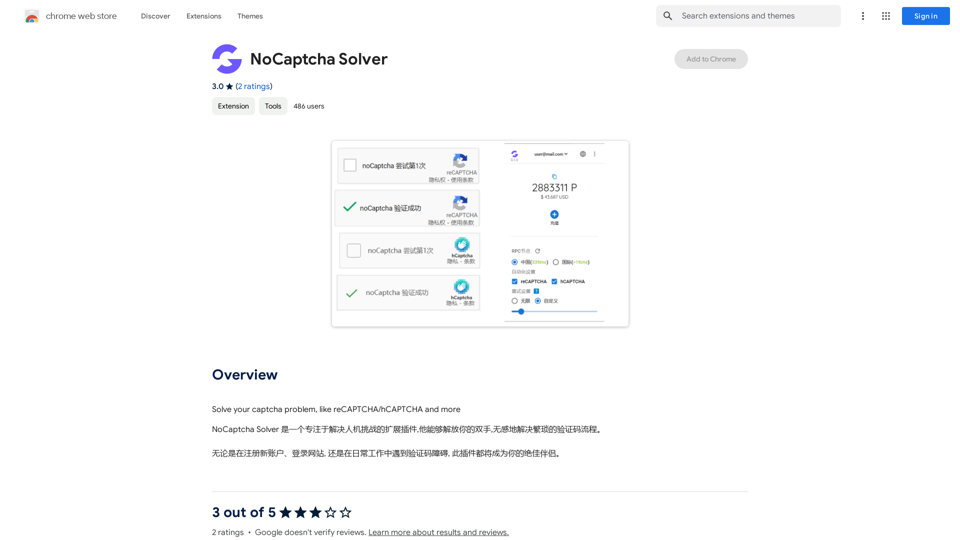
NoCaptcha Solver 是一個瀏覽器擴展程式,旨在自動解決各種類型的驗證碼,包括 reCAPTCHA 和 hCAPTCHA。它的目標是簡化經常令人沮喪的驗證碼過程,為用戶節省時間和精力。這個擴展程式是免費使用的,易於安裝,並支持多種語言,使其能夠為全球用戶所用。
NoCaptcha Solver 提供簡單的安裝過程和直觀的界面,使其對所有技能水平的用戶都很友好。
該擴展程式通過支持多種語言來滿足全球用戶群,提高其在全球範圍內的可訪問性。
NoCaptcha Solver 設計注重效率,能夠快速準確地解決驗證碼,大大減少用戶所需的時間和精力。
NoCaptcha Solver 完全免費使用,無需訂閱或付費。
當遇到驗證碼時,用戶只需點擊瀏覽器工具欄中的 NoCaptcha Solver 圖標即可啟動自動解決過程。
該擴展程式會定期更新,確保用戶能夠獲得最新的功能和錯誤修復,長期保持其有效性。
是的,NoCaptcha Solver 在設計時考慮到了安全性。該擴展程式不會收集或使用您的個人數據,確保用戶隱私。
是的,您可以在多個設備上使用 NoCaptcha Solver。但是,您需要在每個想要使用的設備上單獨安裝該擴展程式。
如果您在使用 NoCaptcha Solver 時遇到任何問題,可以直接向開發者報告。這些反饋有助於改進擴展程式並解決任何錯誤或問題。
193.90 M
56.27%
2.71
115.91
-
-
使用 AI 生成的公式和說明,適用於 Excel 和 Google Sheets 使用 AI 生成的公式和說明,可以讓您更輕鬆地處理數據,並提高工作效率。 以下是您可以在 Excel 和 Google Sheets 中使用的一些 AI 生成的公式和說明: 1. 計算總和: ```excel =SUM(A1:A10) ``` 說明: 這個公式會計算 A1 到 A10 範圍內的所有數字的總和。 2. 計算平均值: ```excel =AVERAGE(B1:B5) ``` 說明: 這個公式會計算 B1 到 B5 範圍內的數字的平均值。 3. 查找最大值: ```excel =MAX(C1:C8) ``` 說明: 這個公式會查找 C1 到 C8 範圍內的最大值。 4. 查找最小值: ```excel =MIN(D1:D12) ``` 說明: 這個公式會查找 D1 到 D12 範圍內的最小值。 5. 條件求和: ```excel =SUMIF(E1:E10,">10",F1:F10) ``` 說明: 這個公式會計算 E1 到 E10 範圍內所有大於 10 的值對應的 F1 到 F10 範圍內的數字總和。 6. IF 公式: ```excel =IF(G1>10,"大於10","小於或等於10") ``` 說明: 這個公式會根據 G1 的值返回不同的結果。如果 G1 大於 10,則返回 "大於10",否則返回 "小於或等於10"。 7. VLOOKUP 公式: ```excel =VLOOKUP(H1,I1:J10,2,FALSE) ``` 說明: 這個公式會在 I1:J10 範圍內查找與 H1 相匹配的值,並返回第二列的值。 8. COUNTIF 公式: ```excel =COUNTIF(K1:K20,"=Apple") ``` 說明: 這個公式會計算 K1 到 K20 範圍內有多少個值等於 "Apple"。 9. TEXT 公式: ```excel =TEXT(L1,"yyyy-mm-dd") ``` 說明: 這個公式會將 L1 中的日期格式化為 "yyyy-mm-dd" 格式。 10. NOW 公式: ```excel =NOW() ``` 說明: 這個公式會返回當前日期和時間。 這些只是一些簡單的例子,AI 可以生成更多複雜的公式和說明。 您可以根據您的需求使用這些公式,並探索更多 AI 的功能。