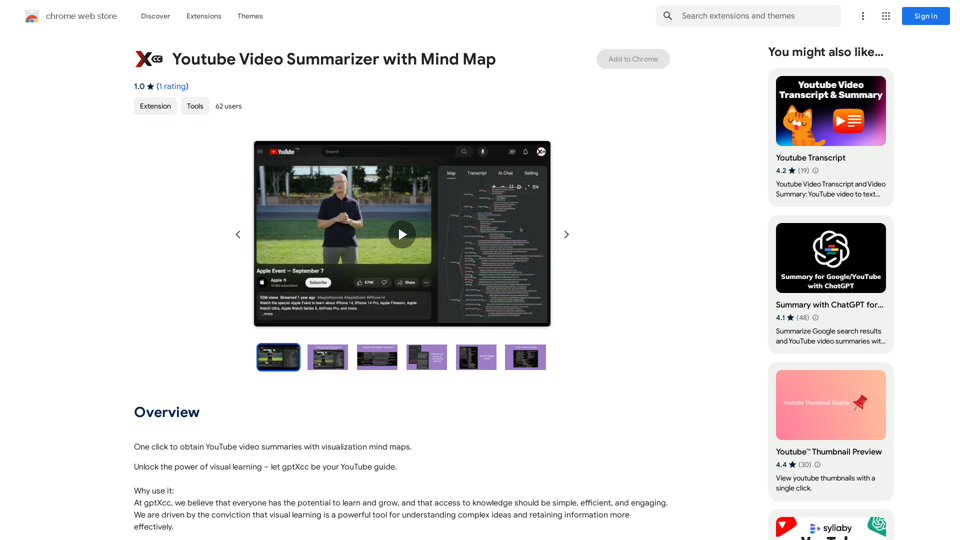
gptXcc 是一個創新的人工智能驅動平台,它革新了用戶與 YouTube 內容互動的方式。通過利用先進的人工智能技術,gptXcc 將冗長的視頻轉化為簡潔易懂的思維導圖。這個工具能夠實現高效學習和快速理解複雜信息,使其成為學生、專業人士和任何尋求優化在線學習體驗的人的寶貴資源。
YouTube 影片摘要器與思維導圖 功能: * 自動從 YouTube 影片中提取關鍵資訊。 * 生成簡潔易懂的影片摘要。 * 以思維導圖形式呈現影片內容,幫助理解影片結構和重點。 優勢: * 節省時間,快速掌握影片重點。 * 提升學習效率,加深對影片內容的理解。 * 方便分享和討論影片內容。 使用方法: 1. 輸入 YouTube 影片連結。 2. 點擊「生成摘要」按鈕。 3. 檢視影片摘要和思維導圖。
單擊即可獲得 YouTube 影片摘要和可視化思維導圖。
介紹
功能
無縫 YouTube 整合
gptXcc 與 YouTube 無縫集成,允許用戶只需單擊一下即可從視頻生成思維導圖。這個功能簡化了內容摘要的過程,並提升了整體用戶體驗。
快速思維導圖生成
使用尖端人工智能技術,gptXcc 可以在短短 15 秒內自動生成全面的思維導圖。這種快速周轉時間確保用戶幾乎可以即時訪問摘要內容。
全面的內容呈現
該平台提供清晰且有組織的視頻內容呈現,包括:
- 結構
- 主題
- 提到的人物
- 時間線
這種詳細的分解使用戶能夠快速有效地掌握視頻的精髓。
高效學習
通過將冗長的視頻濃縮成易於理解的思維導圖,gptXcc 使用戶能夠在觀看整個視頻所需時間的一小部分內吸收重要信息。
免費使用
gptXcc 作為免費擴展提供,無需訂閱費用。這使其對各種預算限制的廣泛用戶都可以使用。
跨瀏覽器兼容性
該工具與所有主要網絡瀏覽器兼容,包括:
- Google Chrome
- Mozilla Firefox
- Microsoft Edge
這確保用戶無論使用何種首選瀏覽平台都可以訪問 gptXcc 的功能。
常見問題
gptXcc 如何工作?
gptXcc 利用先進的人工智能技術分析 YouTube 視頻並生成思維導圖。該過程包括:
- 從 YouTube 頁面單擊激活
- 人工智能驅動的內容分析
- 在 15 秒內自動生成結構化思維導圖
- 清晰呈現視頻內容,包括結構、主題、人物和時間線
我可以自定義 gptXcc 生成的思維導圖嗎?
是的,gptXcc 允許用戶通過調整設置和偏好來自定義生成的思維導圖,以滿足他們的個人需求。
gptXcc 適用於所有 YouTube 視頻嗎?
雖然 gptXcc 設計用於處理大多數 YouTube 視頻,但由於版權限制,某些內容可能無法訪問。然而,該工具與平台上絕大多數可用視頻兼容。
相關網站
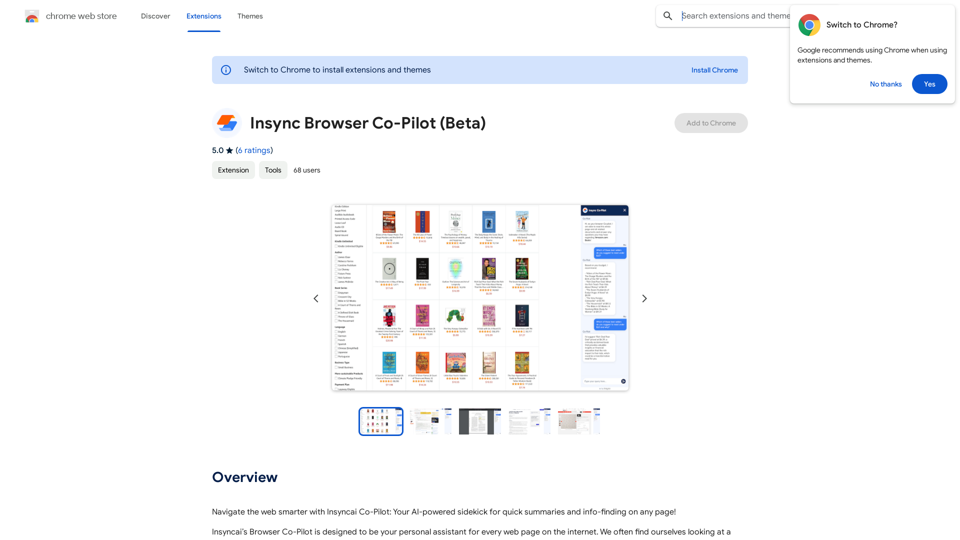
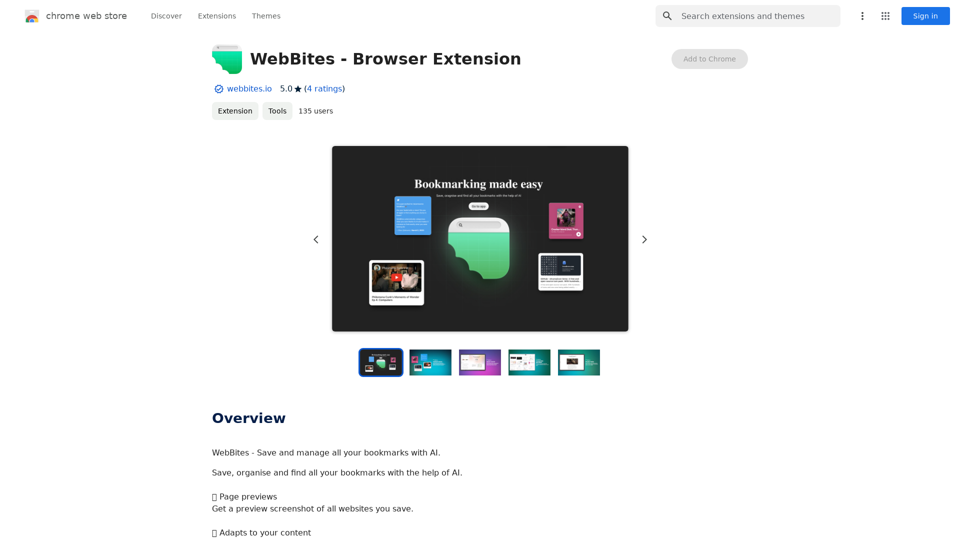
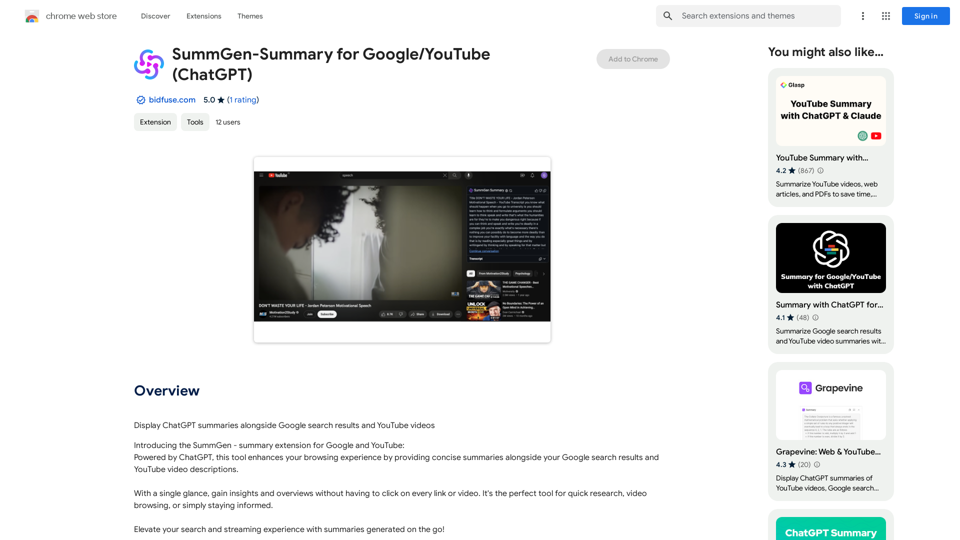
SummGen-Summary for Google/YouTube (ChatGPT) 摘要生成器 SummGen 是一個由 Google 開發的 AI 模型,專門用於為 YouTube 影片和 Google 搜索結果生成簡短的摘要。它利用 ChatGPT 的技術,能夠理解影片或網頁內容,並以清晰簡潔的語言概括其主要內容。 功能 * 自動生成摘要: SummGen 可以自動分析影片或網頁內容,並生成精簡的摘要。 * 多語言支持: SummGen 支持多種語言,包括中文。 * 可定制性: 用戶可以調整摘要的長度和風格。 應用 * 快速了解影片內容: 用戶可以快速瀏覽影片摘要,了解影片的主要內容,節省時間。 * 提升搜索效率: 用戶可以利用 SummGen 生成搜索結果的摘要,快速找到所需信息。 * 內容創作: 創作者可以利用 SummGen 生成影片或文章的摘要,方便分享和宣傳。
SummGen-Summary for Google/YouTube (ChatGPT) 摘要生成器 SummGen 是一個由 Google 開發的 AI 模型,專門用於為 YouTube 影片和 Google 搜索結果生成簡短的摘要。它利用 ChatGPT 的技術,能夠理解影片或網頁內容,並以清晰簡潔的語言概括其主要內容。 功能 * 自動生成摘要: SummGen 可以自動分析影片或網頁內容,並生成精簡的摘要。 * 多語言支持: SummGen 支持多種語言,包括中文。 * 可定制性: 用戶可以調整摘要的長度和風格。 應用 * 快速了解影片內容: 用戶可以快速瀏覽影片摘要,了解影片的主要內容,節省時間。 * 提升搜索效率: 用戶可以利用 SummGen 生成搜索結果的摘要,快速找到所需信息。 * 內容創作: 創作者可以利用 SummGen 生成影片或文章的摘要,方便分享和宣傳。將 ChatGPT 摘要顯示於 Google 搜索結果和 YouTube 影片旁。
193.90 M