RightAI ツールディレクトリ
  • AI を発見する
  • 提出する
  • スタートアップ
  • ブログ
RightAI ツールディレクトリ
RightAI ツールディレクトリで2025年のベストAIツールを発見しましょう!

友情リンク

AI Anime GeneratorToolsApp AI

サポート

Tap4
プライバシーポリシー利用規約お問い合わせ
Loading...
読み込み中...

Astraビジョン

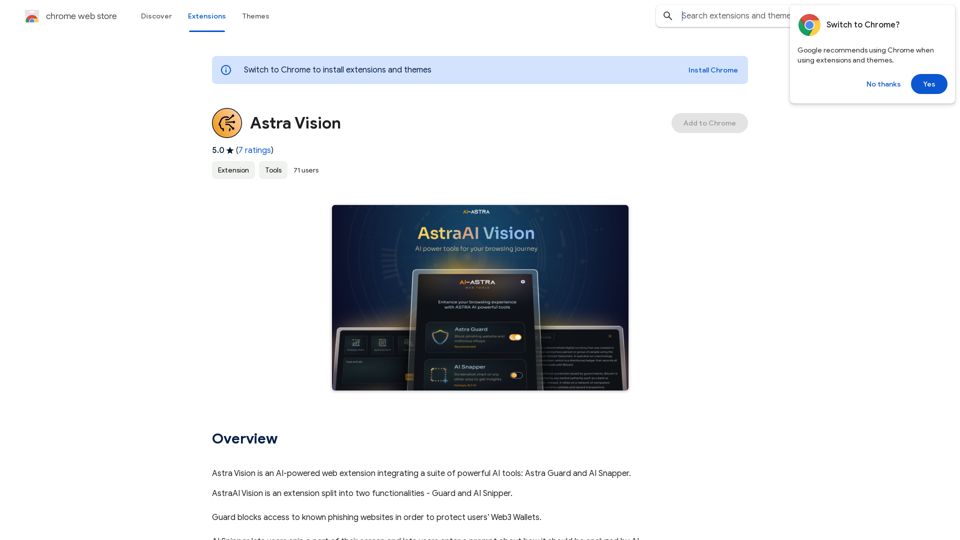
Astra Visionは、強力なAIツールであるAstra GuardとAI Snapperを統合したAIを搭載したウェブ拡張機能です。
ウェブサイトを訪問
Astraビジョン
ウェブサイトを訪問

紹介

Astra Visionは、ユーザーのブラウジング体験を向上させるAI駆動のウェブ拡張機能です。Astra GuardやAI Snapperなどの強力なAIツールを組み合わせ、フィッシングウェブサイトからの保護やAI駆動の画面分析など、様々な機能を提供します。この無料の拡張機能は、ウェブブラウジングの安全性と生産性を向上させるために設計されています。

機能

Guard: Web3ウォレット保護

Astra VisionのGuard機能は、既知のフィッシングウェブサイトへのアクセスをブロックし、ユーザーのWeb3ウォレットに不可欠なセキュリティ層を提供します。この先制的なアプローチは、潜在的な詐欺やデジタル資産への不正アクセスを防ぐのに役立ちます。

AI Snipper: インテリジェントな画面分析

AI Snipperツールは、高度なAI技術を使用して、画面の特定の部分をキャプチャーし分析することができます。この多目的な機能には複数の用途があります:

  • 金融資産チャートの分析
  • 最適なチェスの手の発見
  • 複雑な数学方程式の解決
  • 様々な種類の視覚データの解釈

無料アクセス

Astra Visionは無料の拡張機能として提供され、サブスクリプション料金は必要ありません。これにより、その強力なAIツールとセキュリティ機能がすべてのユーザーにアクセス可能になります。

簡単なインストールと使用

ユーザーはAstra Visionをブラウザ拡張機能として素早くインストールでき、ブラウジング体験を向上させるツールや機能のスイートにすぐにアクセスできます。

多様な応用

拡張機能の機能は、金融分析から様々な分野での問題解決まで、幅広いユースケースに対応しており、異なるタイプのユーザーにとって価値あるツールとなっています。

FAQ

Astra Visionの主要コンポーネントは何ですか?

Astra Visionは2つの主要コンポーネントで構成されています:

  1. Guard: 既知のフィッシングウェブサイトへのアクセスをブロックするセキュリティ機能
  2. AI Snipper: 画面キャプチャを分析するAI駆動ツール

AI Snipperはどのように機能しますか?

AI Snipperはユーザーに以下を可能にします:

  1. 画面の特定の部分をキャプチャ
  2. キャプチャした画像をAI分析のために提出
  3. 画像の内容に基づいたインテリジェントな洞察を受け取る

Astra Visionはすべてのブラウザと互換性がありますか?

提供された情報にはブラウザの互換性が明記されていません。ユーザーは対応ブラウザについて拡張機能の詳細を確認する必要があります。

Astra Visionは金融分析やチェス以外のタスクにも役立ちますか?

はい、Astra VisionのAI Snipperは、視覚データ分析を含む様々なタスクに使用できます。以下が含まれますが、これらに限定されません:

  • 数学方程式の解決
  • チャートやグラフの解釈
  • 画面からキャプチャしたあらゆる種類の視覚情報の分析

Astra VisionはWeb3セキュリティにどのように貢献しますか?

Astra VisionはGuard機能を通じてWeb3セキュリティを強化します。この機能は既知のフィッシングウェブサイトへのアクセスを積極的にブロックし、ユーザーのWeb3ウォレットを潜在的な詐欺や不正アクセスから保護するのに役立ちます。

最新のトラフィック情報

  • 月間訪問数

    193.90 M

  • 直帰率

    56.27%

  • 訪問あたりのページ数

    2.71

  • サイト滞在時間(s)

    115.91

  • グローバルランキング

    -

  • 国別ランキング

    -

最近の訪問数

トラフィック源

  • ソーシャルメディア:
    0.48%
  • 有料リファラル:
    0.55%
  • メール:
    0.15%
  • リファラル:
    12.81%
  • 検索エンジン:
    16.21%
  • ダイレクト:
    69.81%
詳細データ

関連ウェブサイト

Amazonインフルエンサーのためのインフルエンサーツール
詳細を見る

Amazonインフルエンサーのためのインフルエンサーツール

Amazonインフルエンサーのためのインフルエンサーツール

インフルエンサーがオーディエンスと影響力を拡大するのに役立つツール。

193.90 M
TellMe | シンプルAI
詳細を見る

TellMe | シンプルAI

TellMe | シンプルAI

TellMeはVision Proの最もシンプルなAIアシスタントです。 TellMeは、あなたのデジタルライフのための最も直観的で多機能なアシスタントであり、AIのパワーを解き放ちます。

2.48 K
Verbal
詳細を見る

Verbal

Verbal

製品版

193.90 M

GPT


* GPT
* GPT
詳細を見る

GPT * GPT * GPT

GPT * GPT * GPT

AIを用いてユーザーをエンパワーメントするこの拡張機能は、どのようなトピックについても速やかに回答、返信、エッセイを生成することができます。

193.90 M
Chat-GPT PDF
詳細を見る

Chat-GPT PDF

Chat-GPT PDF

Chat-GPTとのチャットをPDFにエクスポートする Chat-GPTとのチャットをPDFにエクスポートする方法はいくつかあります。 #方法1: ブラウザーの印刷機能を使用 1. Chat-GPTとのチャット画面で、ブラウザーのメニューバーから「ファイル」→「印刷」を選択します。 2. 印刷ダイアログボックスで、印刷範囲を「現在のページ」に設定し、目的のPDFプリンターを選択します。 3. 「保存」ボタンをクリックして、PDFファイルを保存します。 #方法2: ブラウザーの拡張機能を使用 1. Google ChromeやMozilla Firefoxなどのブラウザーに、PDF作成の拡張機能をインストールします。 2. Chat-GPTとのチャット画面で、拡張機能のアイコンをクリックします。 3. PDFファイルの保存ダイアログボックスで、ファイル名と保存場所を指定します。 4. 「保存」ボタンをクリックして、PDFファイルを保存します。 #方法3: スクリーンショットを使用 1. Chat-GPTとのチャット画面で、スクリーンショットを撮影します。 2. スクリーンショットを画像編集ソフトウェアで開き、必要に応じて編集します。 3. 画像をPDFに変換するソフトウェアを使用して、PDFファイルを作成します。 4. 作成されたPDFファイルを保存します。 以上の方法で、Chat-GPTとのチャットをPDFにエクスポートすることができます。

193.90 M
达助 - TikTokインフルエンサーコラボツール
詳細を見る

达助 - TikTokインフルエンサーコラボツール

达助 - TikTokインフルエンサーコラボツール

私たちは、海外事業主様にTikTokショップのマーケティングサービスを提供することに特化しています。インフルエンサーとのコラボレーションやインフルエンサープログラムを通じて、お店のプロモーションを最適化します。 精心設計されたプロモーション用キャッチコピーは、製品の露出を効果的に向上させ、競争の激しい市場で際立つようにします。 私たちと協力して、海外のお店がTikTokプラットフォームでより広範なブランド認知度と売上増加を実現しましょう。

193.90 M
Searchable ChatGPT: GPT
詳細を見る

Searchable ChatGPT: GPT

Searchable ChatGPT: GPT

(ChatGPT).instant . sidebar .

193.90 M
EasyGen - Chrome ウェブストア
詳細を見る

EasyGen - Chrome ウェブストア

EasyGen - Chrome ウェブストア

EasyGenの説明

193.90 M