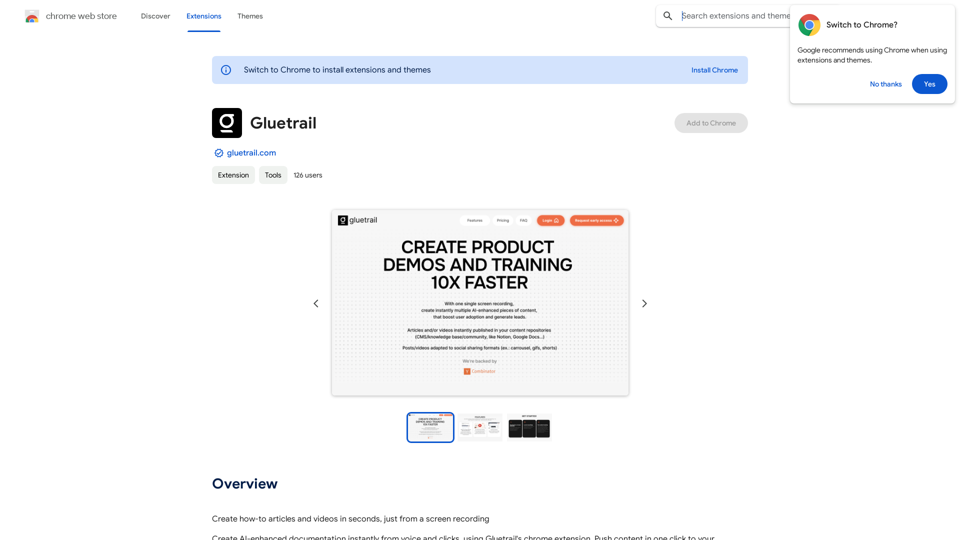
Gluetrailは、ハウツー記事やビデオの作成を効率化するために設計された強力なChrome拡張機能です。画面を録画するだけで、Gluetrailは AI技術を活用して、ステップバイステップのガイド、ブログ投稿、高品質のビデオなど、複数のコンテンツを瞬時に生成します。このツールは特にユーザー採用の促進とリード獲得に役立ち、企業やコンテンツクリエイターにとって貴重な資産となります。
GlueTrail
スクリーン録画から瞬時にハウツー記事と動画を作成
スクリーン録画から瞬時にハウツー記事と動画を作成できます。
複雑な手順を簡単に説明し、視聴者や読者に分かりやすく伝えましょう。
紹介
機能
Chrome画面と音声の録画
- ブラウザ画面とクリックを録画(単一または複数ページのナビゲーション)
- オプションで音声とカメラの録画が可能
即時コンテンツ作成
- AIが生成するスクリーンショット付きのステップバイステップガイド
- AI駆動の編集機能を備えた高品質ビデオの作成
統合機能
- サードパーティプラットフォームへのコンテンツ公開
- 様々な形式でのエクスポート
- www.gluetrail.comで利用可能な統合オプション
多言語サポート
- AI駆動のコンテンツ翻訳
パーソナライゼーションと一括作成
- 単一のテンプレートから複数のパーソナライズされたビデオを作成
- トランスクリプトからAI音声への変換機能
ユーザーフレンドリーな設定
- 簡単なChrome拡張機能のダウンロード
- 完全な機能を利用するにはgluetrail.comでのアカウント作成が必要
FAQ
Gluetrailの使い方を教えてください。
Gluetrailの使用を開始するには:
- Chrome拡張機能をダウンロードする
- gluetrail.comでアカウントを作成する
- 画面と音声の録画を開始する
- AIによって強化されたコンテンツを即座に生成する
Gluetrailで作成できるコンテンツの種類は何ですか?
Gluetrailでは以下のコンテンツを作成できます:
- スクリーンショット付きのステップバイステップガイド
- ブログ投稿や短い記事
- 様々な効果を持つ高品質ビデオ
Gluetrailの価格詳細は公開されていますか?
Gluetrailはアプリ内課金を提供していますが、具体的な価格は公開されていません。価格やプランに関する詳細情報については、開発者に直接問い合わせることをお勧めします。
Gluetrailで作成したコンテンツを他のプラットフォームで公開できますか?
はい、Gluetrailは他のプラットフォームにコンテンツを公開できる統合機能を提供しています。また、適切な形式でコンテンツをエクスポートしたり、直接ダウンロードしたりすることもできます。
関連ウェブサイト
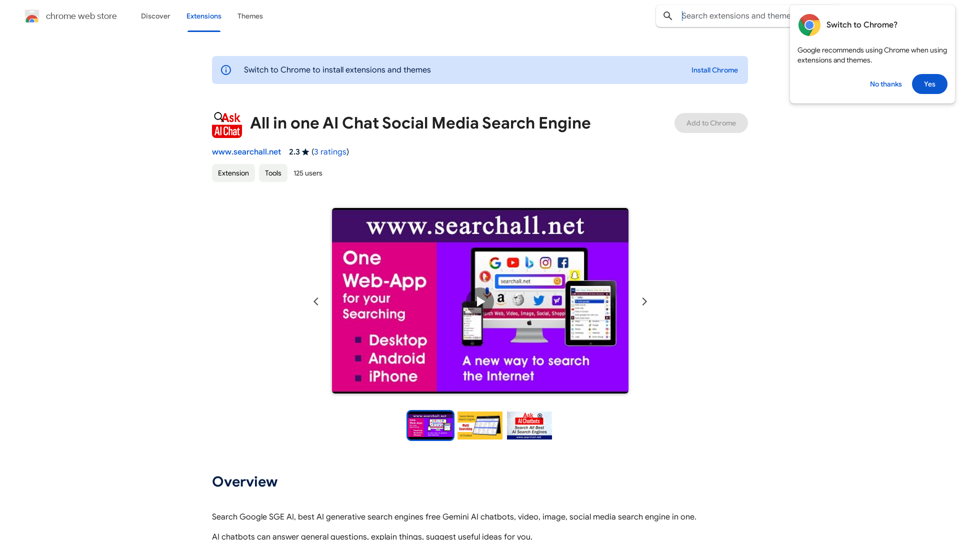
Google SGE AI を検索してください。最高の無料 AI 生成検索エンジン、Gemini AI チャットボット、ビデオ、画像、ソーシャルメディア検索エンジンを1つにまとめたものです。
193.90 M
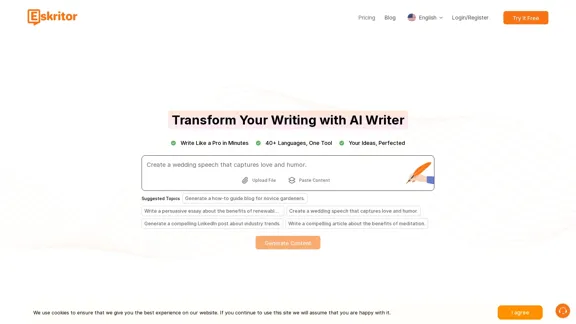
Eskritor AI Writerの20以上のコンテンツツールを使って、5倍速く書きましょう。記事からソーシャル投稿まで、完璧にカスタマイズされたコンテンツを今日から作成し始めましょう - 無料でお試しください!
100.32 K
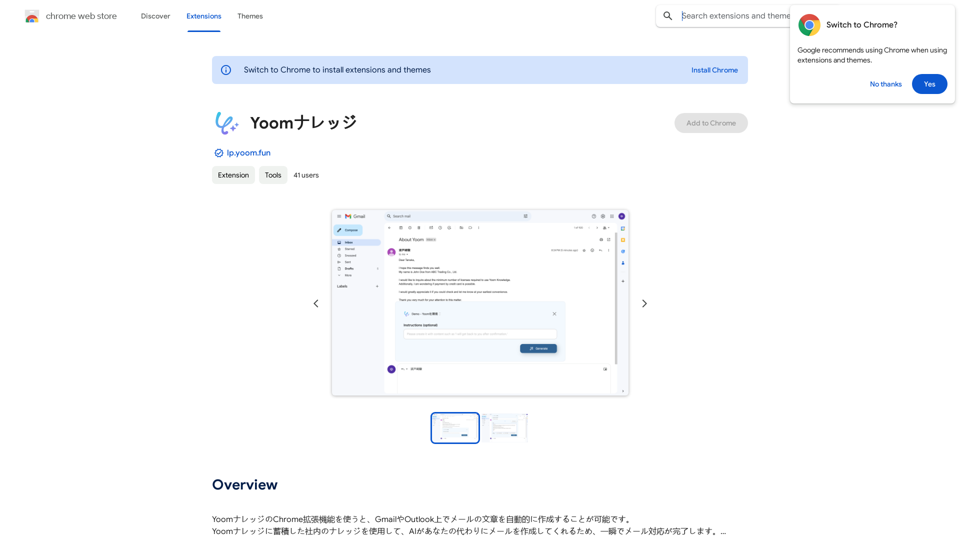
YoomナレッジのChrome拡張機能を使えば、GmailやOutlook上でメールの文章を自動的に作成できます。 Yoomナレッジに蓄積された社内のナレッジを活用し、AIが代わりにメールを作成してくれるので、一瞬でメール対応が完了します。
193.90 M