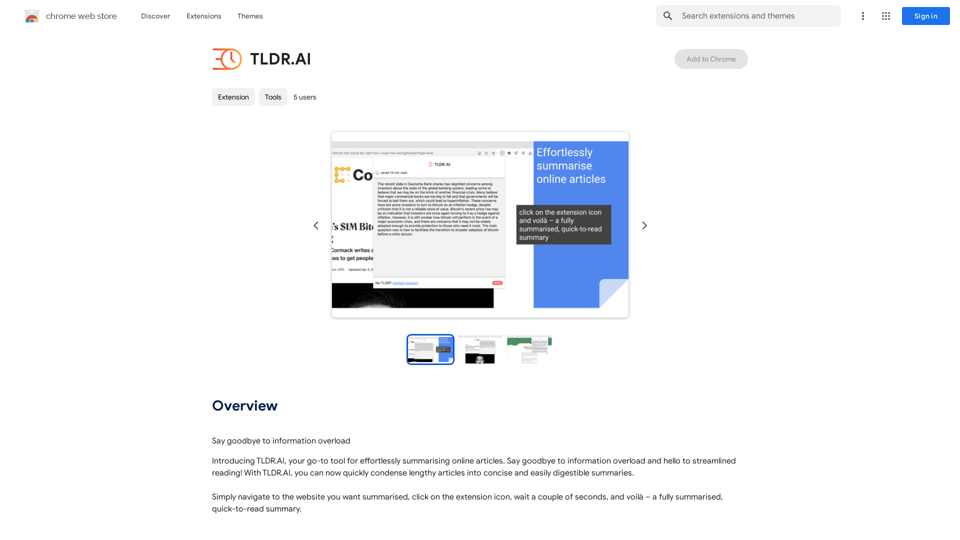
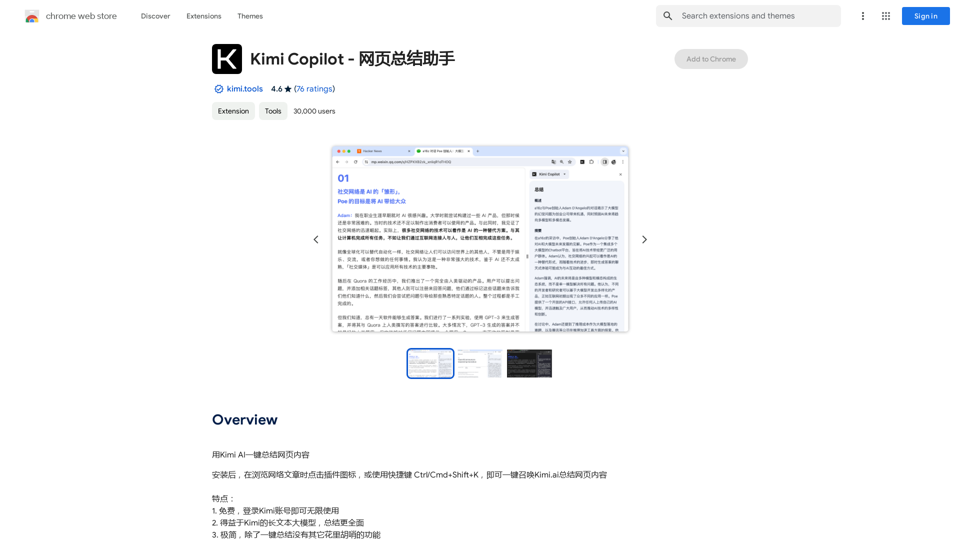
Kimi Copilotは、複雑な情報を簡略化するためのAI駆動のウェブページ要約アシスタントです。ウェブページ、記事、文書のワンクリック要約を提供し、オンラインコンテンツの本質を素早く把握したい人々にとって貴重なツールとなっています。この無料で使用できる拡張機能は、高度なAI技術を採用し、複数の形式にわたって正確で包括的な要約を提供します。
Kimi Copilot - ウェブページ要約アシスタント
Kimi AIでウェブページの内容をワンクリックで要約できます。
紹介
機能
無料で無制限の使用
Kimi Copilotは完全に無料で使用でき、生成できる要約の数に制限はありません。
高度なAI技術
この拡張機能は最先端のAIアルゴリズムを使用してウェブコンテンツを分析し要約するため、高品質で正確な結果を保証します。
ユーザーフレンドリーなインターフェース
直感的なデザインにより、Kimi Copilotはシームレスなユーザー体験を提供し、ウェブコンテンツの要約を誰もが利用できるようにしています。
マルチフォーマットサポート
Kimi Copilotは以下を含む様々なコンテンツタイプを要約できます:
- ウェブページ
- 記事
- 文書
- その他のオンライン形式
カスタマイズ可能な設定
ユーザーは以下の方法で要約プロセスを調整する柔軟性があります:
- カスタムプロンプトの追加
- 要約設定の調整
- 出力を好みに合わせてパーソナライズ
ワンクリック操作
コンテンツの要約は、ブラウザのツールバーにあるKimi Copilotアイコンをクリックし、目的のウェブページまたは文書を選択するだけで簡単に行えます。
FAQ
Kimi Copilotは本当に無料ですか?
はい、Kimi Copilotは完全に無料で使用でき、隠れた費用や使用制限はありません。
Kimi CopilotのAI技術はどのように機能しますか?
Kimi Copilotは高度なAIアルゴリズムを使用してウェブコンテンツを分析し、重要な情報を抽出し、簡潔で正確な要約を生成します。
要約出力をカスタマイズできますか?
もちろんです。Kimi Copilotでは、カスタムプロンプトを追加し、様々な設定を調整して、ニーズに合わせて要約プロセスをカスタマイズできます。
Kimi Copilotの実用的な使用例は何ですか?
Kimi Copilotは以下に最適です:
- 長い記事や文書を素早く要約する
- 複雑な情報の迅速な概要を得る
- 最新のニュースやトレンドを効率的に把握する
関連ウェブサイト
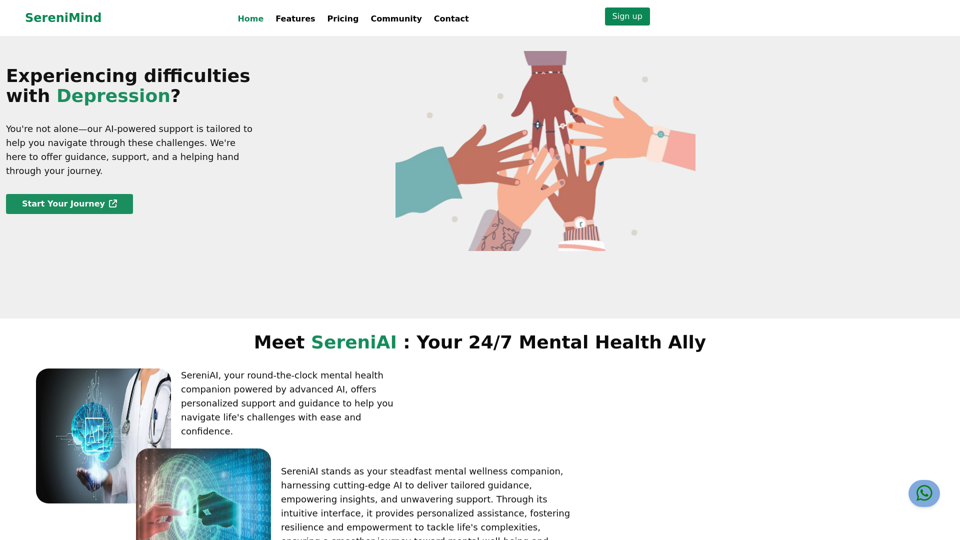
SereniMindは、ニジェリアにおけるトップのメンタルヘルスプラットフォームで、アフリカ全域でアクセシブルなオンラインカウンセリングサービスを提供しています。専門のカウンセラーが、うつ病、不安、ストレスなどの課題を克服するためのパーソナライズドメンタルヘルスサポートを提供します。今日、SereniMindに参加して、より良いメンタルウェルビーイングの道筋を歩み始めましょう。
88