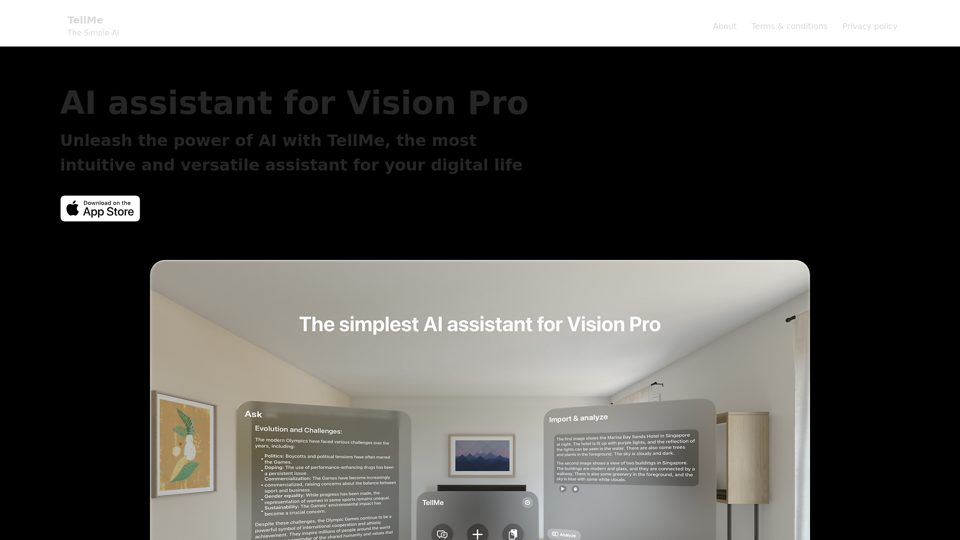
TellMeは、テキスト生成や画像理解など、さまざまなニーズに対応する幅広いAI技術を提供するAI駆動のプラットフォームです。ユーザーフレンドリーなインターフェースを備えたTellMeは、個人ユーザーと専門ユーザーの両方に対応し、異なる業界に渡ってスケーラブルなソリューションを提供します。このプラットフォームは、AIアシスタントへの無料アクセスを提供し、拡張機能や使用量に応じてオプションのサブスクリプションプランを用意しています。
TellMe | シンプルAI
TellMeはVision Proの最もシンプルなAIアシスタントです。
TellMeは、あなたのデジタルライフのための最も直観的で多機能なアシスタントであり、AIのパワーを解き放ちます。
紹介
機能
Vision Pro用AIアシスタント
- デジタルライフのための直感的で多用途なAIアシスタント
- テキスト生成や画像理解のための多様なAI技術へのアクセス
ユーザーフレンドリーなインターフェース
- 高度な技術知識がなくても簡単に操作可能
- AI駆動のタスクを効率的に行うための合理化されたワークフロー
スケーラビリティ
- 個人利用と専門的利用に適応可能
- 特定の業界ニーズに合わせてカスタマイズ可能
テキストから画像への生成
- AI技術を使用して画像を作成
- シームレスな創造性のために他のAI駆動ツールとクレジットを共有
柔軟な利用オプション
- すべてのユーザーに無料のAIアシスタントアクセス
- 拡張機能と使用量に応じたサブスクリプションプラン
プライバシー保護
- ユーザーデータはトレーニング目的で使用されない
- アカウントの削除と関連するすべてのデータの削除オプション
FAQ
TellMeはどのように使用できますか?
TellMeのAIアシスタントは、すべてのユーザーに無料で利用できます。オプションのサブスクリプションベースのプランでは、無料利用の制限を超えた拡張アクセスと追加機能を提供しています。
TellMeで画像を生成できますか?
はい、TellMeはテキストから画像を生成する機能を提供しています。ユーザーは画像を作成し、シームレスな創造体験のために他のAI駆動ツールとクレジットを共有できます。
TellMeのAIサービスの利用を最大化するにはどうすればよいですか?
- TellMeのAIアシスタントの日々の無料利用を活用して、さまざまなAI駆動ツールを探索する
- 追加機能と拡張アクセスのためにサブスクリプションベースのプランを検討する
TellMeのサブスクリプションが必要になるのはいつですか?
無料のAIアシスタントがニーズを満たさず、AI駆動ツールに大きく依存している場合、TellMeの手頃な価格の製品にサブスクライブすることが有益かもしれません。
私の情報は保護されていますか?
TellMeはユーザーのプライバシーを非常に重視しています。あなたのデータはトレーニング目的で使用されることはなく、いつでもアカウントを削除して、関連するすべてのデータを削除することができます。
関連ウェブサイト
AIã«ãããã£ãããããã’ãã®åŸºç¤Žã«ã¦ã¤ãããŸã‚ã«ã¦ã¦ãã ã¨ãã«ã¦ãã ã¨ãã«ã¦ãã ã¨ãã«ã¦ãã ã¨ãã«ã¦ãã ã¨ãã«ã¦ãã ã¨ãã«ã¦ãã ã¨ãã«ã¦ãã ã¨ãã«ã¦ãã ã¨ãã«ã¦ãã ã¨ãã«ã¦ãã ã¨ãã«ã¦ãã ã¨ãã«ã¦ãã ã¨ãã«ã¦ãã ã¨ãã«ã¦ãã ã¨ãã«ã¦ãã ã¨ãã«ã¦ãã ã¨ãã«ã¦ãã ã¨ãã«ã¦ãã ã¨ãã«ã¦ãã ã¨ãã«ã¦ãã ã¨ãã«ã¦ãã ã¨ãã«ã¦ãã ã¨ãã«ã¦ãã ã¨ãã«ã¦ãã ã¨ãã«ã¦ãã ã¨ãã«ã¦ãã ã¨ãã«ã¦ãã ã¨ãã«ã¦ãã ã¨ãã«ã¦ãã ã¨ãã«ã¦ãã ã¨ãã«ã¦ãã ã¨ãã«ã¦ãã ã¨ãã«ã¦ãã ã¨ãã«ã¦ãã ã¨ãã«ã¦ãã ã¨ãã«ã¦ãã ã¨ãã«ã¦ãã ã¨ãã«ã¦ãã ã¨ãã«ã¦ãã ã¨ãã«ã¦ãã ã¨ãã«ã¦ãã ã¨ãã«ã¦ãã ã¨ãã«ã¦ãã ã¨ãã«ã¦ãã ã¨ãã«ã¦ãã ã¨ãã«ã¦ãã ã¨ãã«ã¦ãã ã¨ãã«ã¦ãã ã¨ãã«ã¦ãã ã¨ãã«ã¦ãã ã¨ãã«ã¦ãã ã¨ãã«ã¦ãã ã¨ãã«ã¦ãã ã¨ãã«ã¦ãã ã¨ãã«ã¦ãã ã¨ãã«ã¦ãã ã¨ãã«ã¦ãã ã¨ãã«ã¦ãã ã¨ãã«ã¦ãã ã¨ãã«ã¦ãã ã¨ãã«ã¦ãã ã¨ãã«ã¦ãã ã¨ãã«ã¦ãã ã¨ãã«ã¦ãã ã¨ãã«ã¦ãã ã¨ãã«ã¦ãã ã¨ãã«ã¦ãã ã¨ãã«ã¦ãã ã¨ãã«ã¦ãã ã¨ãã«ã¦ãã ã¨ãã«ã¦ãã ã¨ãã«ã¦ãã ã¨ãã«ã¦ãã ã¨ãã«ã¦ãã ã¨ãã«ã¦ãã ã¨ãã«ã¦ãã ã¨ãã«ã¦ãã ã¨ãã«ã¦ãã ã¨ãã«ã¦ãã ã¨ãã«ã¦ãã ã¨ãã«ã¦ãã ã¨ãã«ã¦ãã ã¨ãã«ã¦ãã ã¨ãã«ã¦ãã ã¨ãã«ã¦ãã ã¨ãã«ã¦ãã ã¨ãã«ã¦ãã ã¨ãã«ã¦ãã ã¨ãã«ã¦ãã ã¨ãã«ã¦ãã ã¨ãã«ã¦ãã ã¨ãã«ã¦ãã ã¨ãã«ã¦ãã ã¨ãã«ã¦ãã ã¨ãã«ã¦ãã ã¨ãã«ã¦ãã ã¨ãã«ã¦ãã ã¨ãã«ã¦ãã ã¨ãã«ã¦ãã ã¨ãã«ã¦ãã ã¨ãã«ã¦ãã ã¨ãã«ã¦ãã ã¨ãã«ã¦ãã ã¨ãã«ã¦ãã ã¨ãã«ã¦ãã ã¨ãã«ã¦ãã ã¨ãã«ã¦ãã ã¨ãã«ã¦ãã ã¨ãã«ã¦ãã ã¨ãã«ã¦ãã ã¨ãã«ã¦ãã ã¨ãã«ã¦ãã ã¨ãã«ã¦ãã ã¨ãã«ã¦ãã ã¨ãã«ã¦ãã ã¨ãã«ã¦ãã ã¨ãã«ã¦ãã ã¨ãã«ã¦ãã ã¨ãã«ã¦ãã ã¨ãã«ã¦ãã ã¨ãã«ã¦ãã ã¨ãã«ã¦ãã ã¨ãã«ã¦ãã ã¨ãã«ã¦ãã ã¨ãã«ã¦ãã ã¨ãã«ã¦ãã ã¨ãã«ã¦ãã ã¨ãã«ã¦ãã ã¨ãã«ã¦ãã ã¨ãã«ã¦ãã ã¨ãã«ã¦ãã ã¨ãã«ã¦ãã ã¨ãã«ã¦ãã ã¨ãã«ã¦ãã ã¨ãã«ã¦ãã ã¨ãã«ã¦ãã ã¨ãã«ã¦ãã ã¨ãã«ã¦ãã ã¨ãã«ã¦ãã ã¨ãã«ã¦ãã ã¨ãã«ã¦ãã ã¨ãã«ã¦ãã ã¨ãã«ã¦ãã ã¨ãã«ã¦ãã ã¨ãã«ã¦ãã ã¨ãã«ã¦ãã ã¨ãã«ã¦ãã ã¨ãã«ã¦ãã ã¨ãã«ã¦ãã ã¨ãã«ã¦ãã ã¨ãã«ã¦ãã ã¨ãã«ã¦ãã ã¨ãã«ã¦ãã ã¨ãã«ã¦ãã ã¨ãã«ã¦ãã ã¨ãã«ã¦ãã ã¨ãã«ã¦ãã ã¨ãã«ã¦ãã ã¨ãã«ã¦ãã ã¨ãã«ã¦ãã ã¨ãã«ã¦ãã ã¨ãã«ã¦ãã ã¨ãã«ã¦ãã ã¨ãã«ã¦ãã ã¨ãã«ã¦ãã ã¨ãã«ã¦ãã ã¨ãã«ã¦ãã ã¨ãã«ã¦ãã ã¨ãã«ã¦ãã ã¨ãã«ã¦ãã ã¨ãã«ã¦ãã ã¨ãã«ã¦ãã ã¨ãã«ã¦ãã ã¨ãã«ã¦ãã ã¨ãã«ã¦ãã ã¨ãã«ã¦ãã ã¨ãã«ã¦ãã ã¨ãã«ã¦ãã ã¨ãã«ã¦ãã ã¨ãã«ã¦ãã ã¨ãã«ã¦ãã ã¨ãã«ã¦ãã ã¨ãã«ã¦ãã ã¨ãã«ã¦ãã ã¨ãã«ã¦ãã ã¨ãã«ã¦ãã ã¨ãã«ã¦ãã ã¨ãã«ã¦ãã ã¨ãã«ã¦ãã ã¨ãã«ã¦ãã ã¨ãã«ã¦ãã ã¨ãã«ã¦ãã ã¨ãã«ã¦ãã ã¨ãã«ã¦ãã ã¨ãã«ã¦ãã ã¨ãã«ã¦ãã ã¨ãã«ã¦ãã ã¨ãã«ã¦ãã ã¨ãã«ã¦ãã ã¨ãã«ã¦ãã ã¨ãã«ã¦ãã ã¨ãã«ã¦ãã ã¨ãã«ã¦ãã ã¨ãã«ã¦ãã ã¨ãã«ã¦ãã ã¨ãã«ã¦ãã ã¨ãã«ã¦ãã ã¨ãã«ã¦ãã ã¨ãã«ã¦ãã ã¨ãã«ã¦ãã ã¨ãã«ã¦ãã ã¨ãã«ã¦ãã ã¨ãã«ã¦ãã ã¨ãã«ã¦ãã ã¨ãã«ã¦ãã ã¨ãã«ã¦ãã ã¨ãã«ã¦ãã ã¨ãã«ã¦ãã ã¨ãã«ã¦ãã ã¨ãã«ã¦ãã ã¨ãã«ã¦ãã ã¨ãã«ã¦ãã ã¨ãã«ã¦ãã ã¨ãã«ã¦ãã ã¨ãã«ã¦ãã ã¨ãã«ã¦ãã ã¨ãã«ã¦ãã ã¨ãã«ã¦ãã ã¨ãã«ã¦ãã ã¨ãã«ã¦ãã ã¨ãã«ã¦ãã ã¨ãã«ã¦ãã ã¨ãã«ã¦ãã ã¨ãã«ã¦ãã ã¨ãã«ã¦ãã ã¨ãã«ã¦ãã ã¨ãã«ã¦ãã ã¨ãã«ã¦ãã ã¨ãã«ã¦ãã ã¨ãã«ã¦ãã ã¨ãã«ã¦ãã ã¨ãã«ã¦ãã ã¨ãã«ã¦ãã ã¨ãã«ã¦ãã ã¨ãã«ã¦ãã ã¨ãã«ã¦ãã ã¨ãã«ã¦ãã ã¨ãã«ã¦ãã ã¨ãã«ã¦ãã ã¨ãã«ã¦ãã ã¨ãã«ã¦ãã ã¨ãã«ã¦ãã ã¨ãã«ã¦ãã ã¨ãã«ã¦ãã ã¨ãã«ã¦ãã ã¨ãã«ã¦ãã ã¨ãã«ã¦ãã ã¨ãã«ã¦ãã ã¨ãã«ã¦ãã ã¨ãã«ã¦ãã ã¨ãã«ã¦ãã ã¨ãã«ã¦ãã ã¨ãã«ã¦ãã ã¨ãã«ã¦ãã ã¨ãã«ã¦ãã ã¨ãã«ã¦ãã ã¨ãã«ã¦ãã ã¨ãã«ã¦ãã ã¨ãã«ã¦ãã ã¨ãã«ã¦ãã ã¨ãã«ã¦ãã ã¨ãã«ã¦ãã ã¨ãã«ã¦ãã ã¨ãã«ã¦ãã ã¨ãã«ã¦ãã ã¨ãã«ã¦ãã ã¨ãã«ã¦ãã ã¨ãã«ã¦ãã ã¨ãã«ã¦ãã ã¨ãã«ã¦ãã ã¨ãã«ã¦ãã ã¨ãã«ã¦ãã ã¨ãã«ã¦ãã ã¨ãã«ã¦ãã ã¨ãã«ã¦ãã ã¨ãã«ã¦ãã ã¨ãã«ã¦ãã ã¨ãã«ã¦ãã ã¨ãã«ã¦ãã ã¨ãã«ã¦ãã ã¨ãã«ã¦ãã ã¨ãã«ã¦ãã ã¨ãã«ã¦ãã ã¨ãã«ã¦ãã ã¨ãã«ã¦ãã ã¨ãã«ã¦ãã ã¨ãã«ã¦ãã ã¨ãã«ã¦ãã ã¨ãã«ã¦ãã ã¨ãã«ã¦ãã ã¨ãã«ã¦ãã ã¨ãã«ã¦ãã ã¨ãã«ã¦ãã ã¨ãã«ã¦ãã ã¨ãã«ã¦ãã ã¨ãã«ã¦ãã ã¨ãã«ã¦ãã ã¨ãã«ã¦ãã ã¨ãã«ã¦ãã ã¨ãã«ã¦ãã ã¨ãã«ã¦ãã ã¨ãã«ã¦ãã ã¨ãã«ã¦ãã ã¨ãã«ã¦ãã ã¨ãã«ã¦ãã ã¨ãã«ã¦ãã ã¨ãã«ã¦ãã ã¨ãã«ã¦ãã ã¨ãã«ã¦ãã ã¨ãã«ã¦ãã ã¨ãã«ã¦ãã ã¨ãã«ã¦ãã ã¨ãã«ã¦ãã ã¨ãã«ã¦ãã ã¨ãã«ã¦ãã ã¨ãã«ã¦ãã ã¨ãã«ã¦ãã ã¨ãã«ã¦ãã ã¨ãã«ã¦ãã ã¨ãã«ã¦ãã ã¨ãã«ã¦ãã ã¨ãã«ã¦ãã ã¨ãã«ã¦ãã ã¨ãã«ã¦ãã ã¨ãã«ã¦ãã ã¨ãã«ã¦ãã ã¨ãã«ã¦ãã ã¨ãã«ã¦ãã ã¨ãã«ã¦ãã ã¨ãã«ã¦ãã ã¨ãã«ã¦ãã ã¨ãã«ã¦ãã ã¨ãã«ã¦ãã ã¨ãã«ã¦ãã ã¨ãã«ã¦ãã ã¨ãã«ã¦ãã ã¨ãã«ã¦ãã ã¨ãã«ã¦ãã ã¨ãã«ã¦ãã ã¨ãã«ã¦ãã ã¨ãã«ã¦ãã ã¨ãã«ã¦ãã ã¨ãã«ã¦ãã ã¨ãã«ã¦ãã ã¨ãã«ã¦ãã ã¨ãã«ã¦ãã ã¨ãã«ã¦ãã ã¨ãã«ã¦ãã ã¨ãã«ã¦ãã ã¨ãã«ã¦ãã ã¨ãã«ã¦ãã ã¨ãã«ã¦ãã ã¨ãã«ã¦ãã ã¨ãã«ã¦ãã ã¨ãã«ã¦ãã ã¨ãã«ã¦ãã ã¨ãã«ã¦ãã ã¨ãã«ã¦ãã ã¨ãã«ã¦ãã ã¨ãã«ã¦ãã ã¨ãã«ã¦ãã ã¨ãã«ã¦ãã ã¨ãã«ã¦ãã ã¨ãã«ã¦ãã ã¨ãã«ã¦ãã ã¨ãã«ã¦ãã ã¨ãã«ã¦ãã ã¨ãã«ã¦ãã ã¨ãã«ã¦ãã ã¨ãã«ã¦ãã ã¨ãã«ã¦ãã ã¨ãã«ã¦ãã ã¨ãã«ã¦ãã ã¨ãã«ã¦ãã ã¨ãã«ã¦ãã ã¨ãã«ã¦ãã ã¨ãã«ã¦ãã ã¨ãã«ã¦ãã ã¨ãã«ã¦ãã ã¨ãã«ã¦ãã ã¨ãã«ã¦ãã ã¨ãã«ã¦ãã ã¨ãã«ã¦ãã ã¨ãã«ã¦ãã ã¨ãã«ã¦ãã ã¨ãã«ã¦ãã ã¨ãã«ã¦ãã ã¨ãã«ã¦ãã ã¨ãã«ã¦ãã ã¨ãã«ã¦ãã ã¨ãã«ã¦ãã ã¨ãã«ã¦ãã ã¨ãã«ã¦ãã ã¨ãã«ã¦ãã ã¨ãã«ã¦ãã ã¨ãã«ã¦ãã ã¨ãã«ã¦ãã ã¨ãã«ã¦ãã ã¨ãã«ã¦ãã ã¨ãã«ã¦ãã ã¨ãã«ã¦ãã ã¨ãã«ã¦ãã ã¨ãã«ã¦ãã ã¨ãã«ã¦ãã ã¨ãã«ã¦ãã ã¨ãã«ã¦ãã ã¨ãã«ã¦ãã ã¨ãã«ã¦ãã ã¨ãã«ã¦ãã ã¨ãã«ã¦ãã ã¨ãã«ã¦ãã ã¨ãã«ã¦ãã ã¨ãã«ã¦ãã ã¨ãã«ã¦ãã ã¨ãã«ã¦ãã ã¨ãã«ã¦ãã ã¨ãã«ã¦ãã ã¨ãã«ã¦ãã ã¨ãã«ã¦ãã ã¨ãã«ã¦ãã ã¨ãã«ã¦ãã ã¨ãã«ã¦ãã ã¨ãã«ã¦ãã ã¨ãã«ã¦ãã ã¨ãã«ã¦ãã ã¨ãã«ã¦ãã ã¨ãã«ã¦ãã ã¨ãã«ã¦ãã ã¨ãã«ã¦ãã ã¨ãã«ã¦ãã ã¨ãã«ã¦ãã ã¨ãã«ã¦ãã ã¨ãã«ã¦ãã ã¨ãã«ã¦ãã ã¨ãã«ã¦ãã ã¨ãã«ã¦ãã ã¨
357
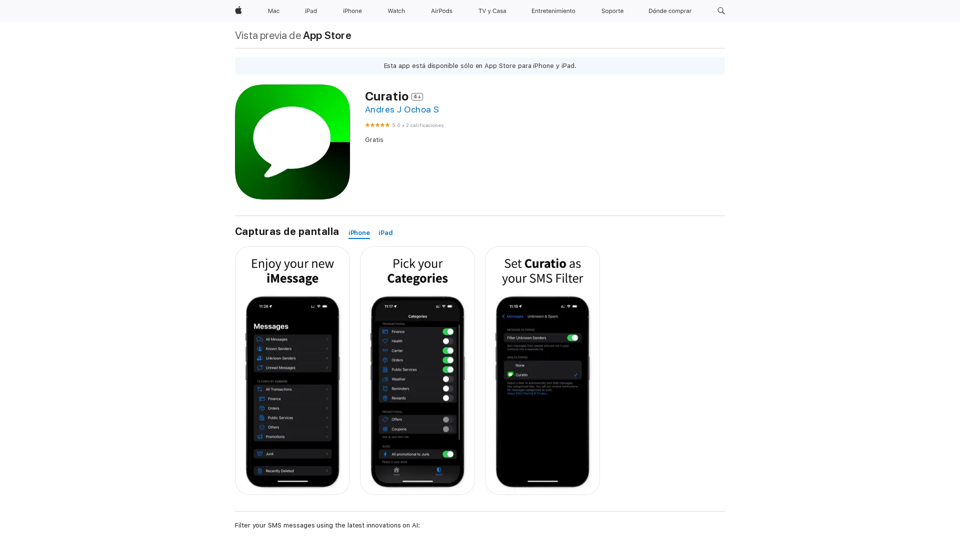
AI最新のイノベーションを使用してSMSメッセージをフィルタリングする: - Curatioは、事前の指示なしで、新しいSMSメッセージをすべてカテゴリ化します。 - Curatioは、不必要なメッセージをフィルタリングし、重要なメッセージを抽出します。
124.77 M
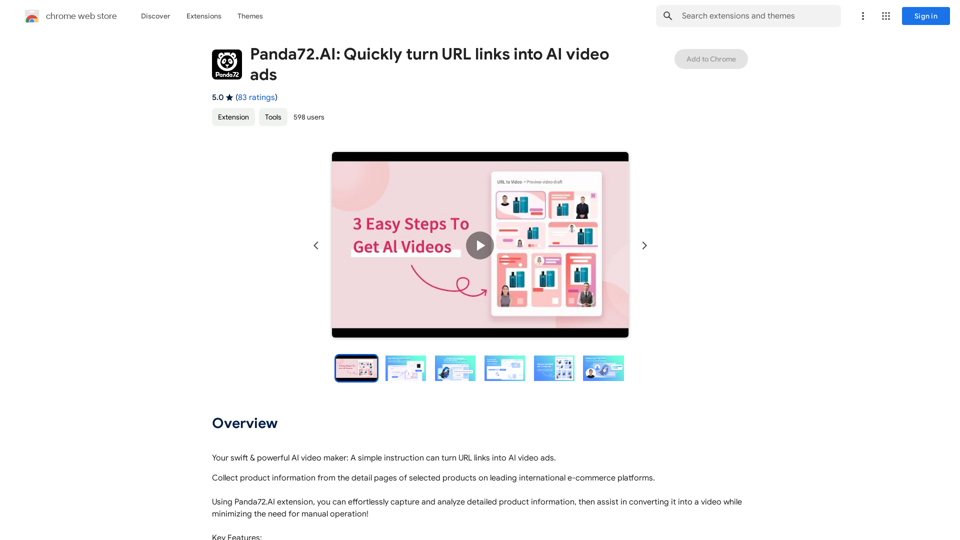
Panda72.AI: URL%E3%83%AA%E3%83%B3%E3%82%AF%E3%82%92%E9%80%9F%E5%BA%A6%E3%81%A7AI%E3%83%93%E3%83%87%E3%82%AA%E3%82%A2%E3%83%89%E3%81%AB%E5%A4%89%E6%8F%9B
Panda72.AI: URL%E3%83%AA%E3%83%B3%E3%82%AF%E3%82%92%E9%80%9F%E5%BA%A6%E3%81%A7AI%E3%83%93%E3%83%87%E3%82%AA%E3%82%A2%E3%83%89%E3%81%AB%E5%A4%89%E6%8F%9BAI: URLURLAI
193.90 M