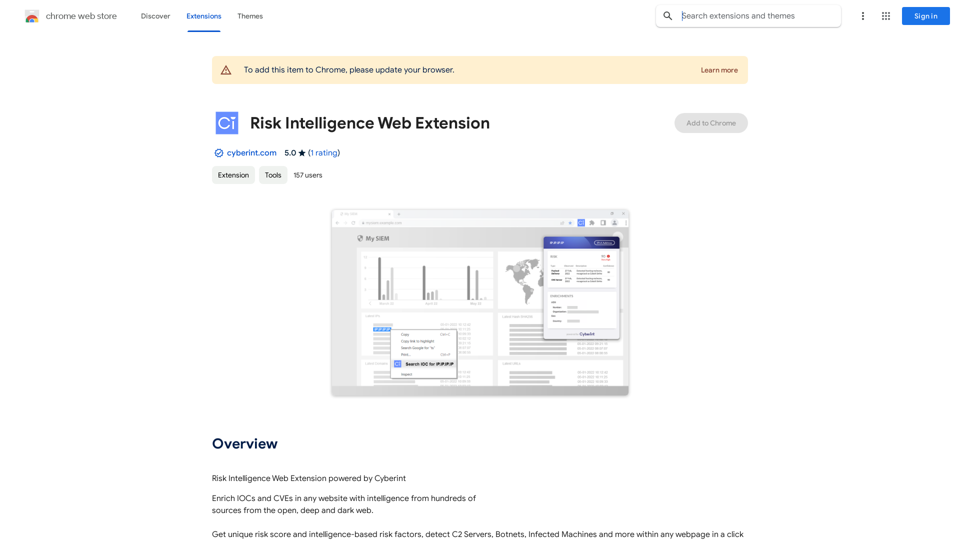
A Chrome Web Store é uma plataforma para descobrir, baixar e gerenciar extensões e temas para o Google Chrome. Ela oferece uma ampla variedade de opções para personalizar a experiência de navegação, atendendo a diferentes necessidades e preferências dos usuários. A loja apresenta instalação fácil, avaliações de usuários e itens gratuitos e pagos.
Chrome Web Store
Adicione novos recursos ao seu navegador e personalize sua experiência de navegação.
Introdução
Característica
Descubra Extensões e Temas
A Chrome Web Store oferece uma vasta gama de extensões e temas, desde ferramentas de produtividade até aplicativos de entretenimento, permitindo aos usuários aprimorar sua experiência de navegação.
Processo de Instalação Fácil
Os usuários podem adicionar rapidamente extensões e temas ao seu navegador Chrome com um simples clique no botão "Adicionar ao Chrome".
Sistema de Avaliações e Classificações de Usuários
A plataforma incorpora um sistema de avaliações e classificações, permitindo que os usuários compartilhem suas experiências e ajudem outros a tomar decisões informadas sobre quais itens baixar.
Funcionalidade de Navegação e Pesquisa
Os usuários podem explorar a loja por categoria ou usar a função de pesquisa para encontrar itens específicos, facilitando a navegação na extensa coleção de extensões e temas.
Opções de Preços
A Chrome Web Store oferece extensões e temas gratuitos e pagos, com alguns itens exigindo uma assinatura ou pagamento único.
Integração de Conta
Os usuários precisam fazer login com sua conta Google para acessar e usar a Chrome Web Store, garantindo uma experiência personalizada.
Gerenciamento de Extensões e Temas
O Chrome fornece ferramentas integradas para gerenciar extensões e temas instalados através da página de configurações do navegador.
FAQ
Como faço login na Chrome Web Store?
Para fazer login, clique no botão "Entrar" no canto superior direito da página e insira suas credenciais da conta Google.
Posso devolver uma extensão ou tema se eu não gostar?
A Chrome Web Store não oferece reembolsos ou devoluções. No entanto, os usuários podem deixar avaliações para ajudar outros a tomar decisões informadas sobre extensões e temas.
Como gerencio minhas extensões e temas instalados?
Para gerenciar seus itens instalados, vá para a página de configurações do Chrome e clique em "Extensões" ou "Temas" para acessar as ferramentas de gerenciamento.
Existem dicas para usar a Chrome Web Store de forma eficaz?
- Leia as avaliações de outros usuários antes de instalar uma extensão ou tema para entender sua funcionalidade e possíveis problemas.
- Verifique a compatibilidade da extensão ou tema com sua versão do Chrome antes da instalação para garantir o funcionamento adequado.
Sites relacionados
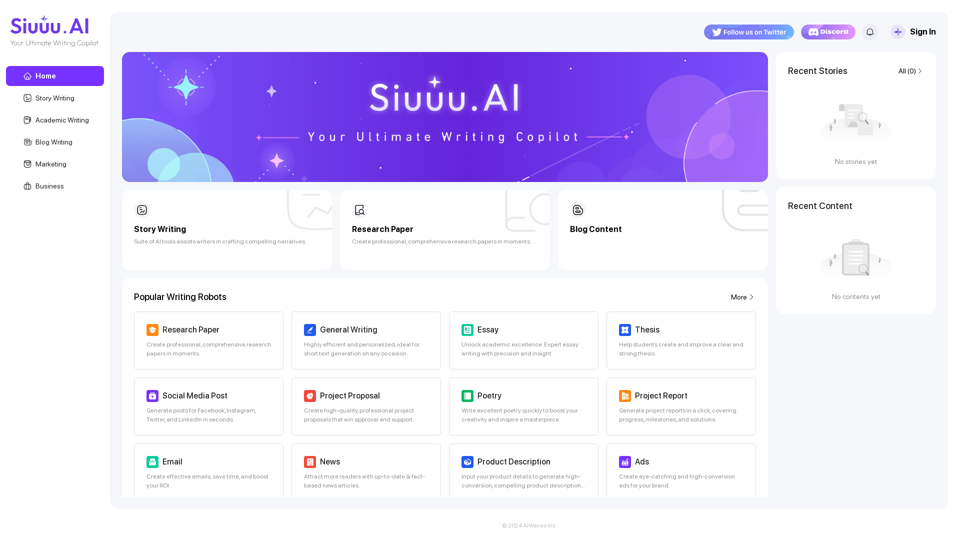
Siuuu.ai: Seu Co-Piloto de Escrita de IA mais Poderoso
Siuuu.ai: Seu Co-Piloto de Escrita de IA mais PoderosoO Siuuu.ai oferece ferramentas de escrita personalizadas para escritores, estudantes, educadores, profissionais de marketing e outros. Nosso objetivo é apoiar e melhorar sua experiência de escrita em uma variedade de tipos de conteúdo, incluindo romances, trabalhos de pesquisa, e-mails de marketing, blogs e mais.
0
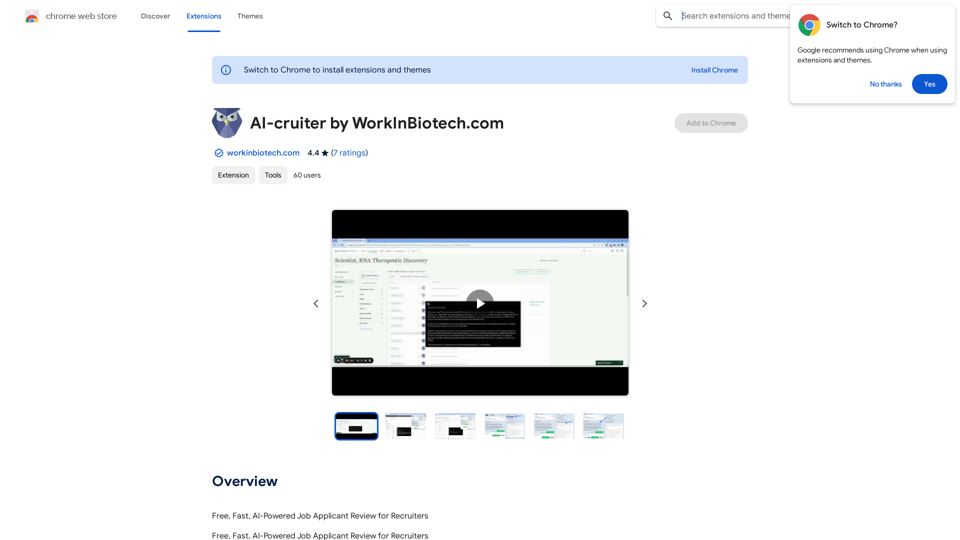
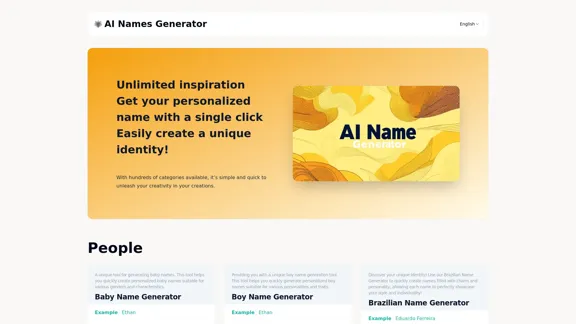
AI O Nome & Gerador de Nomes de IA Mais Recente em 2024
AI O Nome & Gerador de Nomes de IA Mais Recente em 2024Explore o nosso gerador de nomes para criar facilmente nomes únicos! Seja para o nome de uma empresa ou o nome de um personagem, oferecemos uma ampla variedade de opções, e cada nome vem com um significado detalhado. Experimente agora para descobrir nomes criativos que adicionam charme aos seus projetos ou animais de estimação!
6.03 K
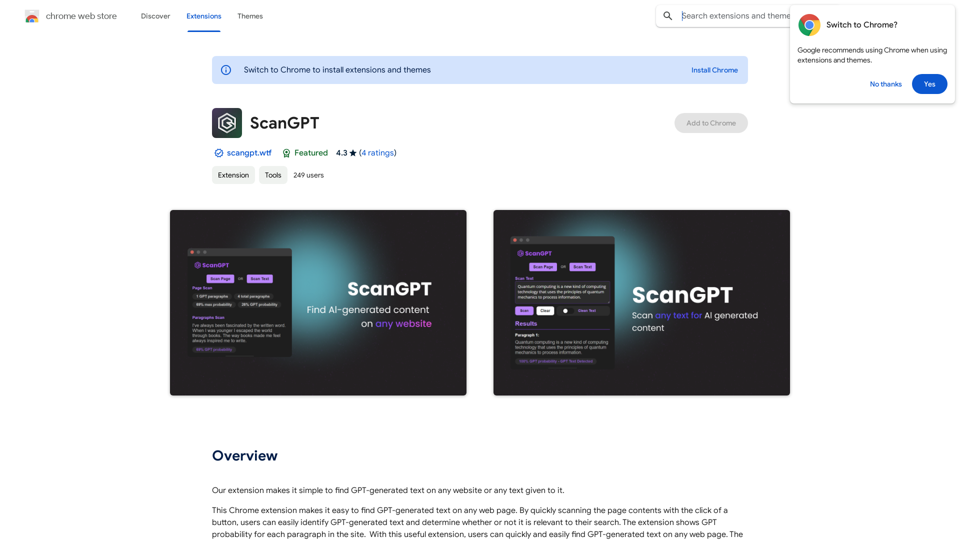
Nossa extensão simplifica a localização de texto gerado por GPT em qualquer site ou qualquer texto fornecido a ele.
193.90 M
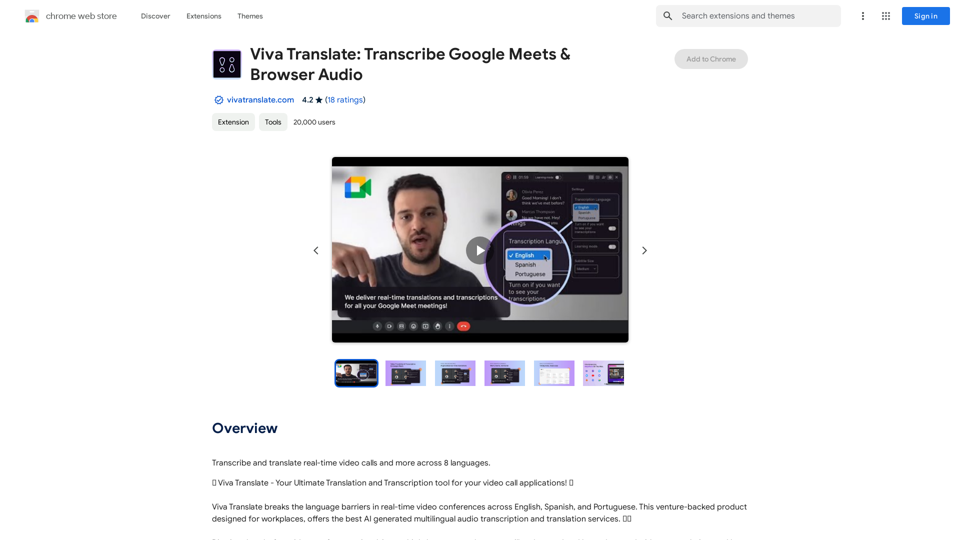
Viva Traduzir: Transcreva Áudio do Google Meets e Navegador
Viva Traduzir: Transcreva Áudio do Google Meets e NavegadorTranscreva e traduzha chamadas de vídeo em tempo real e muito mais em 8 idiomas.
193.90 M
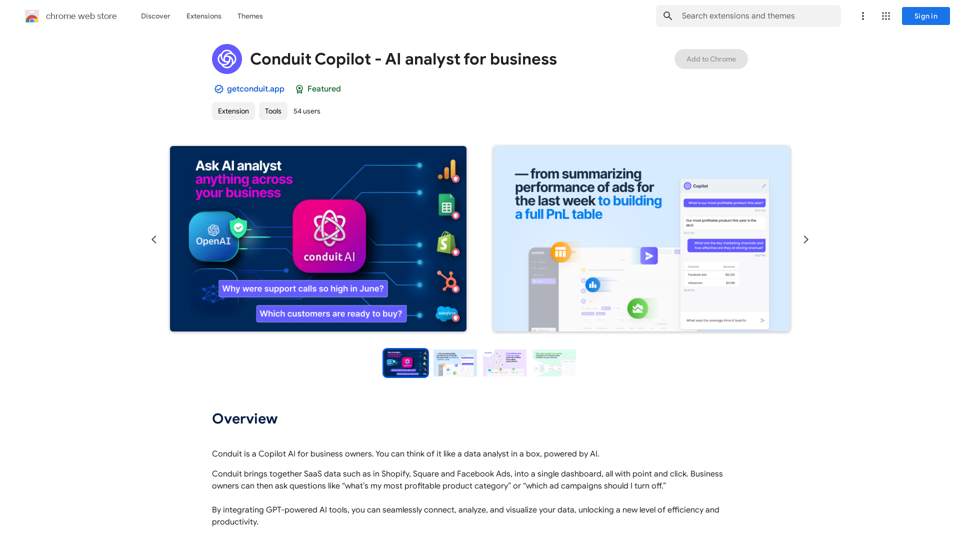
Conduit é um Copilot de IA para proprietários de empresas. Você pode pensar nele como um analista de dados em uma caixa, impulsionado por IA.
193.90 M
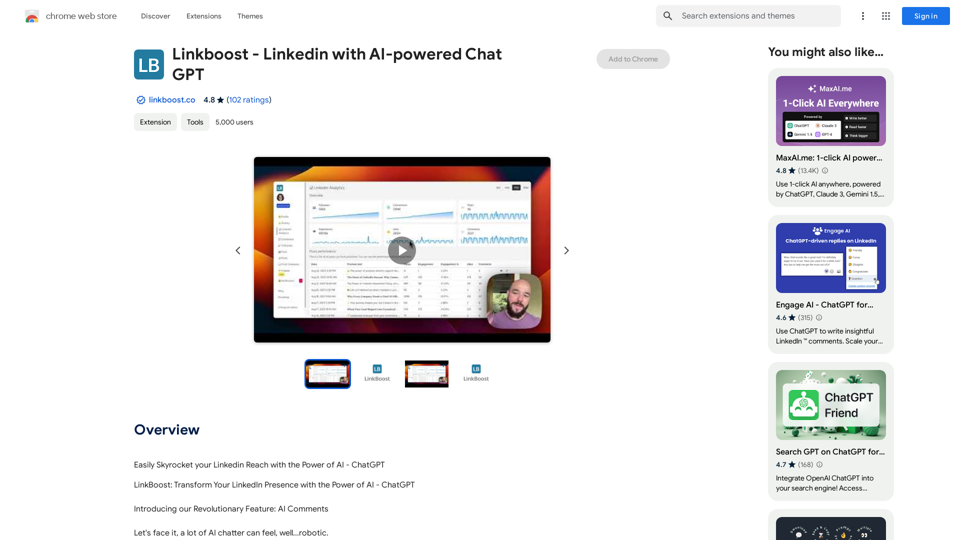
Linkboost - LinkedIn com bate-papo com IA do ChatGPT
Linkboost - LinkedIn com bate-papo com IA do ChatGPTFacilite o Expansão do Seu Alcance no LinkedIn com o Poder da IA - ChatGPT
193.90 M