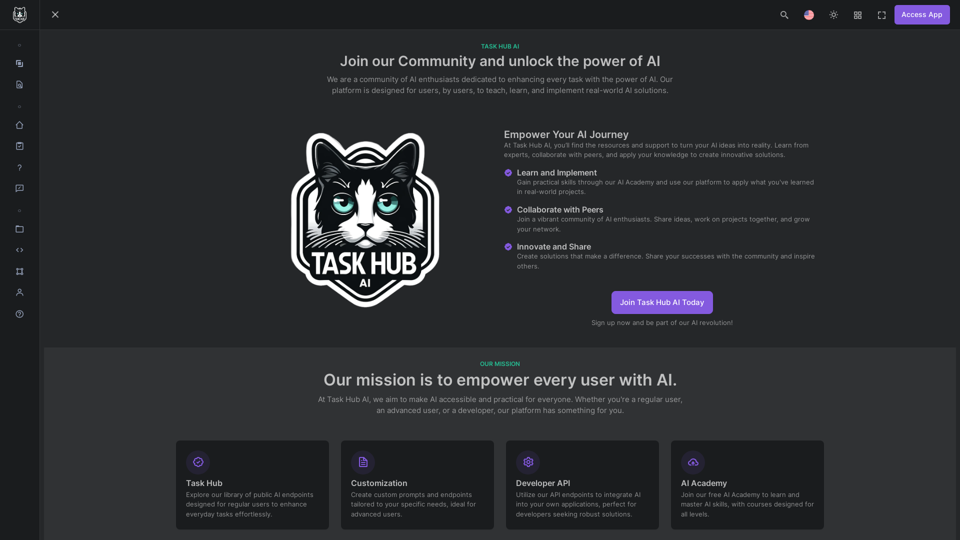
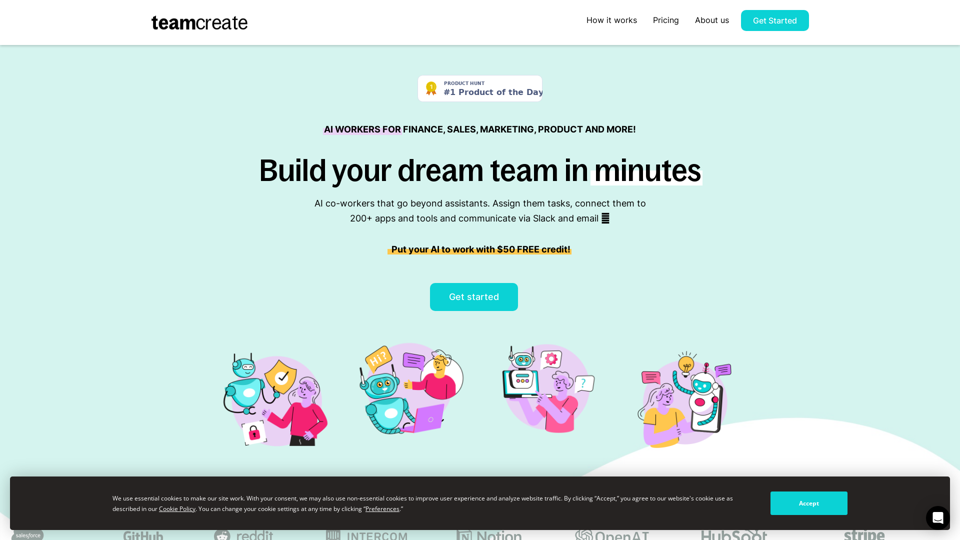
TeamCreate AI是一个创新平台,它彻底改变了企业的团队建设方式。它提供了广泛的AI工作者,可以分配任务,连接到众多应用和工具,并通过Slack和电子邮件进行沟通。这个平台使公司能够在不受传统招聘流程限制的情况下快速扩大其劳动力。
TeamCreate AI:分钟内构建AI梦想团队!
如果您可以在不受财务或招聘限制的情况下扩展团队和提高生产力?Teamcreate使所有规模的公司能够为销售、财务、产品等数百个角色创建AI工作者。
介绍
功能
无代码和可定制的AI工作者
- 根据特定需求定制AI工作者
- 分配任务并连接到200多个应用和工具
- 通过Slack和电子邮件进行沟通
一键式人才获取
- 在没有财务限制的情况下快速扩展
- 绕过耗时的招聘和入职流程
- 将AI工作者分配到各种角色(销售、营销、财务等)
多语言能力
- AI工作者精通英语、普通话和西班牙语
- 确保跨语言障碍的无缝团队整合
简单的设置流程
- 将TeamCreate添加到Slack
- 通过@teamcreate创建新的AI工作者
- 分配任务和权限
- 将AI工作者视为快速学习的初级员工
灵活的定价模式
- 按使用付费系统
- 50美元免费信用开始
- 可定制的AI工作者,提供实时或基于工单的支持
广泛的应用范围
- 适用于销售、营销、财务、产品、支持、运营等角色
- 将AI工作者连接到200多个应用和工具
常见问题
如何为我的团队创建AI工作者?
将@teamcreate添加到Slack,并通过一次性链接授权添加AI工作者。
AI工作者如何执行重复任务?
使用您的任务应用为AI工作者分配任务,包括重复任务,就像对待人类同事一样。
如果我不使用Slack怎么办?
即将添加对Microsoft Teams、Discord和WhatsApp的支持。
如何给我的AI工作者访问应用和工具的权限?
当AI工作者需要访问权限时,他们会请求并与他们的经理分享一个链接,经理然后可以提供访问权限并设置权限。