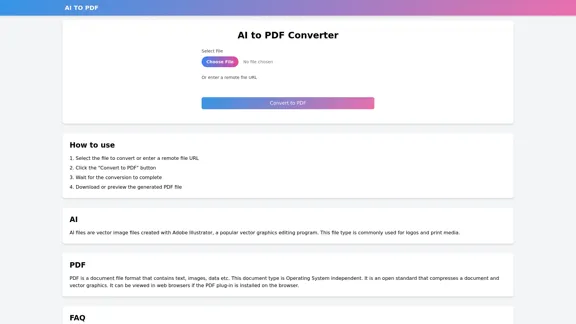
AI to PDFコンバーターは、AI(Adobe Illustrator)ファイルをPDF形式に変換するためのオンラインツールです。このウェブベースのサービスは、ベクターグラフィックスファイルをより普遍的にアクセス可能な文書形式に変換する簡単で効率的な方法を提供し、異なるプラットフォームやデバイス間でデザインを共有し表示することを容易にします。
AI から PDF へ
AI to PDFコンバーターは、無料で高速なオンラインファイル変換サービスです。
紹介
機能
-
ファイルアップロードオプション
- ローカルファイルの選択
- リモートファイルURLの入力
-
変換プロセス
- 「PDFに変換」ボタンによるワンクリック変換
- AI(Adobe Illustrator)ファイルをサポート
- PDF形式に変換
-
出力処理
- 変換されたファイルのダウンロードオプション
- 生成されたPDFのプレビュー機能
-
ファイル形式サポート
- 入力:AI(Adobe Illustrator)ファイル
- 出力:PDF(Portable Document Format)
-
ユーザーフレンドリーなインターフェース
- 簡単な段階的な説明を提供
- 使いやすさを考慮した直感的なデザイン
使用方法は?
- サイズ制限に準拠するため、AIファイルが100MB未満であることを確認してください。
- 変換を高速化するために、不要な要素を削除してAIファイルを最適化してください。
- ファイルのアップロードと変換中の中断を防ぐために、安定したインターネット接続を使用してください。
- 複数のファイルを変換する場合は、最良の結果を得るために一度に1つずつ処理してください。
- 生成されたPDFを必ずプレビューして、すべての要素が正しく変換されていることを確認してください。
FAQ
このツールで変換できるファイルタイプは何ですか?
このツールは、AI(Adobe Illustrator)ファイルをPDF形式に変換するために特別に設計されています。
変換に対するファイルサイズの制限はありますか?
はい、サポートされる最大ファイルサイズは100MBです。より大きなファイルについては、カスタマーサポートに連絡することをお勧めします。
変換プロセスにはどのくらい時間がかかりますか?
ほとんどのファイルは数秒で変換されます。ただし、より大きなファイルや複雑なファイルは、追加の処理時間が必要な場合があります。
このツールは任意のオペレーティングシステムで使用できますか?
はい、ウェブベースのツールなので、現代的なウェブブラウザを搭載した任意のオペレーティングシステムで使用できます。
変換されたPDFは編集可能ですか?
変換されたPDFは元のAIファイルのベクター品質を維持しますが、編集機能は元のAI形式と比較して制限される場合があります。
評価
-
AI to PDFコンバーターは、Adobe IllustratorファイルをPDF形式に変換するための簡単なソリューションを提供し、特に異なるプラットフォーム間や専門ソフトウェアにアクセスできないユーザーとベクターグラフィックスを共有する際に便利です。
-
このツールの単純さは大きな利点であり、明確なインターフェースと段階的な説明により、さまざまな技術レベルのユーザーにアクセスしやすくなっています。
-
ローカルアップロードまたはリモートURLを介してファイルを入力できる機能は、異なるユーザーのニーズとワークフローに対応する柔軟性を提供します。
-
100MBのファイルサイズ制限は、複雑な設計や高解像度の設計を扱う一部のプロフェッショナルユーザーにとっては制限的かもしれません。プレミアムであっても、より大きなファイルの変換オプションを提供することで、ツールの汎用性を高めることができるでしょう。
-
変換プロセスは迅速であると説明されていますが、異なるファイルサイズや複雑さに対する具体的な処理時間に関する情報が不足しているため、ユーザーの期待をより明確に設定するために改善の余地があります。
-
プレビュー機能は、ダウンロード前に変換結果を確認できる貴重な機能です。ただし、変換後のPDFに対する基本的な調整オプションを追加することで、ツールの有用性をさらに向上させることができるでしょう。
-
全体として、AI to PDFコンバーターは、迅速で簡単な変換のための便利な、飾り気のないソリューションであると思われますが、ファイルサイズの制限や、より高度なユーザーに対応するための追加機能の面で改善の余地があります。
関連ウェブサイト
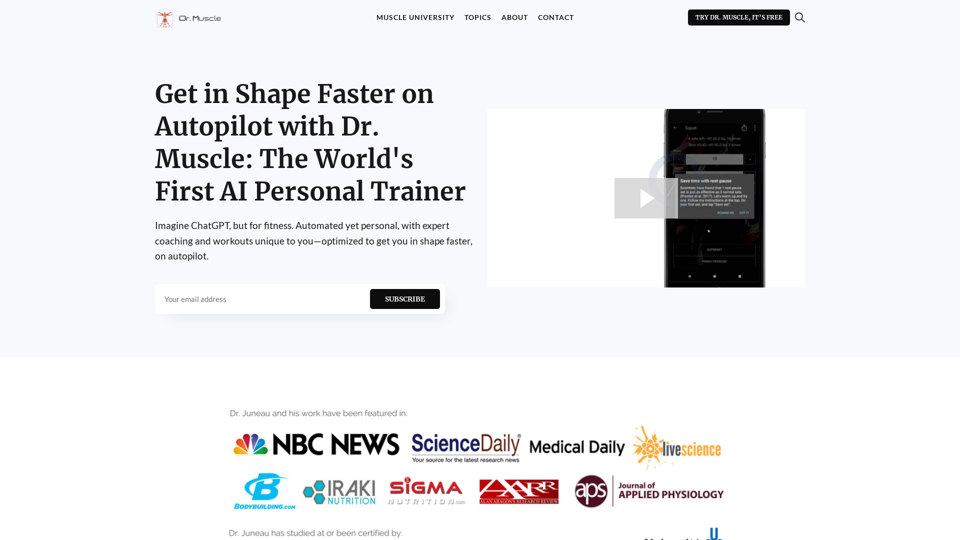
フィットネス版のChatGPTを想像してください。自動化されていながら個人に合わせた、専門家によるコーチングと、あなた独自のワークアウトを提供します。自動的に、より速くあなたを鍛えるために最適化されています。
385
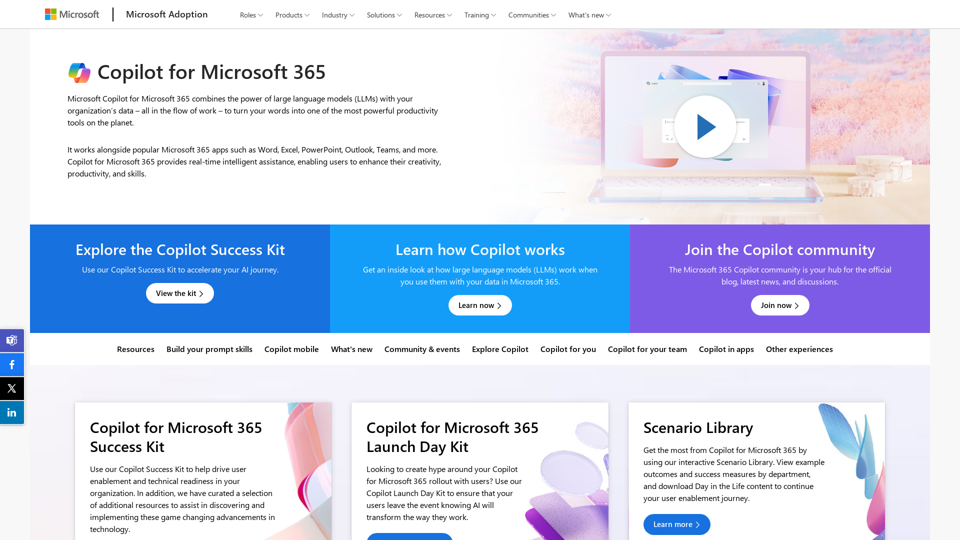
Copilot for Microsoft 365 – Microsoft 導入 Microsoft 365 Copilotは、Microsoft 365アプリとサービス全体で利用可能な生成AIアシスタントです。これは、ユーザーの日々の作業を支援し、生産性を向上させるために設計されています。 主な機能: • Word、Excel、PowerPoint、Outlookなどのアプリケーションに統合 • 自然言語での対話 • コンテキストを理解し、関連するタスクを実行 • データ分析、文書作成、プレゼンテーション設計などの支援 導入の利点: 1. 生産性の向上 2. 創造性の促進 3. 時間の節約 4. より良い意思決定 5. スキルギャップの解消 導入の課題: • データプライバシーとセキュリティの懸念 • ユーザーの受け入れと変更管理 • 既存のワークフローとの統合 • コストと投資収益率(ROI)の正当化 • 倫理的な考慮事項と責任ある使用 成功する導入のためのベストプラクティス: 1. 明確な目標と期待値を設定する 2. パイロットプログラムを実施する 3. 包括的なトレーニングとサポートを提供する 4. フィードバックを収集し、継続的に改善する 5. ガバナンスとコンプライアンスのフレームワークを確立する 6. ユースケースとベストプラクティスを共有する 7. 変更管理戦略を実装する 結論: Microsoft 365 Copilotは、組織の生産性と効率性を向上させる大きな可能性を秘めています。しかし、成功する導入には、慎重な計画、変更管理、継続的な評価が必要です。組織は、Copilotの力を最大限に活用しながら、潜在的な課題に対処するための戦略的アプローチを採用する必要があります。
Copilot for Microsoft 365 – Microsoft 導入 Microsoft 365 Copilotは、Microsoft 365アプリとサービス全体で利用可能な生成AIアシスタントです。これは、ユーザーの日々の作業を支援し、生産性を向上させるために設計されています。 主な機能: • Word、Excel、PowerPoint、Outlookなどのアプリケーションに統合 • 自然言語での対話 • コンテキストを理解し、関連するタスクを実行 • データ分析、文書作成、プレゼンテーション設計などの支援 導入の利点: 1. 生産性の向上 2. 創造性の促進 3. 時間の節約 4. より良い意思決定 5. スキルギャップの解消 導入の課題: • データプライバシーとセキュリティの懸念 • ユーザーの受け入れと変更管理 • 既存のワークフローとの統合 • コストと投資収益率(ROI)の正当化 • 倫理的な考慮事項と責任ある使用 成功する導入のためのベストプラクティス: 1. 明確な目標と期待値を設定する 2. パイロットプログラムを実施する 3. 包括的なトレーニングとサポートを提供する 4. フィードバックを収集し、継続的に改善する 5. ガバナンスとコンプライアンスのフレームワークを確立する 6. ユースケースとベストプラクティスを共有する 7. 変更管理戦略を実装する 結論: Microsoft 365 Copilotは、組織の生産性と効率性を向上させる大きな可能性を秘めています。しかし、成功する導入には、慎重な計画、変更管理、継続的な評価が必要です。組織は、Copilotの力を最大限に活用しながら、潜在的な課題に対処するための戦略的アプローチを採用する必要があります。マイクロソフトのCopilotは、大規模言語モデル(LLM)の能力と組織のデータを組み合わせ、あなたの言葉を地球上で最も強力な生産性ツールの1つに変えます。
608.60 K