ChatBot AIは、ChatGPT、Bing、Claude、Bardなど複数の言語モデルを活用して、幅広い質問に包括的な回答を提供する多目的AIアシスタントです。この強力なツールは、複雑な質問に対応し、翻訳、メール作成、その他様々なタスクを支援し、AIを活用したサポートを求めるユーザーにとって貴重なコパイロットとなります。
チャットボットAI - ChatGPT & クロード & バード & ビング
ChatBotは、ChatGPT、Bing、Claude、Bardなどを使用して、翻訳、メール、Q&Aなど、様々な質問に答えるコパイロットです。
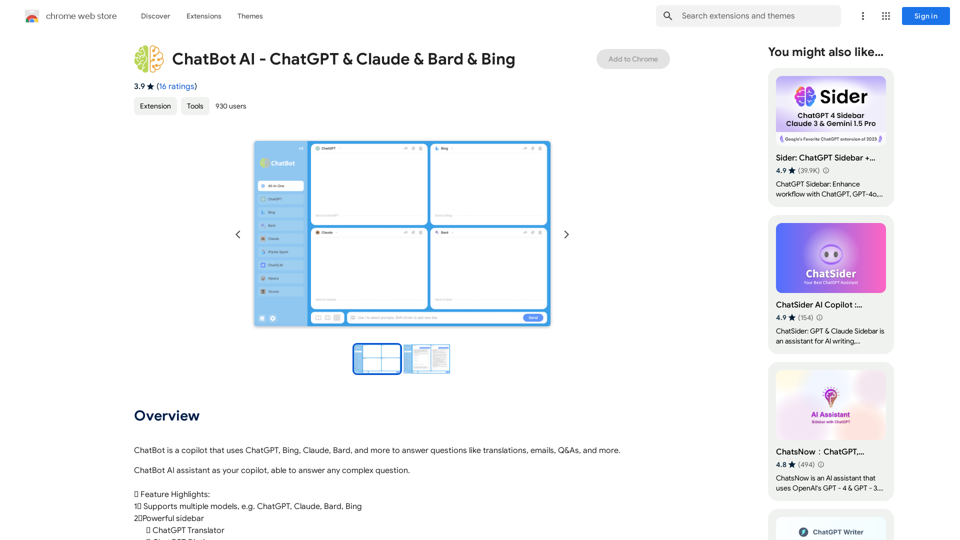
紹介
機能
複数のAIモデルサポート
ChatBot AIは以下の主要なAIモデルを統合しています:
- ChatGPT
- Claude
- Bard
- Bing
この多様なモデル群により、ユーザーは特定のニーズに最適なAIにアクセスできます。
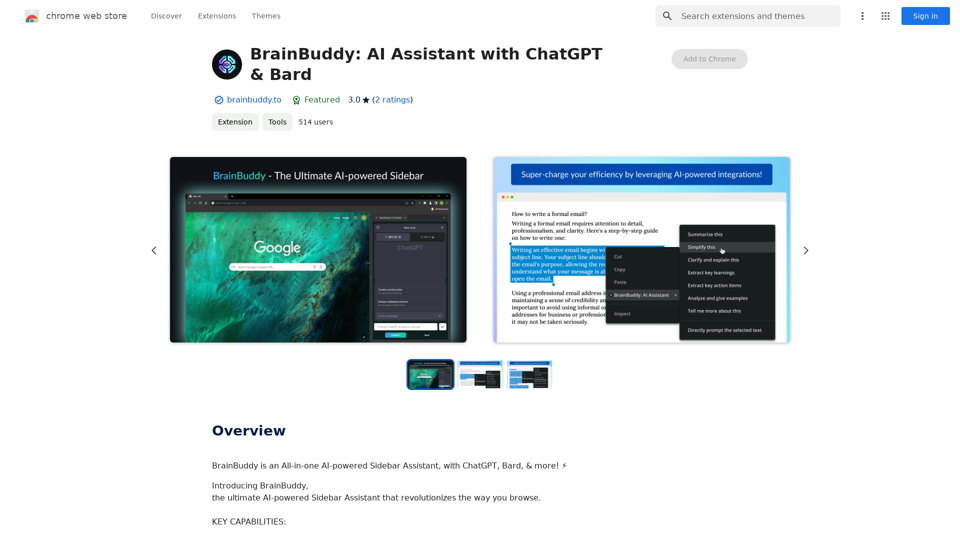
強力なサイドバー機能
サイドバーには様々な便利な機能があります:
- ChatGPT翻訳機
- ChatGPT辞書
- 文法チェック
- カスタマイズ可能なプロンプト
これらのツールはユーザー体験を向上させ、様々なタスクに対する追加サポートを提供します。
柔軟なアクセスオプション
ユーザーは以下の複数の方法で簡単にChatBot AIにアクセスできます:
- ChatGPT APIキー
- GPT-3.5
- GPT-4
- Claude APIキー
- iFlytek
この柔軟性により、ユーザーは好みのAIモデルにシームレスに接続できます。
カスタマイズ可能なユーザーインターフェース
ChatBot AIはパーソナライズされた視覚体験を提供します:
- ダーク/ライトモードサポート
- 複数の色調整オプション
これらの機能により、ユーザーはインターフェースを好みや作業環境に合わせて調整できます。
強化された応答ページ
ChatGPT、Claude、Bardの応答ページには以下の便利な機能が含まれています:
- Markdownレンダリング
- コードハイライト
- 応答生成の停止オプション
- 応答をクリップボードにコピーする機能
これらの機能により、AI生成コンテンツの読みやすさとユーザーとの対話が向上します。
クイックアクション機能
ChatBot AIは、その場でのテキスト操作のための便利なツールを提供します:
- ウェブページ上のテキストを翻訳
- ウェブページ上のテキストを言い換え
この機能により、ユーザーは現在のウェブページを離れることなく、素早くテキストを修正できるため、生産性が向上します。
FAQ
将来的にさらに多くのAIモデルを追加する予定はありますか?
ChatBot AIは、AI技術の最新の発展に遅れをとらないよう努めています。以下が期待できます:
- ChatGPTとの同期を維持するための継続的な更新
- 将来のGPTバージョン(例:GPT-5)が利用可能になった際の迅速なサポート
- 以下のような専門的なAI機能の継続的な探求:
- Excel-ChatGPT統合
- SQL-ChatGPT機能
- ミニChatGPT機能
- Claude、Bard、その他のAIモデルの進歩の継続的な監視と潜在的な統合
ChatBot AIの開発チームは、その機能を拡張し、新しいAI技術を取り入れることに専念しており、ユーザーが常に最先端のAIアシスタンスにアクセスできるようにしています。