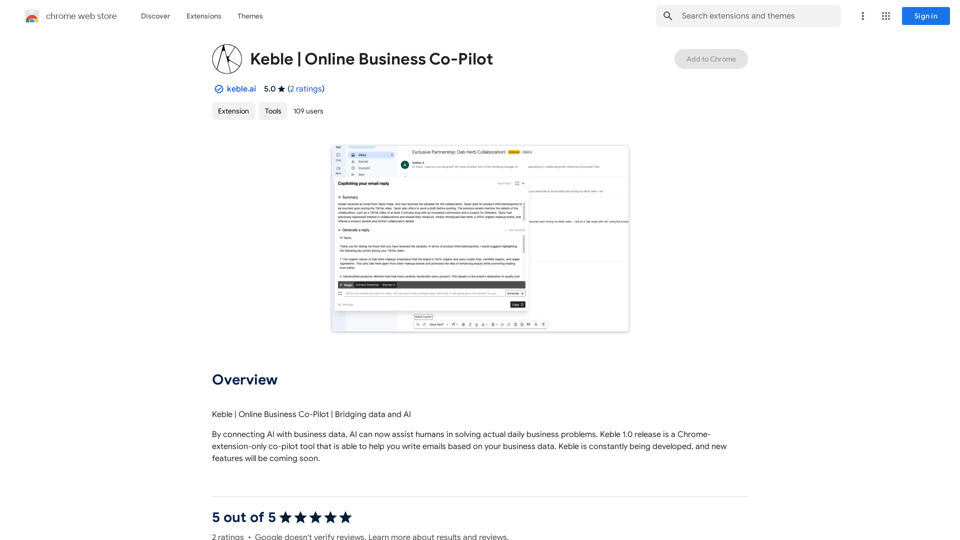
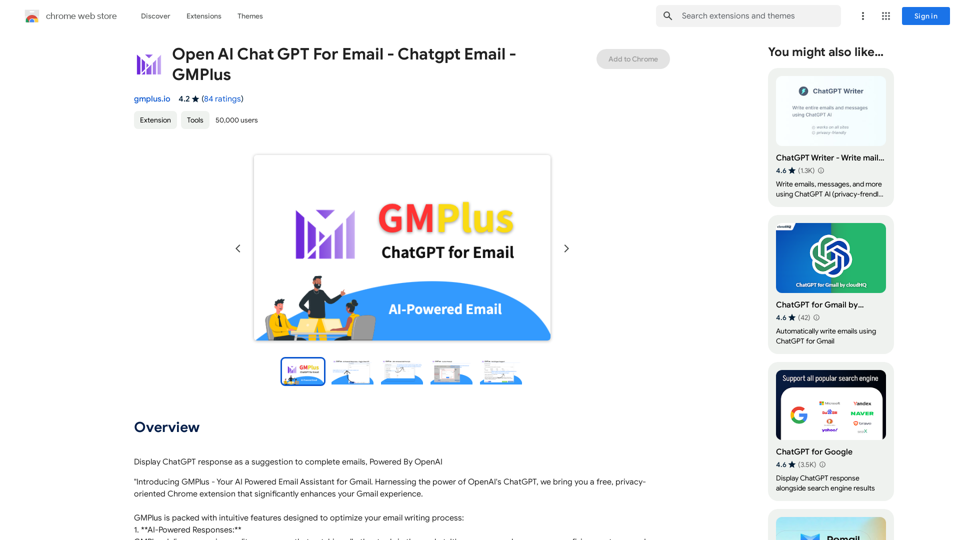
GMPlusは、OpenAIのChatGPTを使用してメール作成を強化する無料のChrome拡張機能です。AI駆動の返信、コンテキストに応じたスマートな文章作成、メール完成機能を提供し、メール作成プロセスを最適化します。GMPlusは複数の言語をサポートし、カスタマイズ可能なテンプレートを提供しており、様々な専門家にとって多用途なツールとなっています。
Open AI Chat GPT Chatgpt GMPlus
Powered by OpenAI
紹介
機能
AI駆動の返信
GMPlusは、市場の他のツールを上回る高品質な返信を提供し、プロフェッショナルで効果的なメールコミュニケーションを確保します。
コンテキストに応じたスマートな文章作成
この拡張機能は、与えられたコンテキストや主題からメールを作成することに優れており、ユーザーはゼロから印象的なメールを作成できます。
メール完成
GMPlusは、メールのコンテキストに基づいて完成の提案を提供し、ユーザーがメールを締めくくるのを支援します。
AI生成プロンプト
メール作成を迅速化するために、GMPlusは様々な職業に合わせたAI生成プロンプトを提供します。
カスタムテンプレート保存
ユーザーは頻繁に使用するプロンプトを保存できるため、お気に入りのテンプレートに素早くアクセスできて効率が向上します。
多言語サポート
GMPlusはすべての言語をサポートしており、グローバルコミュニケーションのための多用途なツールとなっています。
オン・オフ切り替え
ユーザーは必要な時にGMPlusを使用し、不要な時にオフにすることで、自分のワークフローに適応させることができます。
FAQ
GmailでGMPlusを使用するにはどうすればいいですか?
- Gmailを開き、新しいメールを作成します
- 書き始め、必要な時に支援を求めます
- 入力ボックスの下にあるGMPlusアイコンをクリックします
- 適切なプロンプトを選択します
- AI生成の下書きを確認し、必要な変更を加えます
GMPlusは誰が利用できますか?
マーケティング専門家、人事担当者、営業担当者、そしてメール作成に費やす時間を減らしながら、明確で簡潔、プロフェッショナルなメッセージを確保したい人々が利用できます。
GMPlusの価格構造はどうなっていますか?
GMPlusは無料の拡張機能で、拡張使用のためのプレミアムプランも利用可能です。開発者は価格とプランについて透明性を持っています。
AIモデルとどのようなデータが共有されますか?
- 新規メールの場合:ユーザーのプロンプト
- 返信の場合:前のメールのテキスト内容(機密情報を削除するために編集可能)とユーザーのプロンプト
GMPlusのプライバシーポリシーは何ですか?
GMPlusはユーザーのプライバシーを尊重し、広告、クッキー、サードパーティのトラッカーを使用しません。
最新のトラフィック情報
月間訪問数
193.90 M
直帰率
56.27%
訪問あたりのページ数
2.71
サイト滞在時間(s)
115.91
グローバルランキング
-
国別ランキング
-
最近の訪問数
トラフィック源
- ソーシャルメディア:0.48%
- 有料リファラル:0.55%
- メール:0.15%
- リファラル:12.81%
- 検索エンジン:16.21%
- ダイレクト:69.81%
関連ウェブサイト
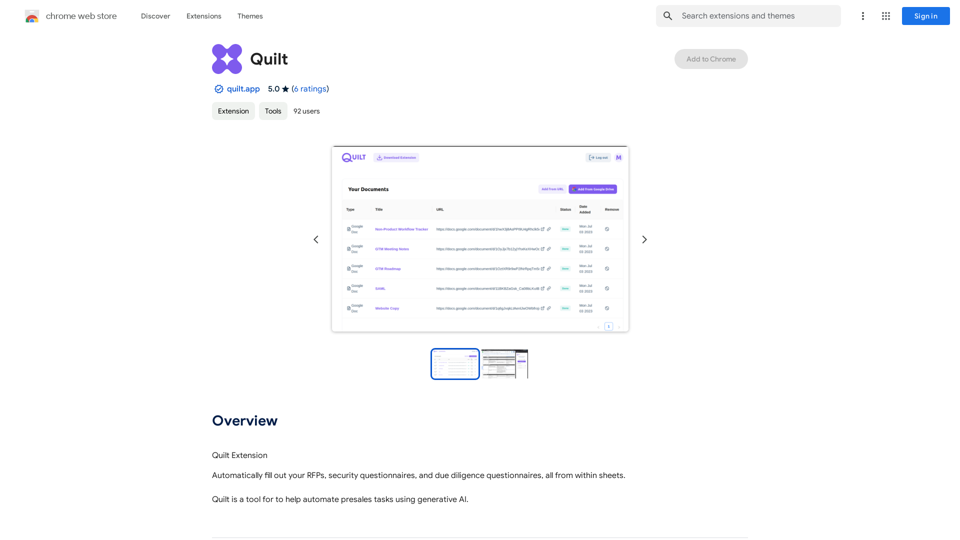
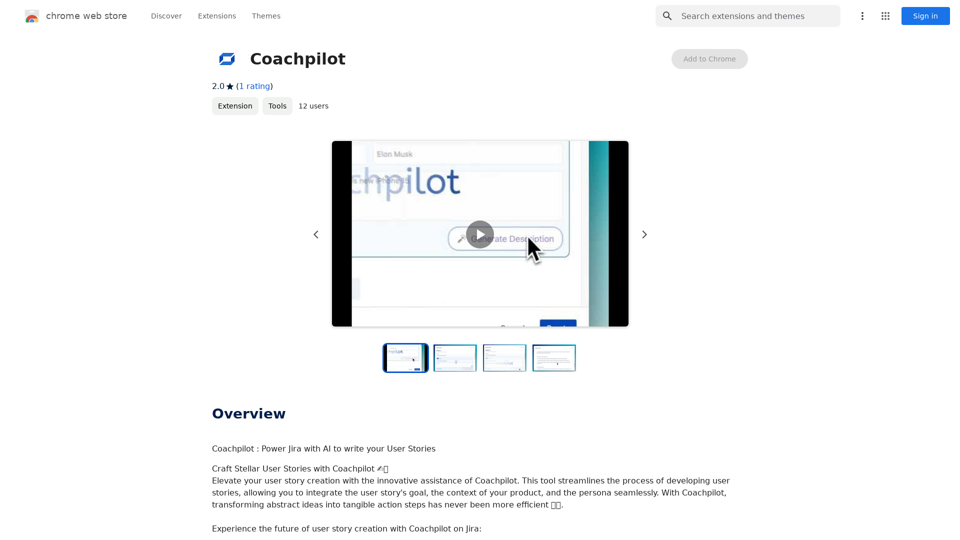
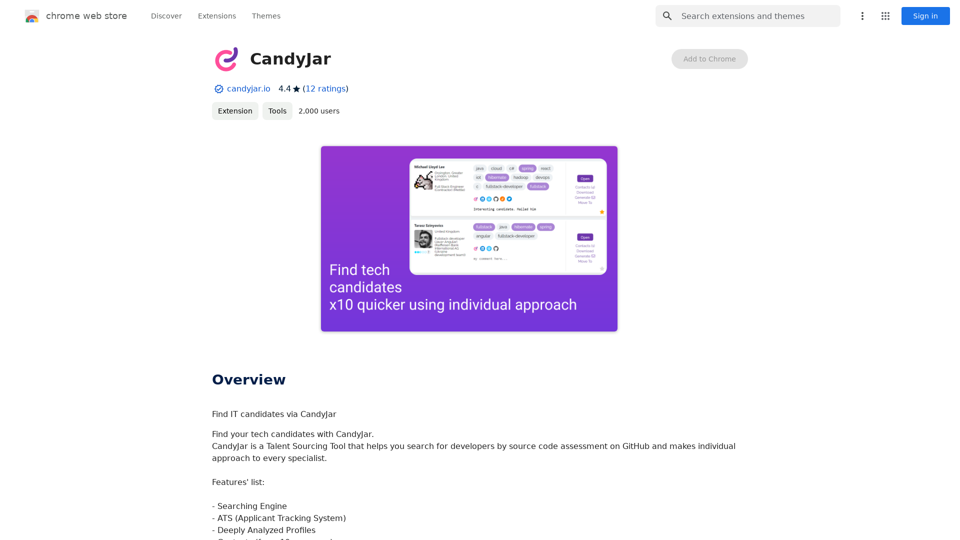
(Note: is a Japanese word that literally means "candy jar", but it's commonly used to refer to a container for sweets or small treats.)
(Note: is a Japanese word that literally means "candy jar", but it's commonly used to refer to a container for sweets or small treats.)IT
193.90 M