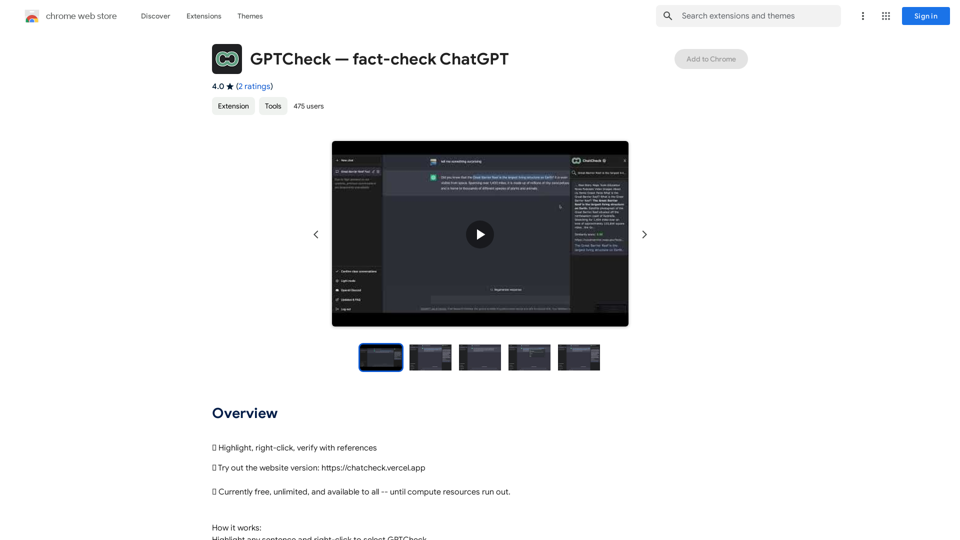
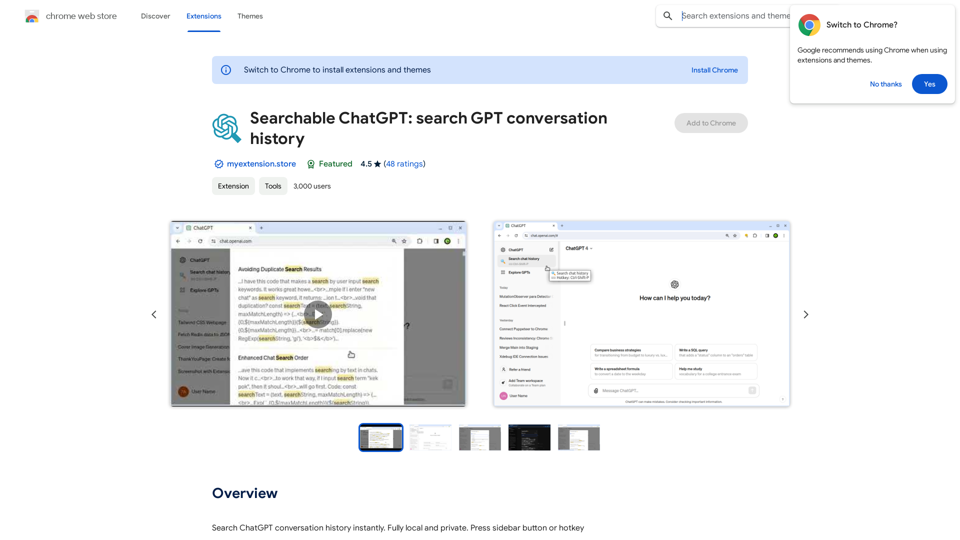
Searchable ChatGPTは、会話履歴に対してインスタント検索機能を提供することでChatGPTの体験を向上させるように設計されたChrome拡張機能です。この完全にローカルでプライベートなツールを使用すると、ユーザーは外部APIにデータを送信することなく、コンテンツやチャットタイトルを検索して古いチャットやメッセージを簡単に見つけることができます。
Searchable ChatGPT: GPT
(ChatGPT).instant . sidebar .
紹介
機能
強力な検索機能
- ChatGPT会話履歴の完全一致/あいまい検索
- より簡単な検索のためのキーワード提案
- メッセージの内容とチャットタイトルの両方を検索
プライバシーとセキュリティ
- データを外部に送信せずにローカルで動作
- 広告、トラッキング、アナリティクス、サードパーティコードなし
ユーザーフレンドリーなインターフェース
- WebUIとのシームレスな統合
- ライトテーマとダークテーマの両方に対応
- 便利なホットキー:Ctrl-Shift-P
ローカルインデックス作成
- すべてのチャットとメッセージのローカルインデックスを作成
- サイドバーに検索ボタンを追加
- ローカルインデックスを使用して一致するメッセージを検索
無料版の機能
- すべてのチャットとメッセージを検索
- 検索結果は1回の検索につき3件に制限
FAQ
Searchable ChatGPTはどのように機能しますか?
Searchable ChatGPTは、すべてのチャットとメッセージのローカルインデックスを作成します。サイドバーにボタンを追加し、検索を開くためのホットキーを提供します。検索ボックスに入力すると、ローカルインデックスを使用してクエリに一致するメッセージを見つけます。
Searchable ChatGPTはなぜ便利ですか?
現在、ChatGPTには古いチャットを見つける方法がスクロールする以外にありません。ChatGPT Web UIに多数のチャットがあり、以前に議論したトピックを定期的に見つける必要がある場合、Searchable ChatGPTが解決策です。
無料版には制限がありますか?
Searchable ChatGPTの無料版は、すべてのチャットとメッセージを検索します。唯一の制限は、1回の検索につき3件の検索結果しか表示されないことです。
チャットの内容を検索しますか?
はい、チャット名とチャットメッセージの両方のインデックスを作成します。チャットで言及されたあらゆる単語やフレーズを検索できます。
検索機能にはどのようにアクセスできますか?
ホットキーCtrl-Shift-Pまたはサイドバーのボタンを使用して検索ボックスを開くことができます。
関連ウェブサイト

通義聽悟 - 語音轉文字、雙語字幕翻譯 什麼是通義聽悟? 通義聽悟是一種語音識別技術,可以將語音轉換為文字。 通義聽悟的應用 通義聽悟的應用非常廣泛,例如: * 語音助手 * 語音筆記 * 雙語字幕翻譯 * 語音搜索 雙語字幕翻譯 通義聽悟可以實現雙語字幕翻譯,例如: * 英語語音轉換為中文字幕 * 中文語音轉換為英文字幕 這樣可以幫助不同語言的人們更好地理解和交流。
通義聽悟 - 語音轉文字、雙語字幕翻譯 什麼是通義聽悟? 通義聽悟是一種語音識別技術,可以將語音轉換為文字。 通義聽悟的應用 通義聽悟的應用非常廣泛,例如: * 語音助手 * 語音筆記 * 雙語字幕翻譯 * 語音搜索 雙語字幕翻譯 通義聽悟可以實現雙語字幕翻譯,例如: * 英語語音轉換為中文字幕 * 中文語音轉換為英文字幕 這樣可以幫助不同語言的人們更好地理解和交流。阿里ババ無料の大型モデルアプリケーション、リアルタイム音声認識、AI字幕翻訳、スマート要約。オンライン授業、ドラマ追いかけ、アニメ追いかけ、オンラインミーティング必備。ウェブページのオンラインコース&ミーティングを録音、トランスクリプト、翻訳、要約。
193.90 M