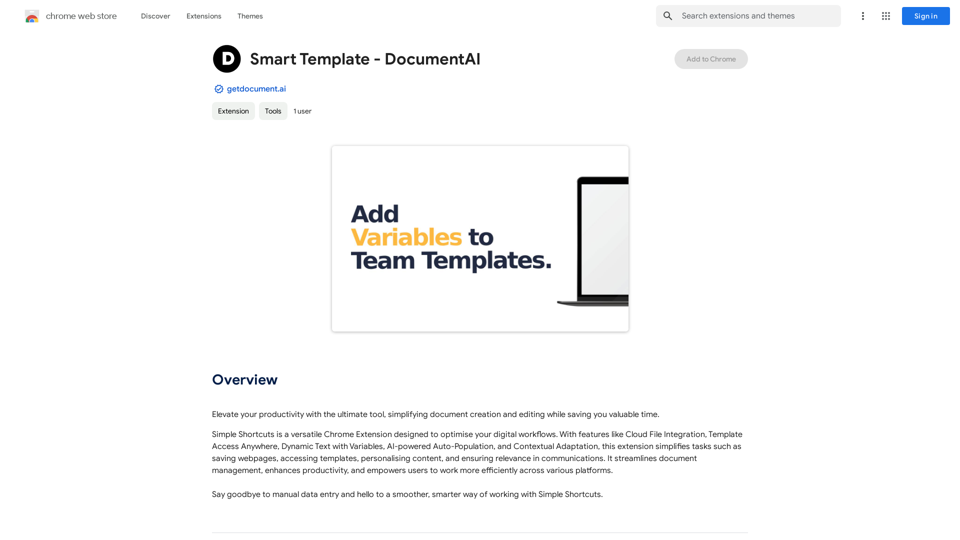
Smart Template - DocumentAIは、文書作成と編集プロセスを効率化するために設計されたChrome拡張機能です。クラウドファイル統合、どこでもテンプレートアクセス、変数を使用した動的テキスト、AI駆動の自動入力、文脈適応など、さまざまな機能を提供しています。このツールは、様々な文書関連タスクにおいてユーザーの時間を節約し、生産性を向上させることを目的としています。
スマートテンプレート - DocumentAI
究極のツールで生産性を向上させ、文書の作成と編集を簡素化し、貴重な時間を節約します。
紹介
機能
クラウドファイル統合
クラウドファイルをシームレスに文書と統合し、プラットフォーム間でファイルに簡単にアクセスし管理できるようにします。
どこでもテンプレートアクセス
いつでもどこからでもテンプレートにアクセスでき、文書作成プロセスの柔軟性と利便性を確保します。
変数を使用した動的テキスト
変数を使用した動的テキストでコンテンツをパーソナライズし、効率的にカスタマイズされた文書を作成できます。
AI駆動の自動入力
AI技術を活用して文書を迅速かつ正確に自動入力し、手動入力と潜在的なエラーを減らします。
文脈適応
特定の文脈に文書を適応させ、様々なコミュニケーションシナリオにおける関連性と適切性を確保します。
豊富なテンプレートライブラリ
ビジネス、教育、個人利用など、様々なニーズに対応する幅広いテンプレートにアクセスできます。
データプライバシー
あなたの情報はトレーニングデータとして使用されず、いつでもアカウントを削除してすべてのデータを削除するオプションがあります。
FAQ
Smart Template - DocumentAIの使い方は?
すべてのユーザーが拡張機能の機能を利用して、文書作成と編集プロセスを簡素化できます。プラットフォームに登録すると、追加の特典と無料利用制限を超えた拡張アクセスが得られます。
Smart Template - DocumentAIで画像を生成できますか?
いいえ、Smart Template - DocumentAIは主に文書作成と編集用に設計されており、画像生成用ではありません。
Smart Template - DocumentAIの使用を最大限に活用するにはどうすればよいですか?
クラウドファイル統合、どこでもテンプレートアクセス、AI駆動の自動入力など、拡張機能の機能を活用することで、ユーザーは様々なタスクをサポートするAI駆動ツールの幅広い範囲を探索できます。
Smart Template - DocumentAIのサブスクリプションが必要になるのはいつですか?
拡張機能の無料機能があなたのニーズを満たさず、その機能に大きく依存している場合、私たちの手頃な価格の製品にサブスクライブすることをお勧めします。
関連ウェブサイト
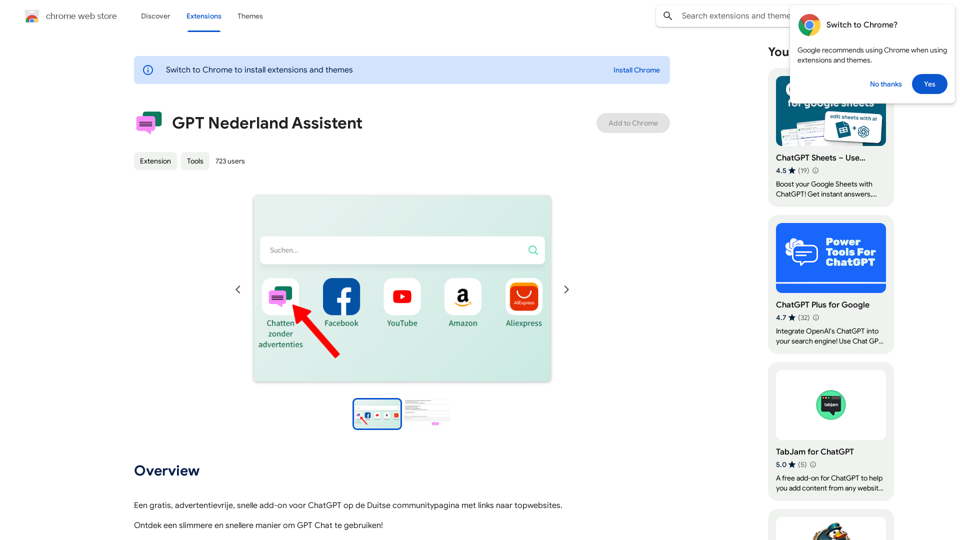
Een gratis, advertentievrije, snelle add-on voor ChatGPT op de Duitse communitypagina met links naar topwebsites. Een、無料、広告なし、高速のChatGPTアドオン、ドイツコミュニティーページにトップウェブサイトへのリンク付き。
193.90 M
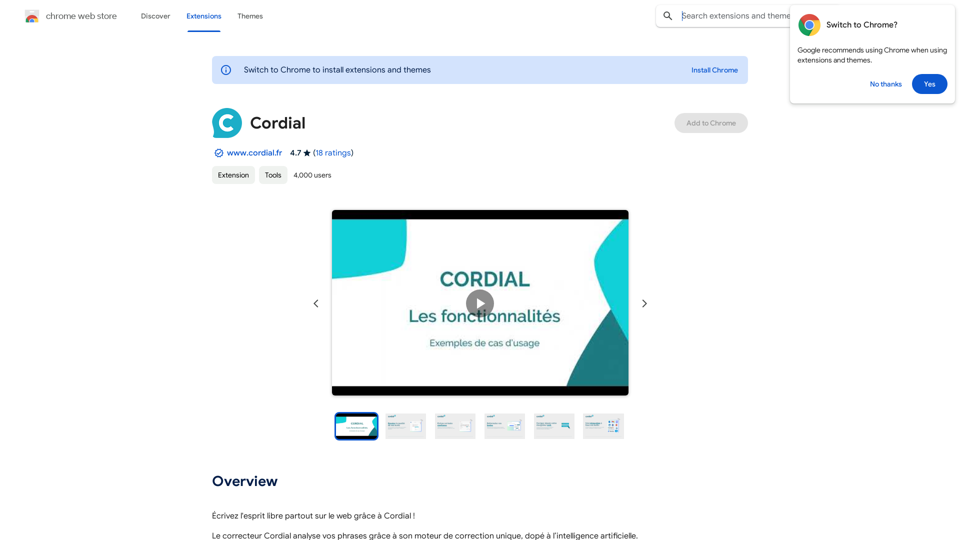
(Note: is a noun in Japanese, and it can be translated to "cordial" or "courteous". However, in the context of a drink, it's often referred to as "" which means "cordial" or "liqueur".)
(Note: is a noun in Japanese, and it can be translated to "cordial" or "courteous". However, in the context of a drink, it's often referred to as "" which means "cordial" or "liqueur".)CORDIAL!web!
193.90 M
画像翻訳 - AI 写真/画像翻訳 ChatGPT を使用 使い方: 1. 画像をアップロードします。 2. ChatGPT が画像の内容を理解し、テキストで説明します。 3. 翻訳したい言語を選択します。 4. ChatGPT が画像の説明を翻訳します。
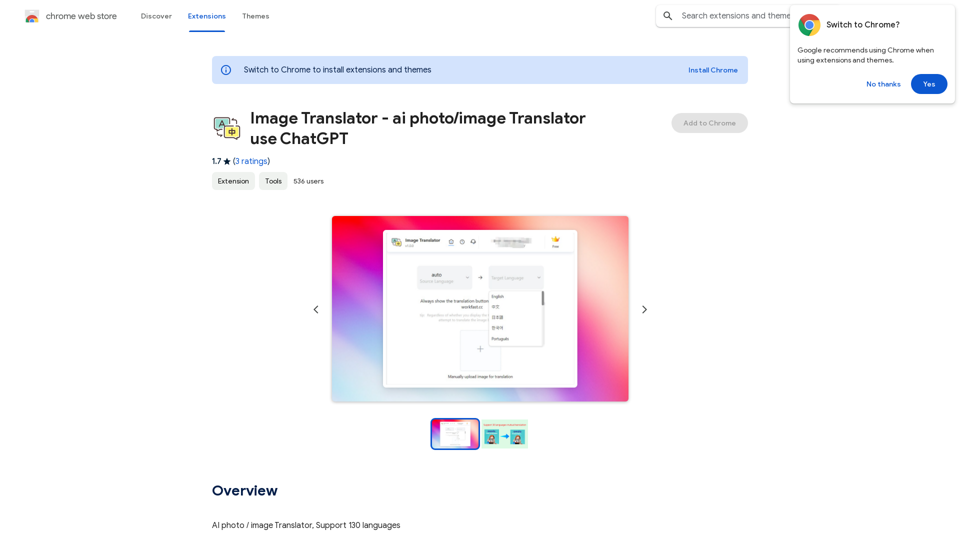
画像翻訳 - AI 写真/画像翻訳 ChatGPT を使用 使い方: 1. 画像をアップロードします。 2. ChatGPT が画像の内容を理解し、テキストで説明します。 3. 翻訳したい言語を選択します。 4. ChatGPT が画像の説明を翻訳します。AI 写真/画像翻訳、130言語に対応
193.90 M