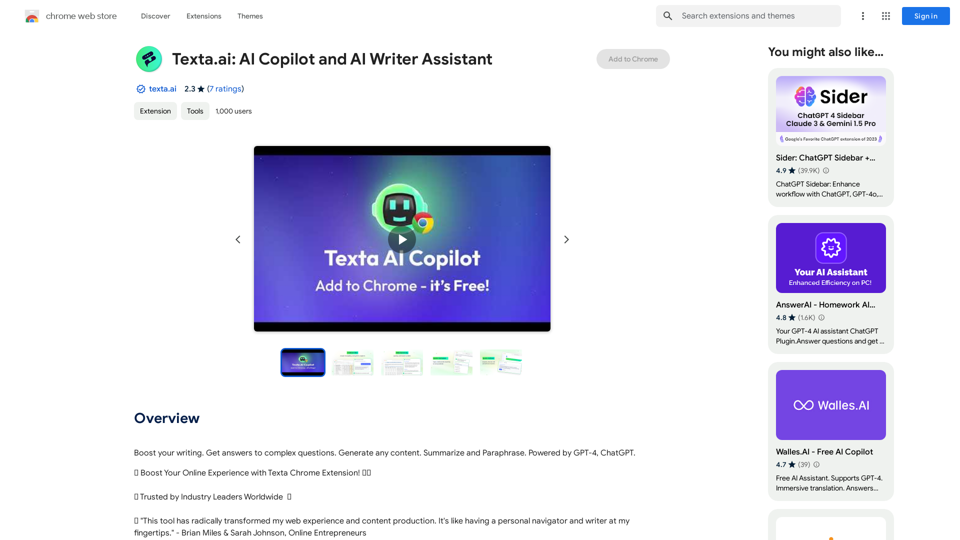
Texta.aiは、オンライン体験を向上させるために設計された強力なAI搭載のChrome拡張機能です。インテリジェントな文章作成支援、ウェブナビゲーション、データ分析、検索最適化機能を提供します。この多目的ツールは、文章作成と編集時間の短縮、ウェブ調査速度の向上、タスク完了率の改善により、生産性を高めることを目指しています。
Texta.ai: AI
: GPT-4ChatGPT.
紹介
機能
🔍 すべてのウェブサイトから無限の洞察を解き放つ
- 強化された検索:迅速で適切な検索結果を取得
- ウェブ要約:ウェブコンテンツを素早く要約、消化、理解
- 多言語アシスタント:言語の壁を克服
✍️ プロのように書く
- クイックメール返信:迅速かつプロフェッショナルに返信
- 言い換え:テキストを拡張、短縮、言い換え
- 多様な文章作成支援:あらゆる文章タスクを容易に処理
💼 カスタマイズ可能なスニペットでチーム効率を超強化
- 作成とカスタマイズ:繰り返しのタスク用に短いテキストを保存
- 共有と一貫性の維持:チームとスニペットを共有
- スピードと利便性:繰り返しのフレーズや指示のタイピングをバイパス
- ワークフローの向上:共有可能なスニペットでチーム効率を改善
簡単なセットアップと使用方法
- Texta Chrome拡張機能をダウンロード
- メール、Google、Facebook、またはGitHubを使用してアカウントを作成
- シームレスでプロフェッショナルなウェブ体験を楽しむ
FAQ
Texta.aiとは何ですか?
Texta.aiは、インテリジентな文章作成支援、ウェブナビゲーション、データ分析、検索最適化によってオンライン体験を向上させるAI搭載のChrome拡張機能です。
Texta.aiはどのように私に利益をもたらしますか?
Texta.aiは、文章作成と編集時間の短縮、ウェブ調査速度の向上、タスク完了率の改善により生産性を高めます。プロフェッショナルな文章作成、シームレスなウェブサイトナビゲーション、効果的なコミュニケーションを支援します。
クイック作成機能はどのように機能しますか?
クイック作成機能により、フォームの入力からプロフェッショナルな文書の作成まで、あらゆるものを簡単に書くことができます。
Texta.aiはプロフェッショナルなメールの作成を支援できますか?
はい、クイックメール返信機能を使用すると、迅速かつプロフェッショナルにメールに返信でき、コミュニケーションをより効率的かつエラーのないものにします。
言い換え機能は何に使用されますか?
言い換え機能は、文章の拡張、短縮、言い換えを支援し、異なるコンテキストに合わせて文章スタイルを調整し、コンテンツの一貫性を達成するのに役立ちます。
強化された検索機能はどのように機能しますか?
強化された検索機能は、ワンクリックで迅速かつ適切な検索結果を提供することで、ウェブ検索体験を向上させます。
Texta.aiは安全に使用できますか?
はい、Texta.aiはユーザーデータのプライバシーと保護を確保するために厳格なセキュリティ対策に従っています。
関連ウェブサイト
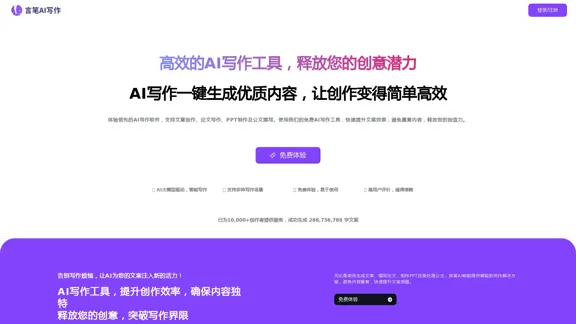
言笔AI(yanbiai.com)は、先進的なAI文章作成ツールで、インテリジェントな記事の作成、続き書き、書き換え、推敲サービスを提供しています。当社のAI文章作成ソフトウェアを使用することで、論文、プレゼンテーション、公文書などの高品質なコンテンツを迅速に生成し、あなたの創造力を解き放つことができます。
13.43 K
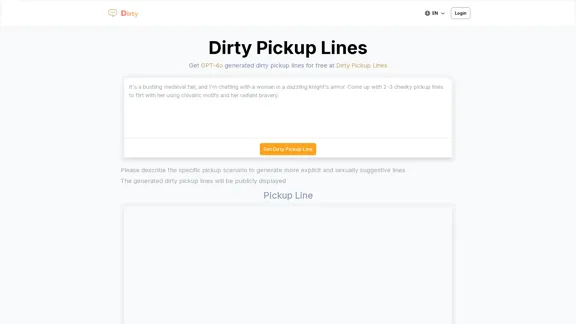
Dirty Pickup Lines - オンラインAI Raunchy Pickup Line Generator
Dirty Pickup Lines - オンラインAI Raunchy Pickup Line Generatorダーティーピックアップラインは、さまざまなシナリオに対して露骨で性的な示唆に富んだ口説き文句を無料で生成するオンラインAIツールです。特定の口説きシナリオを入力するだけで、AIが性的な言葉遊びに満ちた面白くてユニークで下品な口説き文句を提供します。
0