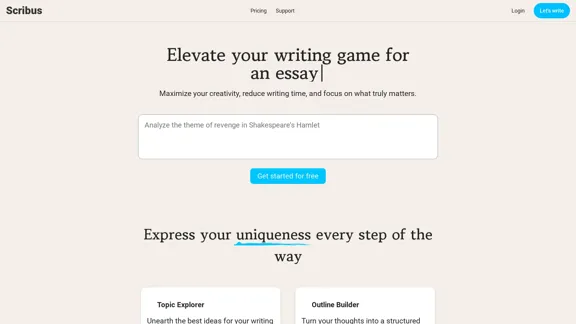
Scribusは、執筆の効率と創造性を向上させるために設計された高度なAI駆動のコンテンツ作成プラットフォームです。エッセイ執筆、アイデア探索、構造化されたアウトライン作成のためのツールを提供し、学術的および個人的な執筆の両方に適しています。ユーザーは、自分の独自のスタイルを維持しながら好みの言語で執筆でき、洗練された一貫した結果を保証します。
スクリバス
エッセイのためのよりスマートな執筆パートナー
紹介
機能
-
トピックエクスプローラー
AIによる提案を通じて、執筆のための最良のアイデアを発掘し、インスピレーションと方向性を見つける手助けをします。
-
アウトラインビルダー
AIの支援を受けて思考を構造化されたアウトラインに変換し、執筆を整理しやすくします。
-
ペーパーアシスタント
インテリジェントなアシスタントを使用して、完全な学術論文を簡単に作成し、執筆プロセスを効率化します。
-
AIコ・ライター
AIと協力してテキストを作成し、質を向上させるための洞察と改善を受け取ります。
-
言語サポート
好みの言語で執筆し、Scribusが残りを処理して洗練された結果を提供します。
-
トーンとスタイルのコントロール
フォーマル、情報的、説得的など、さまざまなトーンとスタイルから選択し、執筆ニーズに合わせます。
使用方法は?
- Scribusのウェブサイトで無料アカウントにサインアップします。
- トピックエクスプローラーを使用して、執筆プロジェクトに関連するアイデアをブレインストーミングします。
- アウトラインビルダーを利用して、エッセイや論文のための構造化された計画を作成します。
- AIコ・ライターと協力してテキストを洗練させ、明確さを向上させます。
- 様々なトーンとスタイルを試して、執筆に最適なものを見つけます。
- AI生成の提案をレビューし、個人の執筆スタイルを維持するために調整します。
FAQ
自分の個人的な執筆スタイルを維持することは可能ですか?
はい、Scribusは独自のスタイルで執筆することを可能にし、テキストを向上させるためのAI支援を提供します。
他の執筆ツールよりもScribusを選ぶ理由は何ですか?
Scribusはエッセイ執筆と学術論文のために特別に設計された機能を提供し、一般的な執筆ツールに比べてより焦点を絞ったアプローチを提供します。
エッセイを書くプロセスはどのようになりますか?
トピックエクスプローラーを使用してアイデアをブレインストーミングし、次にアウトラインを作成し、最後にAIコ・ライターの助けを借りてエッセイをドラフトします。
AIは学術論文の執筆を支援できますか?
もちろん、Scribusはユーザーが簡単に完全な学術論文を作成できるように設計されています。
エッセイを長くするにはどうすればよいですか?
AIコ・ライターを使用してアイデアを拡張し、必要に応じてコンテンツを追加できます。
理想的なエッセイを書くにはどうすればよいですか?
アウトラインビルダーを利用してエッセイを構造化し、AIと協力して洞察と改善を得ます。
価格
- 無料プラン: $0/月
- ベーシックプラン: $9.99/月
- スタンダードプラン: $19.99/月
- プロフェッショナルプラン: $49.99/月
価格は参考用です。実際の情報は公式の最新データをご確認ください。
評価
- Scribusは執筆の効率を効果的に向上させ、ユーザーが迅速に構造化されたコンテンツを生成しやすくします。
- AIコ・ライター機能は貴重な洞察を提供し、テキストの全体的な質を向上させます。
- ただし、ユーザーはAIの提案に過度に依存すると、独自の声を完全に捉えることに制限を感じるかもしれません。
- 価格構造は柔軟性を提供しますが、一部のユーザーは無料プランにもっと多くの機能を望むかもしれません。
- 全体として、Scribusは執筆を向上させるための強力なツールですが、ユーザーはAIの支援と自分の入力のバランスを取って、真実性を維持する必要があります。