A Chrome Web Store é a plataforma de distribuição digital do Google para extensões, temas e aplicativos do navegador Chrome. Ela oferece uma seleção diversificada de ferramentas para aprimorar a navegação, aumentar a produtividade e adicionar funcionalidades ao Chrome. Os usuários podem facilmente descobrir, baixar e instalar esses complementos, tornando-a um centro para personalizar e melhorar a experiência do Chrome.
Loja de Aplicativos da Web do Chrome
Adicione novos recursos ao seu navegador e personalize sua experiência de navegação.
Introdução
Característica
Ampla Seleção de Extensões e Temas
A Chrome Web Store possui uma vasta gama de extensões e temas que atendem a várias necessidades e interesses. De ferramentas de produtividade a aplicativos de entretenimento, os usuários podem encontrar complementos que se adequam às suas preferências e melhoram sua experiência de navegação.
Processo de Instalação Amigável
A instalação de extensões e temas é simples. Os usuários simplesmente clicam no botão "Adicionar ao Chrome", e o item selecionado é instalado automaticamente, tornando a personalização rápida e fácil.
Sistema de Avaliações e Comentários dos Usuários
A loja possui um sistema robusto de avaliações e comentários, permitindo que os usuários compartilhem suas experiências com extensões e temas. Esse feedback ajuda outros a tomar decisões informadas ao escolher quais complementos instalar.
Plataforma Amigável para Desenvolvedores
A Chrome Web Store fornece uma plataforma para desenvolvedores criarem e distribuírem suas próprias extensões e temas. Isso incentiva a inovação e permite uma seleção em constante crescimento de complementos de alta qualidade.
Navegação e Busca Fáceis
Os usuários podem encontrar facilmente as extensões ou temas desejados usando a barra de pesquisa, tornando o processo de descoberta eficiente e amigável.
Opções Gratuitas e Premium
Embora muitas extensões e temas sejam gratuitos para download e instalação, alguns oferecem recursos premium ou assinaturas para funcionalidades aprimoradas.
FAQ
Como instalo uma extensão ou tema da Chrome Web Store?
Para instalar uma extensão ou tema:
- Abra o navegador Chrome e navegue até a Chrome Web Store
- Pesquise a extensão ou tema desejado usando a barra de pesquisa
- Clique no botão "Adicionar ao Chrome"
- Siga as instruções para completar o processo de instalação
Como gerencio minhas extensões e temas instalados?
Para gerenciar suas extensões e temas instalados:
- Vá para a página de configurações do Chrome
- Clique na aba "Extensões" ou "Temas"
- A partir daí, você pode ativar, desativar ou remover itens instalados
Como relato um problema com uma extensão ou tema?
Para relatar um problema:
- Vá para a Chrome Web Store
- Localize a extensão ou tema em questão
- Clique no botão "Relatar um problema" ao lado do item
- Siga as instruções para enviar seu relatório
Todas as extensões e temas na Chrome Web Store são gratuitos?
Embora muitas extensões e temas sejam gratuitos, alguns podem oferecer recursos premium ou assinaturas que requerem pagamento. Sempre verifique os detalhes de uma extensão ou tema antes de instalar.
O que devo considerar antes de instalar uma extensão ou tema?
Antes de instalar:
- Leia avaliações e classificações para garantir que o item seja seguro e confiável
- Seja cauteloso com extensões de desenvolvedores desconhecidos
- Verifique se há atualizações regulares para garantir segurança e operação suave
Sites relacionados
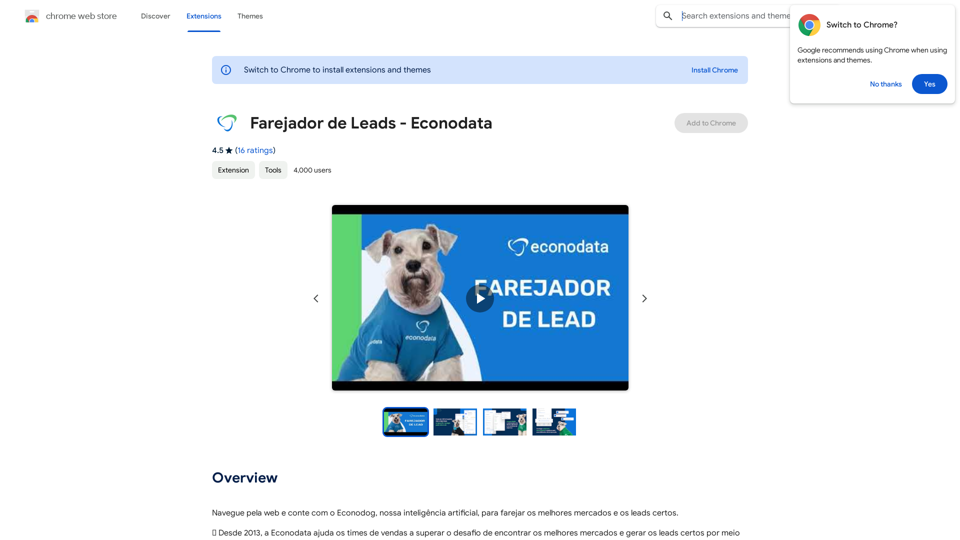
Navegue pela web e conte com o Econodog, nossa inteligência artificial, para farejar os melhores mercados e os leads certos.
193.90 M

Ads Society é a melhor maneira de registrar anúncios das bibliotecas TikTok e Facebook Ads com um único clique.
193.90 M

O melhor gerador de música de IA gratuito: crie canções e faça música de forma mais simples possível.
427.38 K
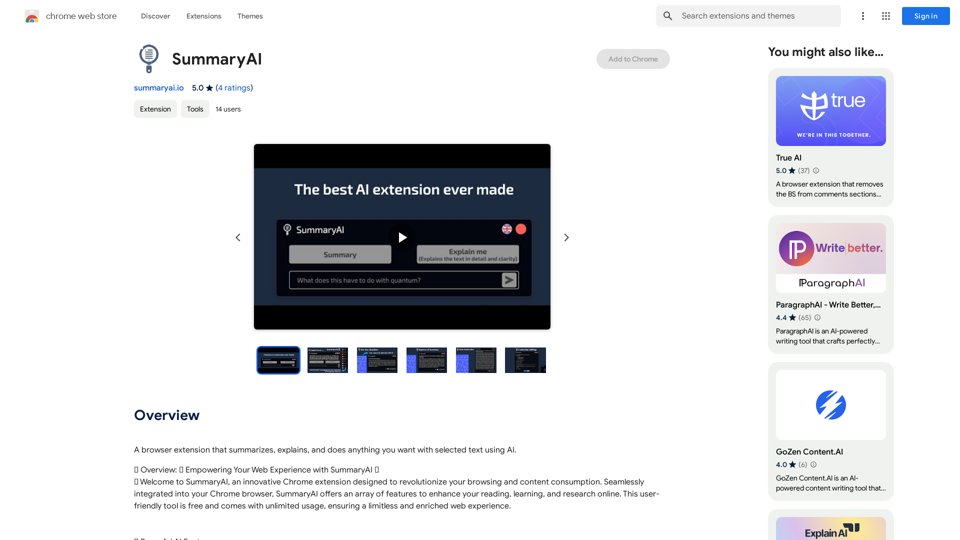
Uma extensão de navegador que resume, explica e faz qualquer coisa que você quiser com texto selecionado usando IA.
193.90 M

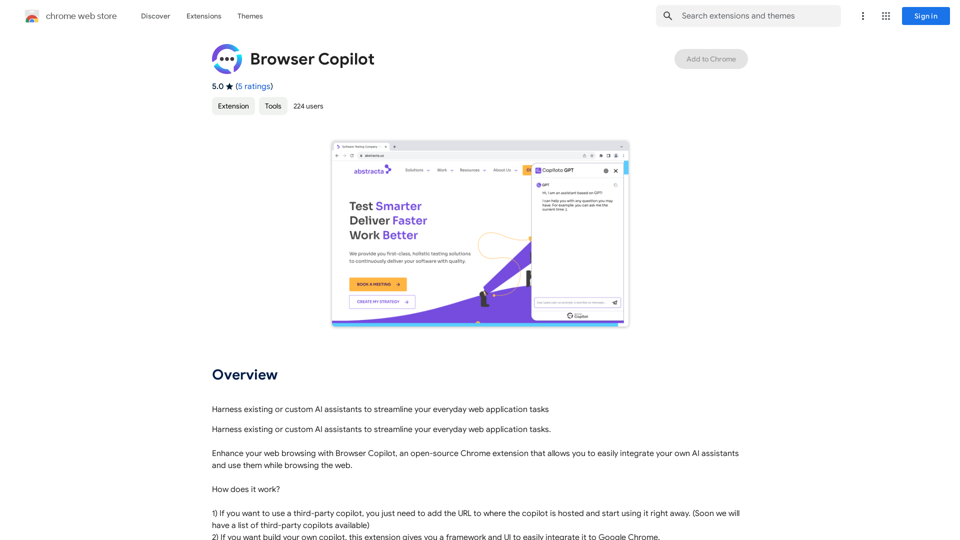
Aproveite assistentes de IA existentes ou personalizados para otimizar suas tarefas diárias em aplicações web.
193.90 M
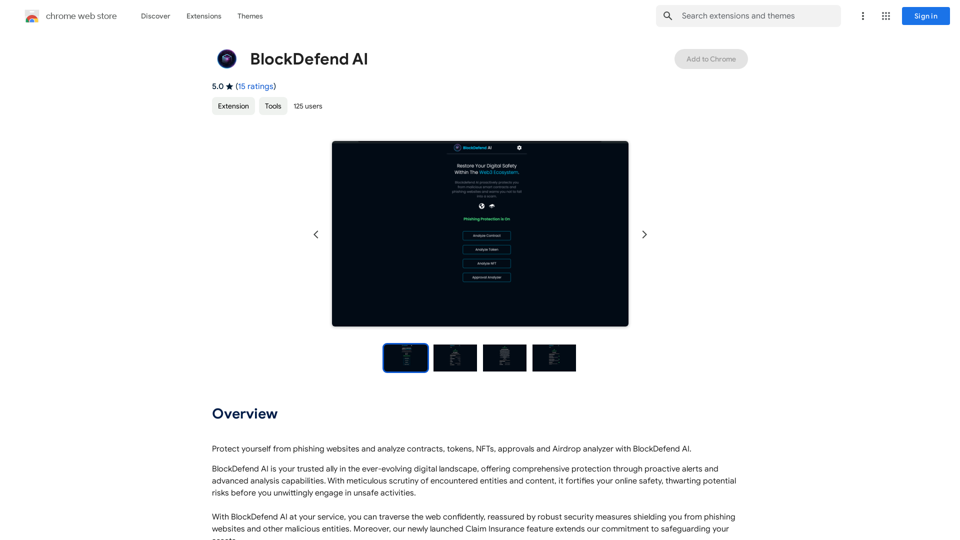
Proteja-se de sites de phishing e analise contratos, tokens, NFTs, aprovações e analisador de Airdrop com o BlockDefend AI.
193.90 M
A Carta do Tarô A Imperatriz - O Tarô da Imperatriz
A Carta do Tarô A Imperatriz - O Tarô da ImperatrizInformações abrangentes sobre a carta de tarô A Imperatriz, incluindo simbolismo, interpretações e seu significado nas leituras de tarô. A Imperatriz é a terceira carta do Arcano Maior no tarô tradicional. Ela representa a energia feminina divina, fertilidade, abundância e criatividade. A carta geralmente retrata uma figura feminina sentada em um trono, cercada por símbolos de natureza e prosperidade. Simbolismo: • Coroa de estrelas: Conexão com o cosmos e sabedoria divina • Cetro: Poder e autoridade • Escudo com símbolo de Vênus: Amor, beleza e feminilidade • Traje branco: Pureza e inocência • Natureza exuberante: Fertilidade e abundância • Almofadas e tecidos luxuosos: Conforto e riqueza material Interpretações: 1. Criatividade e expressão artística 2. Fertilidade e gravidez 3. Nutrição e cuidado maternal 4. Abundância e prosperidade 5. Conexão com a natureza 6. Sensualidade e prazer 7. Crescimento e desenvolvimento Significado em leituras: • Posição normal: Indica um período de criatividade, abundância e crescimento. Sugere que o consulente deve confiar em sua intuição e nutrir seus projetos. • Posição invertida: Pode indicar criatividade bloqueada, dependência excessiva ou negligência com o autocuidado. A Imperatriz nas leituras de tarô frequentemente aconselha o consulente a abraçar sua criatividade, nutrir relacionamentos e projetos, e confiar em sua intuição feminina. Ela encoraja a conexão com a natureza e a apreciação da beleza e abundância ao redor. Esta carta também pode indicar o início de um novo projeto criativo, uma gravidez ou o florescimento de um relacionamento. Ela lembra o consulente da importância do equilíbrio entre dar e receber, bem como da necessidade de cuidar de si mesmo e dos outros.
0