RightAI工具目錄
  • 發現AI
  • 提交
  • 启动项目
  • 博客
RightAI工具目錄
發現2025年最佳AI工具,盡在RightAI工具目錄!

友情鏈接

AI Anime GeneratorToolsApp AI

支持

Tap4
隱私政策條款和條件聯繫我們
Loading...
加載中...

PromptFolder - ChatGPT

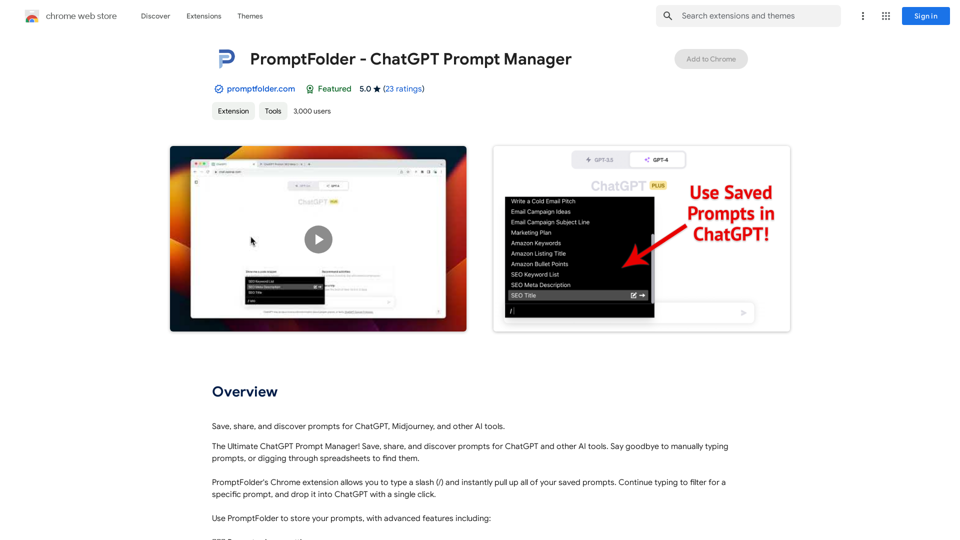
,ChatGPT,MidjourneyAI。
訪問網站
PromptFolder - ChatGPT
訪問網站

介紹

PromptFolder 是一個 Chrome 擴充功能,旨在簡化 ChatGPT 和 Midjourney 等 AI 工具的提示管理。它提供了一個全面的解決方案,用於儲存、分享和發現提示,提高用戶在 AI 互動中的生產力和創造力。PromptFolder 具有提示組織、自定義和社群分享等功能,適用於尋求優化 AI 提示工作流程的個人用戶和協作團隊。

功能

高效提示管理

  • 儲存提示以供將來使用
  • 將提示組織到資料夾中
  • 搜尋功能,快速檢索提示

無縫整合

  • 輸入 "/" 即可立即存取已儲存的提示
  • 一鍵過濾並將提示拖放到 ChatGPT 中
  • 兼容各種 AI 工具(ChatGPT、Midjourney 等)

自定義和靈活性

  • 使用變數和註釋自定義提示
  • 從任何裝置存取提示

社群和協作

  • 與他人分享提示
  • 從社群中發現新的提示
  • 探索社群區域以獲取想法和靈感

用戶友好界面

  • Chrome 擴充功能,方便存取
  • 直觀的提示組織系統

多樣化定價選項

  • 具有有限功能的免費版本
  • 具有額外功能和優惠的付費訂閱

常見問題

PromptFolder 如何提高生產力?

PromptFolder 通過以下方式提高生產力:

  • 節省手動輸入提示的時間
  • 提供快速存取提示庫
  • 通過自定義功能減少錯誤
  • 促進協作和想法分享

使用 PromptFolder 的一些最佳實踐是什麼?

最大化 PromptFolder 潛力的技巧:

  1. 利用資料夾進行有組織的提示管理
  2. 利用變數和註釋進行提示自定義
  3. 積極分享和協作提示
  4. 探索社群區域以獲取新想法
  5. 使用搜尋功能高效檢索提示

PromptFolder 適合團隊使用嗎?

是的,PromptFolder 支持團隊協作:

  • 允許團隊成員之間分享提示
  • 提供一個平台來發現和調整共享提示
  • 實現團隊內一致的提示使用

最新流量資訊

  • 月訪問量

    193.90 M

  • 跳出率

    56.27%

  • 每次訪問瀏覽頁數

    2.71

  • 訪問時長(s)

    115.91

  • 全球排名

    -

  • 國家排名

    -

最近訪問量

流量來源

  • 社交媒體:
    0.48%
  • 付費推薦:
    0.55%
  • 郵件:
    0.15%
  • 推薦:
    12.81%
  • 搜索引擎:
    16.21%
  • 直接訪問:
    69.81%
更多資料

相關網站

ChatGPT & YouTube Summary by Glasp
查看詳情

ChatGPT & YouTube Summary by Glasp

ChatGPT & YouTube Summary by Glasp

ChromeYouTubeChatGPTClaude

193.90 M
天才 PT
查看詳情

天才 PT

天才 PT

天才 PT 擴充功能。

193.90 M
TEE Buddy 免費
查看詳情

TEE Buddy 免費

TEE Buddy 免費

協助預訂您最喜歡的球場的 tee time。

193.90 M
XOR 擴展 RU
查看詳情

XOR 擴展 RU

XOR 擴展 RU

XOR 擴展功能讓招聘人員可以與來自 ATS、求職平台或 LinkedIn 的候選人溝通。

193.90 M
Imagifi: 一鍵 AI 藝術,無處不在
查看詳情

Imagifi: 一鍵 AI 藝術,無處不在

Imagifi: 一鍵 AI 藝術,無處不在

從任何網頁創建原始 AI 圖像 Easyfi.ai 的 Imagifi 介紹!您的個人 AI 圖像生成器! 擁有...

193.90 M
AI 工作表助理 - 適用於 Excel & Sheets
查看詳情

AI 工作表助理 - 適用於 Excel & Sheets

AI 工作表助理 - 適用於 Excel & Sheets

使用 AI 生成的公式和說明,適用於 Excel 和 Google Sheets 使用 AI 生成的公式和說明,可以讓您更輕鬆地處理數據,並提高工作效率。 以下是您可以在 Excel 和 Google Sheets 中使用的一些 AI 生成的公式和說明: 1. 計算總和: ```excel =SUM(A1:A10) ``` 說明: 這個公式會計算 A1 到 A10 範圍內的所有數字的總和。 2. 計算平均值: ```excel =AVERAGE(B1:B5) ``` 說明: 這個公式會計算 B1 到 B5 範圍內的數字的平均值。 3. 查找最大值: ```excel =MAX(C1:C8) ``` 說明: 這個公式會查找 C1 到 C8 範圍內的最大值。 4. 查找最小值: ```excel =MIN(D1:D12) ``` 說明: 這個公式會查找 D1 到 D12 範圍內的最小值。 5. 條件求和: ```excel =SUMIF(E1:E10,">10",F1:F10) ``` 說明: 這個公式會計算 E1 到 E10 範圍內所有大於 10 的值對應的 F1 到 F10 範圍內的數字總和。 6. IF 公式: ```excel =IF(G1>10,"大於10","小於或等於10") ``` 說明: 這個公式會根據 G1 的值返回不同的結果。如果 G1 大於 10,則返回 "大於10",否則返回 "小於或等於10"。 7. VLOOKUP 公式: ```excel =VLOOKUP(H1,I1:J10,2,FALSE) ``` 說明: 這個公式會在 I1:J10 範圍內查找與 H1 相匹配的值,並返回第二列的值。 8. COUNTIF 公式: ```excel =COUNTIF(K1:K20,"=Apple") ``` 說明: 這個公式會計算 K1 到 K20 範圍內有多少個值等於 "Apple"。 9. TEXT 公式: ```excel =TEXT(L1,"yyyy-mm-dd") ``` 說明: 這個公式會將 L1 中的日期格式化為 "yyyy-mm-dd" 格式。 10. NOW 公式: ```excel =NOW() ``` 說明: 這個公式會返回當前日期和時間。 這些只是一些簡單的例子,AI 可以生成更多複雜的公式和說明。 您可以根據您的需求使用這些公式,並探索更多 AI 的功能。

193.90 M
加入 Task Hub AI - 立即開啟您的 AI 之旅!
查看詳情

加入 Task Hub AI - 立即開啟您的 AI 之旅!

加入 Task Hub AI - 立即開啟您的 AI 之旅!

釋放 AI 潛力,從 Task Hub AI 開始! * 向專家學習 * 與同行合作 * 與我們的 AI 社群創新 立即註冊,將您的 AI 想法變為現實!

0
GPT-4 視覺截圖
查看詳情

GPT-4 視覺截圖

GPT-4 視覺截圖

✨ 釋放 GPT-4 Vision 截圖的即時知識力量 ✨ 探索 GPT-4 帶來的螢幕搜尋未來...

193.90 M