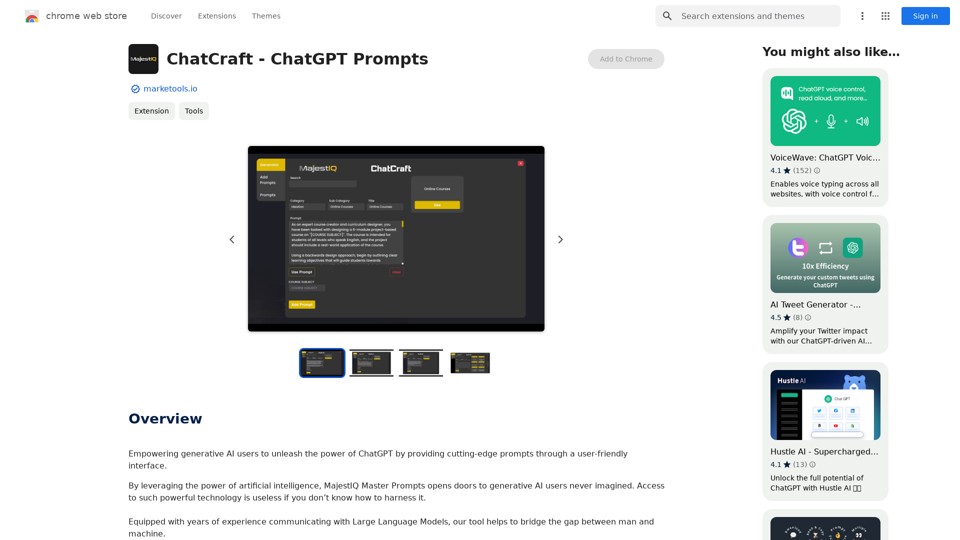
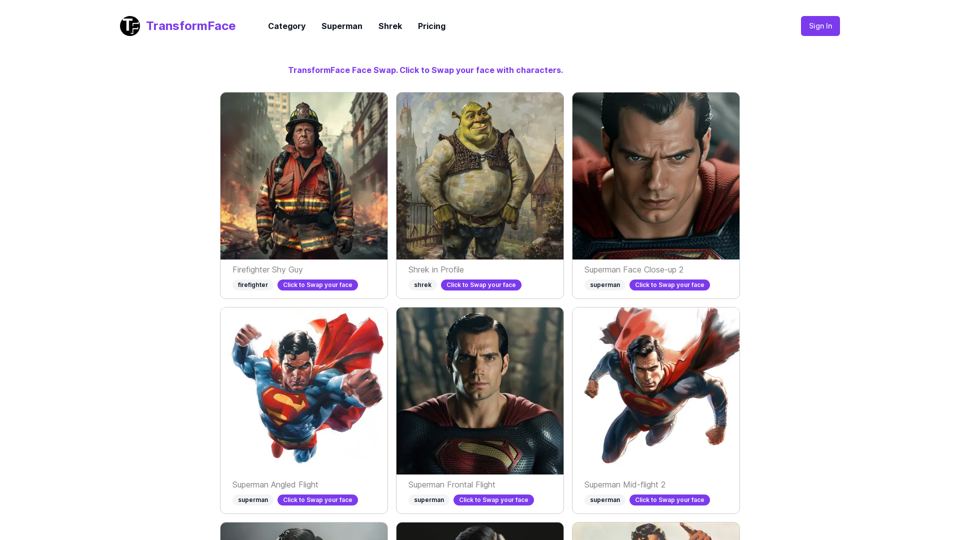
TransformFace 是一個創新的線上換臉工具,利用先進的人工智能技術,讓用戶輕鬆地將自己的臉換到各種模板上。這個用戶友好的平台提供創意表達機會、視覺效果,以及在科學和醫療領域的潛在應用。TransformFace 由最新的計算機視覺和深度學習技術驅動,為換臉需求提供了強大的解決方案。
TransformFace AI。点击添加您的照片/脸庞。
Upload你的臉或照片,並使用TransformFace交換臉。免費下載圖像。TransformFace
介紹
功能
易用的界面
TransformFace 提供簡單的換臉步驟:
- 選擇模板或目標圖像
- 上傳你的照片
- 點擊開始按鈕
- 下載或生成另一張換臉圖像
豐富的模板選擇
用戶可以從多種模板中選擇,包括:
- 超級英雄
- 專業人士
- 以及更多
積分系統
| 功能 | 詳情 |
|---|---|
| 免費積分 | 新用戶 3 個 |
| 每次換臉消耗 | 1 積分 |
| 失敗換臉 | 不收費 |
| 下載 | 免費 |
移動設備友好
該工具可通過任何帶有網頁瀏覽器的設備訪問,方便用戶隨時隨地使用。
快速處理
換臉通常在 1 分鐘內完成,處理時間因服務器負載和網絡連接而異。
支持的文件格式
TransformFace 目前接受 JPG 和 PNG 圖像格式上傳。
常見問題
我可以上傳哪些文件格式進行換臉?
TransformFace 目前支持 JPG 和 PNG 圖像格式。
我可以在一張圖片中換多張臉嗎?
不可以,換臉工具每次只能處理一張臉。如果你上傳的圖片有多張臉,系統會隨機選擇一張。
換臉過程需要多長時間?
換臉通常在 1 分鐘內完成,但處理時間可能因服務器負載和你的網絡連接速度而有所不同。
我可以在移動設備上使用換臉工具嗎?
可以,TransformFace 工具適用於移動設備,可以通過任何帶有網頁瀏覽器的設備訪問。
你們提供任何高級編輯工具嗎?
目前,換臉是主要功能。TransformFace 沒有集成編輯工具,但用戶可以下載結果並使用他們喜歡的照片編輯軟件進行進一步修改。