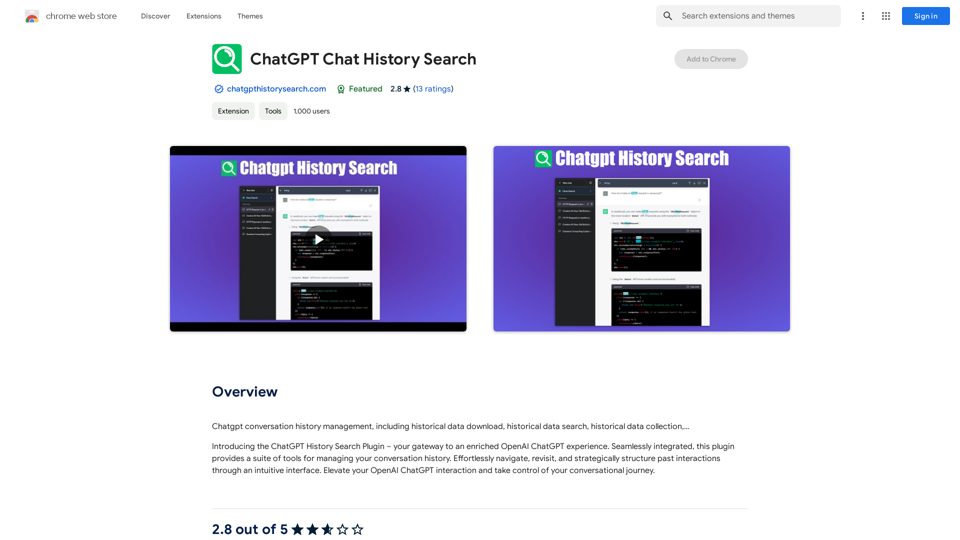
ChatGPT历史搜索是一个Chrome扩展程序,旨在增强您的ChatGPT对话历史管理。该工具通过直观的界面提供了一套全面的功能,用于导航、重访和组织与OpenAI的ChatGPT的过去互动。它旨在简化有效访问和利用聊天历史的过程。
ChatGPT 会话历史搜索
ChatGPT 会话历史管理,包括历史数据下载、历史数据搜索、历史数据收集、…
介绍
功能
历史数据管理
- 下载对话历史以供离线访问
- 使用关键词、日期或对话ID搜索过去的对话
- 收集和组织聊天历史以便于参考
用户友好界面
- 与ChatGPT无缝集成
- 直观的导航和组织工具
隐私保护
- 用户数据不用于训练目的
- 可选择删除账户并移除所有相关数据
订阅优势
- 超出免费使用限制的扩展访问
- 适合严重依赖GPT-4并需要每天超过20次免费对话的用户
组织工具
- 创建文件夹和标签以结构化对话历史
- 导出功能用于离线访问和备份
常见问题
ChatGPT历史搜索的主要功能是什么?
主要功能是全面管理ChatGPT对话历史,包括下载、搜索和组织过去的互动。
我如何使用ChatGPT历史搜索?
每个用户都可以使用该插件来管理他们的对话历史。订阅可获得额外好处和超出免费使用限制的扩展访问。
我可以使用ChatGPT历史搜索生成图像吗?
不可以,ChatGPT历史搜索是一个基于文本的插件,不提供图像生成功能。
我的信息会被用作训练数据吗?
不会,我们高度重视用户隐私。您的数据不会用于任何训练目的,您可以随时删除您的账户和所有相关数据。
什么时候我需要ChatGPT历史搜索订阅?
如果每天20次免费GPT-4对话不能满足您的需求,并且您严重依赖GPT-4,建议订阅价格实惠的产品。