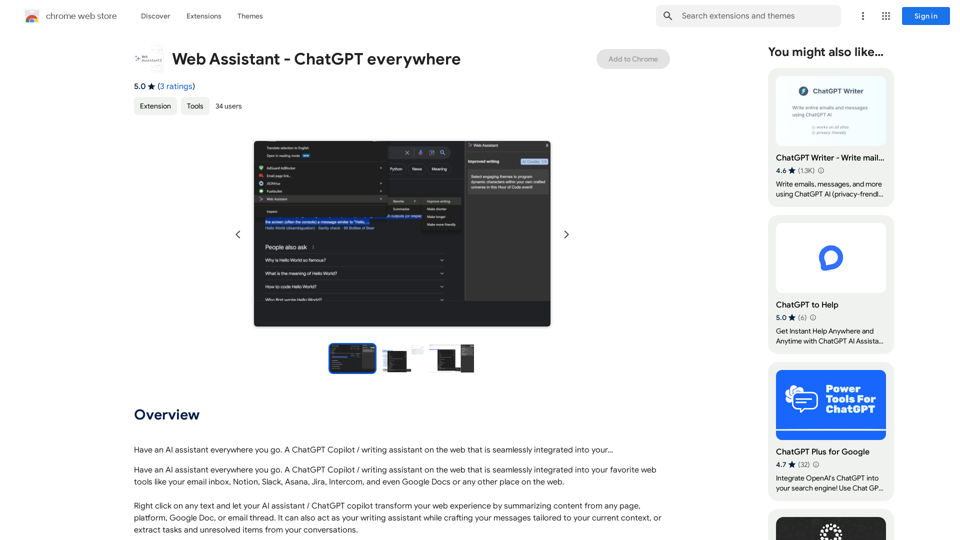
Web Assistant - ChatGPT everywhere是一个创新的人工智能驱动的浏览器扩展,它将ChatGPT的功能无缝集成到您的网页浏览体验中。这个工具通过提供人工智能辅助来完成诸如文本摘要、写作支持和从对话中提取重要信息等任务,从而改变了用户与在线内容的交互方式。它可在各种平台和网站上使用,提供方便的右键激活功能,使人工智能辅助在您的所有在线活动中都触手可及。
网络助手 - ChatGPT 无处不在
无论走到哪里,都能拥有一个AI助手。一个ChatGPT Copilot/写作助手,无缝集成到您的网络上...
介绍
功能
人工智能助手的可访问性
- 可在众多平台上使用(电子邮件、Notion、Slack、Asana、Jira、Intercom、Google Docs)
- 与网页浏览体验无缝集成
- 可在网络上任何地方访问
轻松激活
- 在任何文本上右键激活
- 抽屉从屏幕右侧出现
- 将人工智能/ChatGPT功能直接带给用户
多功能人工智能能力
- 内容摘要
- 写作辅助
- 从对话中提取任务和未解决项目
- 生成式人工智能,简化任务并增强功能
用户友好的安装和使用
- 从Chrome网上应用店简单安装
- 可定制设置以获得个性化体验
- 免费扩展,无限制访问人工智能功能
常见问题
Web Assistant - ChatGPT everywhere如何运作?
Web Assistant将ChatGPT的人工智能功能直接集成到您的网页浏览体验中,允许您通过简单的右键激活在任何在线地方访问人工智能驱动的功能。
使用Web Assistant - ChatGPT everywhere是否需要付费?
不,Web Assistant - ChatGPT everywhere是一个免费的扩展,为用户提供无限制访问其人工智能驱动功能,无需任何费用。
激活Web Assistant的过程是什么?
要激活Web Assistant,只需在浏览时右键点击任何文本。这个动作将触发一个抽屉从屏幕右侧出现,让您立即访问人工智能助手的功能。