BEXI.aiは、AI生成テキストを自然な言語に変換し、より親しみやすく魅力的にする無料のAIヒューマナイザーツールを提供しています。ユーザーは、ログインすることなく、テキストのスタイルやトーンを簡単にカスタマイズしてニーズに合わせることができます。このプラットフォームは複数の言語をサポートしており、グローバルなオーディエンスに対応しています。
BEXI.ai - AIテキストを人間らしく | 自然言語用の無料AIヒューマナイザーツール
BEXI.aiは、AI生成テキストを人間らしくし、自然で検出されないようにするための無料ツールです。多言語サポートとカスタマイズ可能なスタイルを備えたBEXI.aiは、魅力的で人間のようなコンテンツを簡単に作成するのに役立ちます。
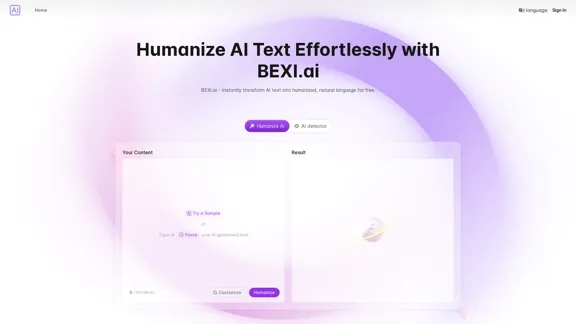
紹介
機能
-
AIテキストのヒューマナイズ
BEXI.aiは、検出可能なAIパターンを効果的に減少させ、人間の書き方を模倣したシームレスな読書体験を提供します。
-
言語スタイルのカスタマイズ
ユーザーは、ブランドや個人の好みに合わせてテキストのトーンやスタイルを調整でき、ユニークな出力を確保します。
-
無料でログイン不要
このサービスは完全に無料で、ログインを必要としないため、誰でも利用可能です。
-
複数の言語をサポート
BEXI.aiは、さまざまな言語をサポートすることで多様なユーザーベースに対応し、異なる地域間での効果的なコミュニケーションを可能にします。
-
即時テキスト生成
ユーザーは、AI生成コンテンツを貼り付けて希望のスタイルを選択するだけで、迅速にヒューマナイズされたテキストを生成できます。
使用方法は?
- BEXI.aiのプラットフォームの指定されたテキストボックスにAI生成テキストを貼り付けます。
- 出力の自然さを高めるためにカスタム言語スタイルやトーンを選択します。
- 生成ボタンをクリックして、ほぼ瞬時にヒューマナイズされたテキストを受け取ります。
FAQ
BEXI.aiとは何ですか?
BEXI.aiは、AI生成テキストを人間のような言語に変換し、より魅力的で親しみやすくするために設計された無料のツールです。
BEXI.aiは本当に無料ですか?
はい、BEXI.aiはユーザーがアカウントを作成することなく無料でサービスを提供しています。
BEXI.aiは複数の言語に対応していますか?
はい、BEXI.aiは複数の言語をサポートしており、異なる地域のユーザーがAIテキストをヒューマナイズできるようにしています。
BEXI.aiはどのようにAI生成テキストをヒューマナイズしますか?
BEXI.aiは入力テキストを分析し、AIパターンを減少させるように修正することで、より自然な読書体験を実現します。
テキストのトーンをカスタマイズできますか?
はい、ユーザーは希望する出力に合わせてカスタム言語スタイルやトーンを選択できます。
BEXI.aiにはテキストの単語制限がありますか?
このプラットフォームでは、ヒューマナイズのために一度に最大200単語を入力できます。
価格
- 無料: $0/月
価格は参考用です。実際の情報は公式の最新データをご確認ください。
評価
- BEXI.aiは、AI生成テキストをより自然で魅力的な形式に変換し、コンテンツクリエイターやマーケターにとって貴重なツールとなっています。
- トーンやスタイルのカスタマイズオプションはユーザー体験を向上させ、個別の出力を可能にします。
- ログイン不要のため、アクセスが簡素化され、より広いオーディエンスにアピールします。
- ただし、200単語の制限は長いテキストを持つユーザーにとって制約となる可能性があり、これが一部の人にとっては欠点となるかもしれません。
- 全体として、BEXI.aiはAIコンテンツをヒューマナイズしたい人々にとって実用的な解決策ですが、単語制限を拡大することでその有用性がさらに向上する可能性があります。