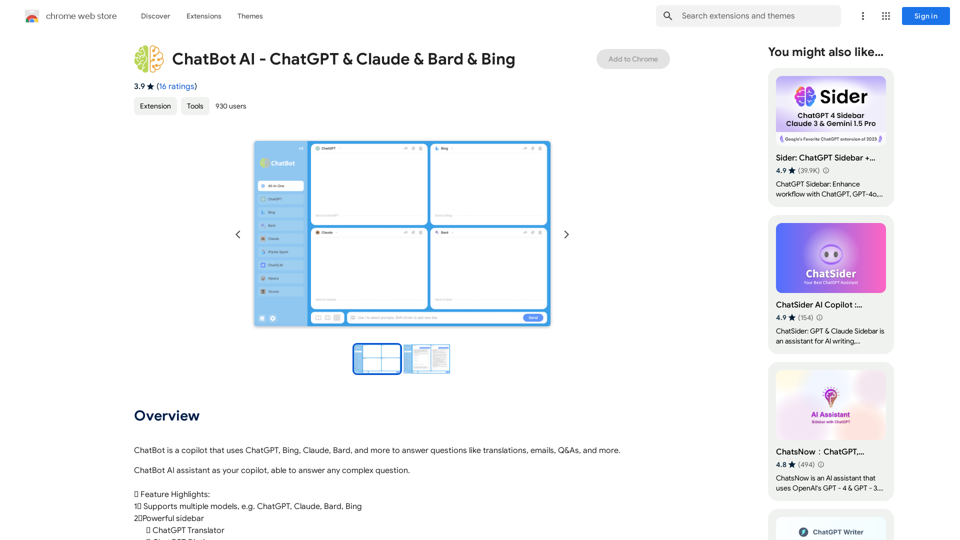
Bing ChatGPTは、ブラウザの新しいタブページでBing検索にAI駆動のチャットボット機能を統合する無料のChrome拡張機能です。質問に即座に答え、ChatGPT APIとBingに同時にアクセスできるようにすることで生産性を向上させます。この拡張機能は複数の検索エンジンをサポートし、すべての国で動作するため、世界中のユーザーにとって多目的なツールとなっています。
Bing ChatGPT
Bing ChatGPTã¯ç„¡æ–™ã®AIアプリã§ã™ã€‚ブラウザã«ã¦ã®ãƒ–ãƒã‚¦ã‚¶ã«ã¦ã„ã¦ã„ã¦ã„ã¦ã„ãŸãŸãŸãŸãŸãŸãŸãŸãŸãŸãŸãŸãŸãŸãŸãŸãŸãŸãŸãŸãŸãŸãŸãŸãŸãŸãŸãŸãŸãŸãŸãŸãŸãŸãŸãŸãŸãŸãŸãŸãŸãŸãŸãŸãŸãŸãŸãŸãŸãŸãŸãŸãŸãŸãŸãŸãŸãŸãŸãŸãŸãŸãŸãŸãŸãŸãŸãŸãŸãŸãŸãŸãŸãŸãŸãŸãŸãŸãŸãŸãŸãŸãŸãŸãŸãŸãŸãŸãŸãŸãŸãŸãŸãŸãŸãŸãŸãŸãŸãŸãŸãŸãŸãŸãŸãŸãŸãŸãŸãŸãŸãŸãŸãŸãŸãŸãŸãŸãŸãŸãŸãŸãŸãŸãŸãŸãŸãŸãŸãŸãŸãŸãŸãŸãŸãŸãŸãŸãŸãŸãŸãŸãŸãŸãŸãŸãŸãŸãŸãŸãŸãŸãŸãŸãŸãŸãŸãŸãŸãŸãŸãŸãŸãŸãŸãŸãŸãŸãŸãŸãŸãŸãŸãŸãŸãŸãŸãŸãŸãŸãŸãŸãŸãŸãŸãŸãŸãŸãŸãŸãŸãŸãŸãŸãŸãŸãŸãŸãŸãŸãŸãŸãŸãŸãŸãŸãŸãŸãŸãŸãŸãŸãŸãŸãŸãŸãŸãŸãŸãŸãŸãŸãŸãŸãŸãŸãŸãŸãŸãŸãŸãŸãŸãŸãŸãŸãŸãŸãŸãŸãŸãŸãŸãŸãŸãŸãŸãŸãŸãŸãŸãŸãŸãŸãŸãŸãŸãŸãŸãŸãŸãŸãŸãŸãŸãŸãŸãŸãŸãŸãŸãŸãŸãŸãŸãŸãŸãŸãŸãŸãŸãŸãŸãŸãŸãŸãŸãŸãŸãŸãŸãŸãŸãŸãŸãŸãŸãŸãŸãŸãŸãŸãŸãŸãŸãŸãŸãŸãŸãŸãŸãŸãŸãŸãŸãŸãŸãŸãŸãŸãŸãŸãŸãŸãŸãŸãŸãŸãŸãŸãŸãŸãŸãŸãŸãŸãŸãŸãŸãŸãŸãŸãŸãŸãŸãŸãŸãŸãŸãŸãŸãŸãŸãŸãŸãŸãŸãŸãŸãŸãŸãŸãŸãŸãŸãŸãŸãŸãŸãŸãŸãŸãŸãŸãŸãŸãŸãŸãŸãŸãŸãŸãŸãŸãŸãŸãŸãŸãŸãŸãŸãŸãŸãŸãŸãŸãŸãŸãŸãŸãŸãŸãŸãŸãŸãŸãŸãŸãŸãŸãŸãŸãŸãŸãŸãŸãŸãŸãŸãŸãŸãŸãŸãŸãŸãŸãŸãŸãŸãŸãŸãŸãŸãŸãŸãŸãŸãŸãŸãŸãŸãŸãŸãŸãŸãŸãŸãŸãŸãŸãŸãŸãŸãŸãŸãŸãŸãŸãŸãŸãŸãŸãŸãŸãŸãŸãŸãŸãŸãŸãŸãŸãŸãŸãŸãŸãŸãŸãŸãŸãŸãŸãŸãŸãŸãŸãŸãŸãŸãŸãŸãŸãŸãŸãŸãŸãŸãŸãŸãŸãŸãŸãŸãŸãŸãŸãŸãŸãŸãŸãŸãŸãŸãŸãŸãŸãŸãŸãŸãŸãŸãŸãŸãŸãŸãŸãŸãŸãŸãŸãŸãŸãŸãŸãŸãŸãŸãŸãŸãŸãŸãŸãŸãŸãŸãŸãŸãŸãŸãŸãŸãŸãŸãŸãŸãŸãŸãŸãŸãŸãŸãŸãŸãŸãŸãŸãŸãŸãŸãŸãŸãŸãŸãŸãŸãŸãŸãŸãŸãŸãŸãŸãŸãŸãŸãŸãŸãŸãŸãŸãŸãŸãŸãŸãŸãŸãŸãŸãŸãŸãŸãŸãŸãŸãŸãŸãŸãŸãŸãŸãŸãŸãŸãŸãŸãŸãŸãŸãŸãŸãŸãŸãŸãŸãŸãŸãŸãŸãŸãŸãŸãŸãŸãŸãŸãŸãŸãŸãŸãŸãŸãŸãŸãŸãŸãŸãŸãŸãŸãŸãŸãŸãŸãŸãŸãŸãŸãŸãŸãŸãŸãŸãŸãŸãŸãŸãŸãŸãŸãŸãŸãŸãŸãŸãŸãŸãŸãŸãŸãŸãŸãŸãŸãŸãŸãŸãŸãŸãŸãŸãŸãŸãŸãŸãŸãŸãŸãŸãŸãŸãŸãŸãŸãŸãŸãŸãŸãŸãŸãŸãŸãŸãŸãŸãŸãŸãŸãŸãŸãŸãŸãŸãŸãŸãŸãŸãŸãŸãŸãŸãŸãŸãŸãŸãŸãŸãŸãŸãŸãŸãŸãŸãŸãŸãŸãŸãŸãŸãŸãŸãŸãŸãŸãŸãŸãŸãŸãŸãŸãŸãŸãŸãŸãŸãŸãŸãŸãŸãŸãŸãŸãŸãŸãŸãŸãŸãŸãŸãŸãŸãŸãŸãŸãŸãŸãŸãŸãŸãŸãŸãŸãŸãŸãŸãŸãŸãŸãŸãŸãŸãŸãŸãŸãŸãŸãŸãŸãŸãŸãŸãŸãŸãŸãŸãŸãŸãŸãŸãŸãŸãŸãŸãŸãŸãŸãŸãŸãŸãŸãŸãŸãŸãŸãŸãŸãŸãŸãŸãŸãŸãŸãŸãŸãŸãŸãŸãŸãŸãŸãŸãŸãŸãŸãŸãŸãŸãŸãŸãŸãŸãŸãŸãŸãŸãŸãŸãŸãŸãŸãŸãŸãŸãŸãŸãŸãŸãŸãŸãŸãŸãŸãŸãŸãŸãŸãŸãŸãŸãŸãŸãŸãŸãŸãŸãŸãŸãŸãŸãŸãŸãŸãŸãŸãŸãŸãŸãŸãŸãŸãŸãŸãŸãŸãŸãŸãŸãŸãŸãŸãŸãŸãŸãŸãŸãŸãŸãŸãŸãŸãŸãŸãŸãŸãŸãŸãŸãŸãŸãŸãŸãŸãŸãŸãŸãŸãŸãŸãŸãŸãŸãŸãŸãŸãŸãŸãŸãŸãŸãŸãŸãŸãŸãŸãŸãŸãŸãŸãŸãŸãŸãŸãŸãŸãŸãŸãŸãŸãŸãŸãŸãŸãŸãŸãŸãŸãŸãŸãŸãŸãŸãŸãŸãŸãŸãŸãŸãŸãŸãŸãŸãŸãŸãŸãŸãŸãŸãŸãŸãŸãŸãŸãŸãŸãŸãŸãŸãŸãŸãŸãŸãŸãŸãŸãŸãŸãŸãŸãŸãŸãŸãŸãŸãŸãŸãŸãŸãŸãŸãŸãŸãŸãŸãŸãŸãŸãŸãŸãŸãŸãŸãŸãŸãŸãŸãŸãŸãŸãŸãŸãŸãŸãŸãŸãŸãŸãŸãŸãŸãŸãŸãŸãŸãŸãŸãŸãŸãŸãŸãŸãŸãŸãŸãŸãŸãŸãŸãŸãŸãŸãŸãŸãŸãŸãŸãŸãŸãŸãŸãŸãŸãŸãŸãŸãŸãŸãŸãŸãŸãŸãŸãŸãŸãŸãŸãŸãŸãŸãŸãŸãŸãŸãŸãŸãŸãŸãŸãŸãŸãŸãŸãŸãŸãŸãŸãŸãŸãŸãŸãŸãŸãŸãŸãŸãŸãŸãŸãŸãŸãŸãŸãŸãŸãŸãŸãŸãŸãŸãŸãŸãŸãŸãŸãŸãŸãŸãŸãŸãŸãŸãŸãŸãŸãŸãŸãŸãŸãŸãŸãŸãŸãŸãŸãŸãŸãŸãŸãŸãŸãŸãŸãŸãŸãŸãŸãŸãŸãŸãŸãŸãŸãŸãŸãŸãŸãŸãŸãŸãŸãŸãŸãŸãŸãŸãŸãŸãŸãŸãŸãŸãŸãŸãŸãŸãŸãŸãŸãŸãŸãŸãŸãŸãŸãŸãŸãŸãŸãŸãŸãŸãŸãŸãŸãŸãŸãŸãŸãŸãŸãŸãŸãŸãŸãŸãŸãŸãŸãŸãŸãŸãŸãŸãŸãŸãŸãŸãŸãŸãŸãŸãŸãŸãŸãŸãŸãŸãŸãŸãŸãŸãŸãŸãŸãŸãŸãŸãŸãŸãŸãŸãŸãŸãŸãŸãŸãŸãŸãŸãŸãŸãŸãŸãŸãŸãŸãŸãŸãŸãŸãŸãŸãŸãŸãŸãŸãŸãŸãŸãŸãŸãŸãŸãŸãŸãŸãŸãŸãŸãŸãŸãŸãŸãŸãŸãŸãŸãŸãŸãŸãŸãŸãŸãŸãŸãŸãŸãŸãŸãŸãŸãŸãŸãŸãŸãŸãŸãŸãŸãŸãŸãŸãŸãŸãŸãŸãŸãŸãŸãŸãŸãŸãŸãŸãŸãŸãŸãŸãŸãŸãŸãŸãŸãŸãŸãŸãŸãŸãŸãŸãŸãŸãŸãŸãŸãŸãŸãŸãŸãŸãŸãŸãŸãŸãŸãŸãŸãŸãŸãŸãŸãŸãŸãŸãŸãŸãŸãŸãŸãŸãŸãŸãŸãŸãŸãŸãŸãŸãŸãŸãŸãŸãŸãŸãŸãŸãŸãŸãŸãŸãŸãŸãŸãŸãŸãŸãŸãŸãŸãŸãŸãŸãŸãŸãŸãŸãŸãŸãŸãŸãŸãŸãŸãŸãŸãŸãŸãŸãŸãŸãŸãŸãŸãŸãŸãŸãŸãŸãŸãŸãŸãŸãŸãŸãŸãŸãŸãŸãŸãŸãŸãŸãŸãŸãŸãŸãŸãŸãŸãŸãŸãŸãŸãŸãŸãŸãŸãŸãŸãŸãŸãŸãŸãŸãŸãŸãŸãŸãŸãŸãŸãŸãŸãŸãŸãŸãŸãŸãŸãŸãŸãŸãŸãŸãŸãŸãŸãŸãŸãŸãŸãŸãŸãŸãŸãŸãŸãŸãŸãŸãŸãŸãŸãŸãŸãŸãŸãŸãŸãŸãŸãŸãŸãŸãŸãŸãŸãŸãŸãŸãŸãŸãŸãŸãŸãŸãŸãŸãŸãŸãŸãŸãŸãŸãŸãŸãŸãŸãŸãŸãŸãŸãŸãŸãŸãŸãŸãŸãŸãŸãŸãŸãŸãŸãŸãŸãŸãŸãŸãŸãŸãŸãŸãŸãŸãŸãŸãŸãŸãŸãŸãŸãŸãŸãŸãŸãŸãŸãŸãŸãŸãŸãŸãŸãŸãŸãŸãŸãŸãŸãŸãŸãŸãŸãŸãŸãŸãŸãŸãŸãŸãŸãŸãŸãŸãŸãŸãŸãŸãŸãŸãŸãŸãŸãŸãŸãŸãŸãŸãŸãŸãŸãŸãŸãŸãŸãŸãŸãŸãŸãŸãŸãŸãŸãŸãŸãŸãŸãŸãŸãŸãŸãŸãŸãŸãŸãŸãŸãŸãŸãŸãŸãŸãŸãŸãŸãŸãŸãŸãŸãŸãŸãŸãŸãŸãŸãŸãŸãŸãŸãŸãŸãŸãŸãŸãŸãŸãŸãŸãŸãŸãŸãŸãŸãŸãŸãŸãŸãŸãŸãŸãŸãŸãŸãŸãŸãŸãŸãŸãŸãŸãŸãŸãŸãŸãŸãŸãŸãŸãŸãŸãŸãŸãŸãŸãŸãŸãŸãŸãŸãŸãŸãŸãŸãŸãŸãŸãŸãŸãŸãŸãŸãŸãŸãŸãŸãŸãŸãŸãŸãŸãŸãŸãŸãŸãŸãŸãŸãŸãŸãŸãŸãŸãŸãŸãŸãŸãŸãŸãŸãŸãŸãŸãŸãŸãŸãŸãŸãŸãŸãŸãŸãŸãŸãŸãŸãŸãŸãŸãŸãŸãŸãŸãŸãŸãŸãŸãŸãŸãŸãŸãŸãŸãŸãŸãŸãŸãŸãŸãŸãŸãŸãŸãŸãŸãŸãŸãŸãŸãŸãŸãŸãŸãŸãŸãŸãŸãŸãŸãŸãŸãŸãŸãŸãŸãŸãŸãŸãŸãŸãŸãŸãŸãŸãŸãŸãŸãŸãŸãŸãŸãŸãŸãŸãŸãŸãŸãŸãŸãŸãŸãŸãŸãŸãŸãŸãŸãŸãŸãŸãŸãŸãŸãŸãŸãŸãŸãŸãŸãŸãŸãŸãŸãŸãŸãŸãŸãŸãŸãŸãŸãŸãŸãŸãŸãŸãŸãŸãŸãŸãŸãŸãŸãŸãŸãŸãŸãŸãŸãŸãŸãŸãŸãŸãŸãŸãŸãŸãŸãŸãŸãŸãŸãŸãŸãŸãŸãŸãŸãŸãŸãŸãŸãŸãŸãŸãŸãŸãŸãŸãŸãŸãŸãŸãŸãŸãŸãŸãŸãŸãŸãŸãŸãŸãŸãŸãŸãŸãŸãŸãŸãŸãŸãŸãŸãŸãŸãŸãŸãŸãŸãŸãŸãŸãŸãŸãŸãŸãŸãŸãŸãŸãŸãŸãŸãŸãŸãŸãŸãŸãŸãŸãŸãŸãŸãŸãŸãŸãŸãŸãŸãŸãŸãŸãŸãŸãŸãŸãŸãŸãŸãŸãŸãŸãŸãŸãŸãŸãŸãŸãŸãŸãŸãŸãŸãŸãŸãŸãŸãŸãŸãŸãŸãŸãŸãŸãŸãŸãŸãŸãŸãŸãŸãŸãŸãŸãŸãŸãŸãŸãŸãŸãŸãŸãŸãŸãŸãŸãŸãŸãŸãŸãŸãŸãŸãŸãŸãŸãŸãŸãŸãŸãŸãŸãŸãŸãŸãŸãŸãŸãŸãŸãŸãŸãŸãŸãŸãŸãŸãŸãŸãŸãŸãŸãŸãŸãŸãŸãŸãŸãŸãŸãŸãŸãŸãŸãŸãŸãŸãŸãŸãŸãŸãŸãŸãŸãŸãŸãŸãŸãŸãŸãŸãŸãŸãŸãŸãŸãŸãŸãŸãŸãŸãŸãŸãŸãŸãŸãŸãŸãŸãŸãŸãŸãŸãŸãŸãŸãŸãŸãŸãŸãŸãŸãŸãŸãŸãŸãŸãŸãŸãŸãŸãŸãŸãŸãŸãŸãŸãŸãŸãŸãŸãŸãŸãŸãŸãŸãŸãŸãŸãŸãŸãŸãŸãŸãŸãŸãŸãŸãŸãŸãŸãŸãŸãŸãŸãŸãŸãŸãŸãŸãŸãŸãŸãŸãŸãŸãŸãŸãŸãŸãŸãŸãŸãŸãŸãŸãŸãŸãŸãŸãŸãŸãŸãŸãŸãŸãŸãŸãŸãŸãŸãŸãŸãŸãŸãŸãŸãŸãŸãŸãŸãŸãŸãŸãŸãŸãŸãŸãŸãŸãŸãŸãŸãŸãŸãŸãŸãŸãŸãŸãŸãŸãŸãŸãŸãŸãŸãŸãŸãŸãŸãŸãŸãŸãŸãŸãŸãŸãŸãŸãŸãŸãŸãŸãŸãŸãŸãŸãŸãŸãŸãŸãŸãŸãŸãŸãŸãŸãŸãŸãŸãŸãŸãŸãŸãŸãŸãŸãŸãŸãŸãŸãŸãŸãŸãŸãŸãŸãŸãŸãŸãŸãŸãŸãŸãŸãŸãŸãŸãŸãŸãŸãŸãŸãŸãŸãŸãŸãŸãŸãŸãŸãŸãŸãŸãŸãŸãŸãŸãŸãŸãŸãŸãŸãŸãŸãŸãŸãŸãŸãŸãŸãŸãŸãŸãŸãŸãŸãŸãŸãŸãŸãŸãŸãŸãŸãŸãŸãŸãŸãŸãŸãŸãŸãŸãŸãŸãŸãŸãŸãŸãŸãŸãŸãŸãŸãŸãŸãŸãŸãŸãŸãŸãŸãŸãŸãŸãŸãŸãŸãŸãŸãŸãŸãŸãŸãŸãŸãŸãŸãŸãŸãŸãŸãŸãŸãŸãŸãŸãŸãŸãŸãŸãŸãŸãŸãŸãŸãŸãŸãŸãŸãŸãŸãŸãŸãŸãŸãŸãŸãŸãŸãŸãŸãŸãŸãŸãŸãŸãŸãŸãŸãŸãŸãŸãŸãŸãŸãŸãŸãŸãŸãŸãŸãŸãŸãŸãŸãŸãŸãŸãŸãŸãŸãŸãŸãŸãŸãŸãŸãŸãŸãŸãŸãŸãŸãŸãŸãŸãŸãŸãŸãŸãŸãŸãŸãŸãŸãŸãŸãŸãŸãŸãŸãŸãŸãŸãŸãŸãŸãŸãŸãŸãŸãŸãŸãŸãŸãŸãŸãŸãŸãŸãŸãŸãŸãŸãŸãŸãŸãŸãŸãŸãŸãŸãŸãŸãŸãŸãŸãŸãŸãŸãŸãŸãŸãŸãŸãŸãŸãŸãŸãŸãŸãŸãŸãŸãŸãŸãŸãŸãŸãŸãŸãŸãŸãŸãŸãŸãŸãŸãŸãŸãŸãŸãŸãŸãŸãŸãŸãŸãŸãŸãŸãŸãŸãŸãŸãŸãŸãŸãŸãŸãŸãŸãŸãŸãŸãŸãŸãŸãŸãŸãŸãŸãŸãŸãŸãŸãŸãŸãŸãŸãŸãŸãŸãŸãŸãŸãŸãŸãŸãŸãŸ
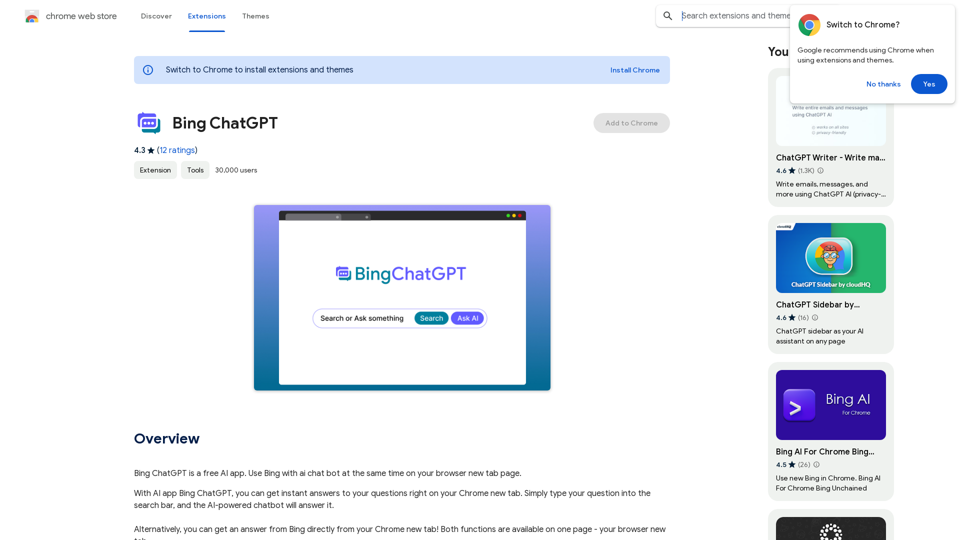
紹介
機能
AI駆動のチャットボット統合
- Chromeの新しいタブで質問に即座に回答
- GPT-3、GPT-3.5、GPT-4モデルをサポート
- テキストの翻訳、言い換え、説明
- コードに対応し、コードマークアップをサポート
強化された検索体験
- Bing検索とAIチャットボット機能を組み合わせ
- Google、Bing、Yandex、Yahoo検索エンジンをサポート
- 高速な応答時間(ChatGPT Plusに匹敵)
生産性ツール
- Gmail、Twitter、LinkedInのためのAIライター
- ワンクリックで記事、広告、ブログ、履歴書の作成
- ブログ要約機能
ユーザーフレンドリーなデザイン
- Cmd+TまたはCtrl+Tで素早くアクセス
- Bingアカウント不要
- 隠れた購入なしで無料で使用可能
豊富なAIツールコレクション
- 1000以上のAIと200以上のカテゴリー
- AIツールの簡単な発見
- 無料のAIツール提出
FAQ
ChatGPTとは?
ChatGPTは、GPT技術を使用してインテリジェントな会話を提供するAIチャットボットアプリです。ユーザーはBing ChatGPT拡張機能をインストールしてアクセスできます。
ChatGPTで何ができますか?
ChatGPTは、OpenAIのGPT-4モデルへの無料アクセス、ブログの要約、様々なプラットフォーム向けのAIライティング、幅広い質問やタスクへの回答などの機能を提供します。
ChatGPT Bingは無料で使えますか?
はい、拡張機能は隠れた購入なしで完全に無料です。
使用するためにMicrosoftまたはOpenAIアカウントが必要ですか?
Bingアカウントは不要ですが、ユーザーはOpenAIアカウントの登録が必要です。拡張機能は、アカウントを迅速かつ簡単に作成するためのガイダンスを提供します。
このプロジェクトはいつ開始されましたか?
ChatGPT Bingは2023年7月20日に開始されました。
ChatGPTが禁止されている国でもChatGPT Bingは機能しますか?
はい、この拡張機能はすべての国で機能します。
関連ウェブサイト

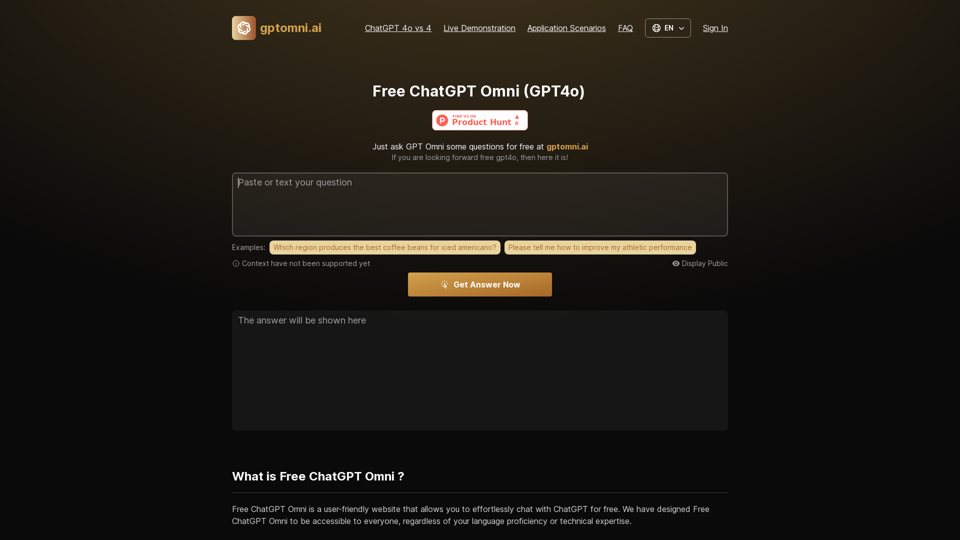
キャリアの潜在能力を解除するために、私たちのAIパワードのジョブ・アプリケーション・プレゼンテーション・ビルダーを使用して、競争的なジョブ・マーケットで目立つように設計されています。私たちのアプリは、伝統的なカバーレターと履歴書を超えて、スキルと経験が会社の目標と価値観にどのように合致するかを、リクルーターに示すパーソナライズされたプレゼンテーションを作成します。さらに、私たちは、リクルーターを印象づけるプロジェクト・アイデアとSWOT分析を提供します。
0
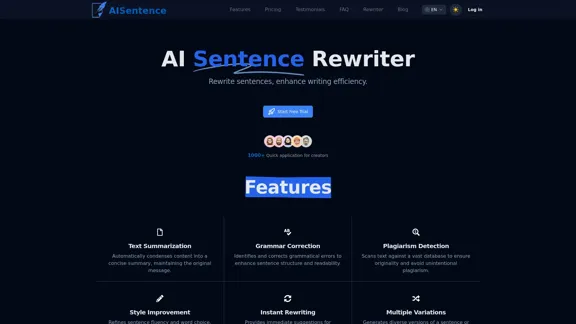
AI Sentence Rewriter を使用して文章を即座に変換します。 AI を活用した無料のツールを使用すると、文章、段落、記事をより魅力的でプロフェッショナルで自然な響きに書き直すことができます。コンテンツクリエイター、学生、専門家に最適です。
0
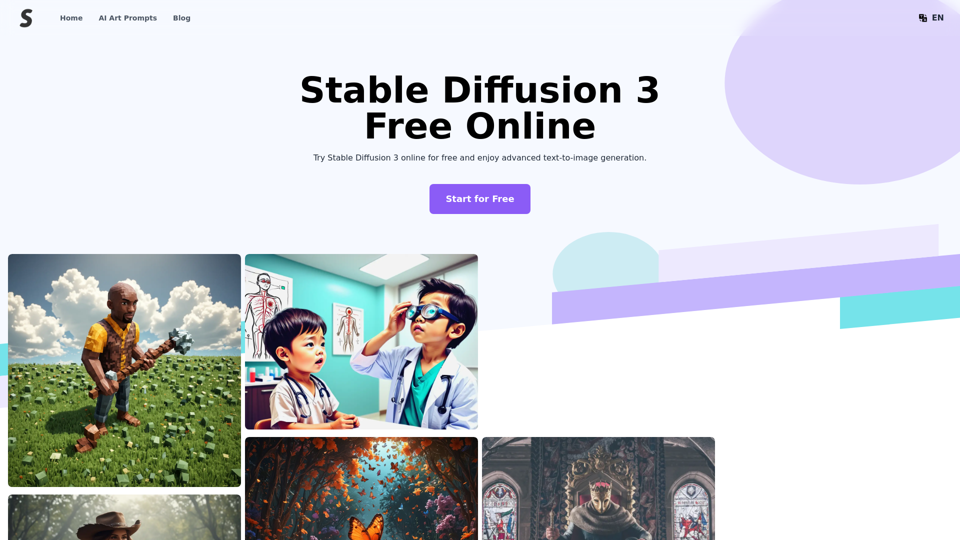
Stability AIã«ãã接ã§ã¦ã¦ã¦ã¦ã¦ã¦ã¦ã¦ã¦ã¦ã¦ã¦ã¦ã¦ã¦ã¦ã¦ã¦ã¦ã¦ã¦ã¦ã¦ã¦ã¦ã¦ã¦ã¦ã¦ã¦ã¦ã¦ã¦ã¦ã¦ã¦ã¦ã¦ã¦ã¦ã¦ã¦ã¦ã¦ã¦ã¦ã¦ã¦ã¦ã¦ã¦ã¦ã¦ã¦ã¦ã¦ã¦ã¦ã¦ã¦ã¦ã¦ã¦ã¦ã¦ã¦ã¦ã¦ã¦ã¦ã¦ã¦ã¦ã¦ã¦ã¦ã¦ã¦ã¦ã¦ã¦ã¦ã¦ã¦ã¦ã¦ã¦ã¦ã¦ã¦ã¦ã¦ã¦ã¦ã¦ã¦ã¦ã¦ã¦ã¦ã¦ã¦ã¦ã¦ã¦ã¦ã¦ã¦ã¦ã¦ã¦ã¦ã¦ã¦ã¦ã¦ã¦ã¦ã¦ã¦ã¦ã¦ã¦ã¦ã¦ã¦ã¦ã¦ã¦ã¦ã¦ã¦ã¦ã¦ã¦ã¦ã¦ã¦ã¦ã¦ã¦ã¦ã¦ã¦ã¦ã¦ã¦ã¦ã¦ã¦ã¦ã¦ã¦ã¦ã¦ã¦ã¦ã¦ã¦ã¦ã¦ã¦ã¦ã¦ã¦ã¦ã¦ã¦ã¦ã¦ã¦ã¦ã¦ã¦ã¦ã¦ã¦ã¦ã¦ã¦ã¦ã¦ã¦ã¦ã¦ã¦ã¦ã¦ã¦ã¦ã¦ã¦ã¦ã¦ã¦ã¦ã¦ã¦ã¦ã¦ã¦ã¦ã¦ã¦ã¦ã¦ã¦ã¦ã¦ã¦ã¦ã¦ã¦ã¦ã¦ã¦ã¦ã¦ã¦ã¦ã¦ã¦ã¦ã¦ã¦ã¦ã¦ã¦ã¦ã¦ã¦ã¦ã¦ã¦ã¦ã¦ã¦ã¦ã¦ã¦ã¦ã¦ã¦ã¦ã¦ã¦ã¦ã¦ã¦ã¦ã¦ã¦ã¦ã¦ã¦ã¦ã¦ã¦ã¦ã¦ã¦ã¦ã¦ã¦ã¦ã¦ã¦ã¦ã¦ã¦ã¦ã¦ã¦ã¦ã¦ã¦ã¦ã¦ã¦ã¦ã¦ã¦ã¦ã¦ã¦ã¦ã¦ã¦ã¦ã¦ã¦ã¦ã¦ã¦ã¦ã¦ã¦ã¦ã¦ã¦ã¦ã¦ã¦ã¦ã¦ã¦ã¦ã¦ã¦ã¦ã¦ã¦ã¦ã¦ã¦ã¦ã¦ã¦ã¦ã¦ã¦ã¦ã¦ã¦ã¦ã¦ã¦ã¦ã¦ã¦ã¦ã¦ã¦ã¦ã¦ã¦ã¦ã¦ã¦ã¦ã¦ã¦ã¦ã¦ã¦ã¦ã¦ã¦ã¦ã¦ã¦ã¦ã¦ã¦ã¦ã¦ã¦ã¦ã¦ã¦ã¦ã¦ã¦ã¦ã¦ã¦ã¦ã¦ã¦ã¦ã¦ã¦ã¦ã¦ã¦ã¦ã¦ã¦ã¦ã¦ã¦ã¦ã¦ã¦ã¦ã¦ã¦ã¦ã¦ã¦ã¦ã¦ã¦ã¦ã¦ã¦ã¦ã¦ã¦ã¦ã¦ã¦ã¦ã¦ã¦ã¦ã¦ã¦ã¦ã¦ã¦ã¦ã¦ã¦ã¦ã¦ã¦ã¦ã¦ã¦ã¦ã¦ã¦ã¦ã¦ã¦ã¦ã¦ã¦ã¦ã¦ã¦ã¦ã¦ã¦ã¦ã¦ã¦ã¦ã¦ã¦ã¦ã¦ã¦ã¦ã¦ã¦ã¦ã¦ã¦ã¦ã¦ã¦ã¦ã¦ã¦ã¦ã¦ã¦ã¦ã¦ã¦ã¦ã¦ã¦ã¦ã¦ã¦ã¦ã¦ã¦ã¦ã¦ã¦ã¦ã¦ã¦ã¦ã¦ã¦ã¦ã¦ã¦ã¦ã¦ã¦ã¦ã¦ã¦ã¦ã¦ã¦ã¦ã¦ã¦ã¦ã¦ã¦ã¦ã¦ã¦ã¦ã¦ã¦ã¦ã¦ã¦ã¦ã¦ã¦ã¦ã¦ã¦ã¦ã¦ã¦ã¦ã¦ã¦ã¦ã¦ã¦ã¦ã¦ã¦ã¦ã¦ã¦ã¦ã¦ã¦ã¦ã¦ã¦ã¦ã¦ã¦ã¦ã¦ã¦ã¦ã¦ã¦ã¦ã¦ã¦ã¦ã¦ã¦ã¦ã¦ã¦ã¦ã¦ã¦ã¦ã¦ã¦ã¦ã¦ã¦ã¦ã¦ã¦ã¦ã¦ã¦ã¦ã¦ã¦ã¦ã¦ã¦ã¦ã¦ã¦ã¦ã¦ã¦ã¦ã¦ã¦ã¦ã¦ã¦ã¦ã¦ã¦ã¦ã¦ã¦ã¦ã¦ã¦ã¦ã¦ã¦ã¦ã¦ã¦ã¦ã¦ã¦ã¦ã¦ã¦ã¦ã¦ã¦ã¦ã¦ã¦ã¦ã¦ã¦ã¦ã¦ã¦ã¦ã¦ã¦ã¦ã¦ã¦ã¦ã¦ã¦ã¦ã¦ã¦ã¦ã¦ã¦ã¦ã¦ã¦ã¦ã¦ã¦ã¦ã¦ã¦ã¦ã¦ã¦ã¦ã¦ã¦ã¦ã¦ã¦ã¦ã¦ã¦ã¦ã¦ã¦ã¦ã¦ã¦ã¦ã¦ã¦ã¦ã¦ã¦ã¦ã¦ã¦ã¦ã¦ã¦ã¦ã¦ã¦ã¦ã¦ã¦ã¦ã¦ã¦ã¦ã¦ã¦ã¦ã¦ã¦ã¦ã¦ã¦ã¦ã¦ã¦ã¦ã¦ã¦ã¦ã¦ã¦ã¦ã¦ã¦ã¦ã¦ã¦ã¦ã¦ã¦ã¦ã¦ã¦ã¦ã¦ã¦ã¦ã¦ã¦ã¦ã¦ã¦ã¦ã¦ã¦ã¦ã¦ã¦ã¦ã¦ã¦ã¦ã¦ã¦ã¦ã¦ã¦ã¦ã¦ã¦ã¦ã¦ã¦ã¦ã¦ã¦ã¦ã¦ã¦ã¦ã¦ã¦ã¦ã¦ã¦ã¦ã¦ã¦ã¦ã¦ã¦ã¦ã¦ã¦ã¦ã¦ã¦ã¦ã¦ã¦ã¦ã¦ã¦ã¦ã¦ã¦ã¦ã¦ã¦ã¦ã¦ã¦ã¦ã¦ã¦ã¦ã¦ã¦ã¦ã¦ã¦ã¦ã¦ã¦ã¦ã¦ã¦ã¦ã¦ã¦ã¦ã¦ã¦ã¦ã¦ã¦ã¦ã¦ã¦ã¦ã¦ã¦ã¦ã¦ã¦ã¦ã¦ã¦ã¦ã¦ã¦ã¦ã¦ã¦ã¦ã¦ã¦ã¦ã¦ã¦ã¦ã¦ã¦ã¦ã¦ã¦ã¦ã¦ã¦ã¦ã¦ã¦ã¦ã¦ã¦ã¦ã¦ã¦ã¦ã¦ã¦ã¦ã¦ã¦ã¦ã¦ã¦ã¦ã¦ã¦ã¦ã¦ã¦ã¦ã¦ã¦ã¦ã¦ã¦ã¦ã¦ã¦ã¦ã¦ã¦ã¦ã¦ã¦ã¦ã¦ã¦ã¦ã¦ã¦ã¦ã¦ã¦ã¦ã¦ã¦ã¦ã¦ã¦ã¦ã¦ã¦ã¦ã¦ã¦ã¦ã¦ã¦ã¦ã¦ã¦ã¦ã¦ã¦ã¦ã¦ã¦ã¦ã¦ã¦ã¦ã¦ã¦ã¦ã¦ã¦ã¦ã¦ã¦ã¦ã¦ã¦ã¦ã¦ã¦ã¦ã¦ã¦ã¦ã¦ã¦ã¦ã¦ã¦ã¦ã¦ã¦ã¦ã¦ã¦ã¦ã¦ã¦ã¦ã¦ã¦ã¦ã¦ã¦ã¦ã¦ã¦ã¦ã¦ã¦ã¦ã¦ã¦ã¦ã¦ã¦ã¦ã¦ã¦ã¦ã¦ã¦ã¦ã¦ã¦ã¦ã¦ã¦ã¦ã¦ã¦ã¦ã¦ã¦ã¦ã¦ã¦ã¦ã¦ã¦ã¦ã¦ã¦ã¦ã¦ã¦ã¦ã¦ã¦ã¦ã¦ã¦ã¦ã¦ã¦ã¦ã¦ã¦ã¦ã¦ã¦ã¦ã¦ã¦ã¦ã¦ã¦ã¦ã¦ã¦ã¦ã¦ã¦ã¦ã¦ã¦ã¦ã¦ã¦ã¦ã¦ã¦ã¦ã¦ã¦ã¦ã¦ã¦ã¦ã¦ã¦ã¦ã¦ã¦ã¦ã¦ã¦ã¦ã¦ã¦ã¦ã¦ã¦ã¦ã¦ã¦ã¦ã¦ã¦ã¦ã¦ã¦ã¦ã¦ã¦ã¦ã¦ã¦ã¦ã¦ã¦ã¦ã¦ã¦ã¦ã¦ã¦ã¦ã¦ã¦ã¦ã¦ã¦ã¦ã¦ã¦ã¦ã¦ã¦ã¦ã¦ã¦ã¦ã¦ã¦ã¦ã¦ã¦ã¦ã¦ã¦ã¦ã¦ã¦ã¦ã¦ã¦ã¦ã¦ã¦ã¦ã¦ã¦ã¦ã¦ã¦ã¦ã¦ã¦ã¦ã¦ã¦ã¦ã¦ã¦ã¦ã¦ã¦ã¦ã¦ã¦ã¦ã¦ã¦ã¦ã¦ã¦ã¦ã¦ã¦ã¦ã¦ã¦ã¦ã¦ã¦ã¦ã¦ã¦ã¦ã¦ã¦ã¦ã¦ã¦ã¦ã¦ã¦ã¦ã¦ã¦ã¦ã¦ã¦ã¦ã¦ã¦ã¦ã¦ã¦ã¦ã¦ã¦ã¦ã¦ã¦ã¦ã¦ã¦ã¦ã¦ã¦ã¦ã¦ã¦ã¦ã¦ã¦ã¦ã¦ã¦ã¦ã¦ã¦ã¦ã¦ã¦ã¦ã¦ã¦ã¦ã¦ã¦ã¦ã¦ã¦ã¦ã¦ã¦ã¦ã¦ã¦ã¦ã¦ã¦ã¦ã¦ã¦ã¦ã¦ã¦ã¦ã¦ã¦ã¦ã¦ã¦ã¦ã¦ã¦ã¦ã¦ã¦ã¦ã¦ã¦ã¦ã¦ã¦ã¦ã¦ã¦ã¦ã¦ã¦ã¦ã¦ã¦ã¦ã¦ã¦ã¦ã¦ã¦ã¦ã¦ã¦ã¦ã¦ã¦ã¦ã¦ã¦ã¦ã¦ã¦ã¦ã¦ã¦ã¦ã¦ã¦ã¦ã¦ã¦ã¦ã¦ã¦ã¦ã¦ã¦ã¦ã¦ã¦ã¦ã¦ã¦ã¦ã¦ã¦ã¦ã¦ã¦ã¦ã¦ã¦ã¦ã¦ã¦ã¦ã¦ã¦ã¦ã¦ã¦ã¦ã¦ã¦ã¦ã¦ã¦ã¦ã¦ã¦ã¦ã¦ã¦ã¦ã¦ã¦ã¦ã¦ã¦ã¦ã¦ã¦ã¦ã¦ã¦ã¦ã¦ã¦ã¦ã¦ã¦ã¦ã¦ã¦ã¦ã¦ã¦ã¦ã¦ã¦ã¦ã¦ã¦ã¦ã¦ã¦ã¦ã¦ã¦ã¦ã¦ã¦ã¦ã¦ã¦ã¦ã¦ã¦ã¦ã¦ã¦ã¦ã¦ã¦ã¦ã¦ã¦ã¦ã¦ã¦ã¦ã¦ã¦ã¦ã¦ã¦ã¦ã¦ã¦ã¦ã¦ã¦ã¦ã¦ã¦ã¦ã¦ã¦ã¦ã¦ã¦ã¦ã¦ã¦ã¦ã¦ã¦ã¦ã¦ã¦ã¦ã¦ã¦ã¦ã¦ã¦ã¦ã¦ã¦ã¦ã¦ã¦ã¦ã¦ã¦ã¦ã¦ã¦ã¦ã¦ã¦ã¦ã¦ã¦ã¦ã¦ã¦ã¦ã¦ã¦ã¦ã¦ã¦ã¦ã¦ã¦ã¦ã¦ã¦ã¦ã¦ã¦ã¦ã¦ã¦ã¦ã¦ã¦ã¦ã¦ã¦ã¦ã¦ã¦ã¦ã¦ã¦ã¦ã¦ã¦ã¦ã¦ã¦ã¦ã¦ã¦ã¦ã¦ã¦ã¦ã¦ã¦ã¦ã¦ã¦ã¦ã¦ã¦ã¦ã¦ã¦ã¦ã¦ã¦ã¦ã¦ã¦ã¦ã¦ã¦ã¦ã¦ã¦ã¦ã¦ã¦ã¦ã¦ã¦ã¦ã¦ã¦ã¦ã¦ã¦ã¦ã¦ã¦ã¦ã¦ã¦ã¦ã¦ã¦ã¦ã¦ã¦ã¦ã¦ã¦ã¦ã¦ã¦ã¦ã¦ã¦ã¦ã¦ã¦ã¦ã¦ã¦ã¦ã¦ã¦ã¦ã¦ã¦ã¦ã¦ã¦ã¦ã¦ã¦ã¦ã¦ã¦ã¦ã¦ã¦ã¦ã¦ã¦ã¦ã¦ã¦ã¦ã¦ã¦ã¦ã¦ã¦ã¦ã¦ã¦ã¦ã¦ã¦ã¦ã¦ã¦ã¦ã¦ã¦ã¦ã¦ã¦ã¦ã¦ã¦ã¦ã¦ã¦ã¦ã¦ã¦ã¦ã¦ã¦ã¦ã¦ã¦ã¦ã¦ã¦ã¦ã¦ã¦ã¦ã¦ã¦ã¦ã¦ã¦ã¦ã¦ã¦ã¦ã¦ã¦ã¦ã¦ã¦ã¦ã¦ã¦ã¦ã¦ã¦ã¦ã¦ã¦ã¦ã¦ã¦ã¦ã¦ã¦ã¦ã¦ã¦ã¦ã¦ã¦ã¦ã¦ã¦ã¦ã¦ã¦ã¦ã¦ã¦ã¦ã¦ã¦ã¦ã¦ã¦ã¦ã¦ã¦ã¦ã¦ã¦ã¦ã¦ã¦ã¦ã¦ã¦ã¦ã¦ã¦ã¦ã¦ã¦ã¦ã¦ã¦ã¦ã¦ã¦ã¦ã¦ã¦ã¦ã¦ã¦ã¦ã¦ã¦ã¦ã¦ã¦ã¦ã¦ã¦ã¦ã¦ã¦ã¦ã¦ã¦ã¦ã¦ã¦ã¦ã¦ã¦ã¦ã¦ã¦ã¦ã¦ã¦ã¦ã¦ã¦ã¦ã¦ã¦ã¦ã¦ã¦ã¦ã¦ã¦ã¦ã¦ã¦ã¦ã¦ã¦ã¦ã¦ã¦ã¦ã¦ã¦ã¦ã¦ã¦ã¦ã¦ã¦ã¦ã¦ã¦ã¦ã¦ã¦ã¦ã¦ã¦ã¦ã¦ã¦ã¦ã¦ã¦ã¦ã¦ã¦ã¦ã¦ã¦ã¦ã¦ã¦ã¦ã¦ã¦ã¦ã¦ã¦ã¦ã¦ã¦ã¦ã¦ã¦ã¦ã¦ã¦ã¦ã¦ã¦ã¦ã¦ã¦ã¦ã¦ã¦ã¦ã¦ã¦ã¦ã¦ã¦ã¦ã¦ã¦ã¦ã¦ã¦ã¦ã¦ã¦ã¦ã¦ã¦ã¦ã¦ã¦ã¦ã¦ã¦ã¦ã¦ã¦ã¦ã¦ã¦ã¦ã¦ã¦ã¦ã¦ã¦ã¦ã¦ã¦ã¦ã¦ã¦ã¦ã¦ã¦ã¦ã¦ã¦ã¦ã¦ã¦ã¦ã¦ã¦ã¦ã¦ã¦ã¦ã¦ã¦ã¦ã¦ã¦ã¦ã¦ã¦ã¦ã¦ã¦ã¦ã¦ã¦ã¦ã¦ã¦ã¦ã¦ã¦ã¦ã¦ã¦ã¦ã¦ã¦ã¦ã¦ã¦ã¦ã¦ã¦ã¦ã¦ã¦ã¦ã¦ã¦ã¦ã¦ã¦ã¦ã¦ã¦ã¦ã¦ã¦ã¦ã¦ã¦ã¦ã¦ã¦ã¦ã¦ã¦ã¦ã¦ã¦ã¦ã¦ã¦ã¦ã¦ã¦ã¦ã¦ã¦ã¦ã¦ã¦ã¦ã¦ã¦ã¦ã¦ã¦ã¦ã¦ã¦ã¦ã¦ã¦ã¦ã¦ã¦ã¦ã¦ã¦ã¦ã¦ã¦ã¦ã¦ã¦ã¦ã¦ã¦ã¦ã¦ã¦ã¦ã¦ã¦ã¦ã¦ã¦ã¦ã¦ã¦ã¦ã¦ã¦ã¦ã¦ã¦ã¦ã¦ã¦ã¦ã¦ã¦ã¦ã¦ã¦ã¦ã¦ã¦ã¦ã¦ã¦ã¦ã¦ã¦ã¦ã¦ã¦ã¦ã¦ã¦ã¦ã¦ã¦ã¦ã¦ã¦ã¦ã¦ã¦ã¦ã¦ã¦ã¦ã¦ã¦ã¦ã¦ã¦ã¦ã¦ã¦ã¦ã¦ã¦ã¦ã¦ã¦ã¦ã¦ã¦ã¦ã¦ã¦ã¦ã¦ã¦ã¦ã¦ã¦ã¦ã¦ã¦ã¦ã¦ã¦ã¦ã¦ã¦ã¦ã¦ã¦ã¦ã¦ã¦ã¦ã¦ã¦ã¦ã¦ã¦ã¦ã¦ã¦ã¦ã¦ã¦ã¦ã¦ã¦ã¦ã¦ã¦ã¦ã¦ã¦ã¦ã¦ã¦ã¦ã¦ã¦ã¦ã¦ã¦ã¦ã¦ã¦ã¦ã¦ã¦ã¦ã¦ã¦ã¦ã¦ã¦ã¦ã¦ã¦ã¦ã¦ã¦ã¦ã¦ã¦ã¦ã¦ã¦ã¦ã¦ã¦ã¦ã¦ã¦ã¦ã¦ã¦ã¦ã¦ã¦ã¦ã¦ã¦ã¦ã¦ã¦ã¦ã¦ã¦ã¦ã¦ã¦ã¦ã¦ã¦ã¦ã¦ã¦ã¦ã¦ã¦ã¦ã¦ã¦ã¦ã¦ã¦ã¦ã¦ã¦ã¦ã¦ã¦ã¦ã¦ã¦ã¦ã¦ã¦ã¦ã¦ã¦ã¦ã¦ã¦ã¦ã¦ã¦ã¦ã¦ã¦ã¦ã¦ã¦ã¦ã¦ã¦ã¦ã¦ã¦ã¦ã¦ã¦ã¦ã¦ã¦ã¦ã¦ã¦ã¦ã¦ã¦ã¦ã¦ã¦ã¦ã¦ã¦ã¦ã¦ã¦ã¦ã¦ã¦ã¦ã¦ã¦ã¦ã¦ã¦ã¦ã¦ã¦ã¦ã¦ã¦ã¦ã¦ã¦ã¦ã¦ã¦ã¦ã¦ã¦ã¦ã¦ã¦ã¦ã¦ã¦ã¦ã¦ã¦ã¦ã¦ã¦ã¦ã¦ã¦ã¦ã¦ã¦ã¦ã¦ã¦ã¦ã¦ã¦ã¦ã¦ã¦ã¦ã¦ã¦ã¦ã¦ã¦ã¦ã¦ã¦ã¦ã¦ã¦ã¦ã¦ã¦ã¦ã¦ã¦ã¦ã¦ã¦ã¦ã¦ã¦ã¦ã¦ã¦ã¦ã¦ã¦ã¦ã¦ã¦ã¦ã¦ã¦ã¦ã¦ã¦ã¦ã¦ã¦ã¦ã¦ã¦ã¦ã¦ã¦ã¦ã¦ã¦ã¦ã¦ã¦ã¦ã¦ã¦ã¦ã¦ã¦ã¦ã¦ã¦ã¦ã¦ã¦ã¦ã¦ã¦ã¦ã¦ã¦ã¦ã¦ã¦ã¦ã¦ã¦ã¦ã¦ã¦ã¦ã¦ã¦ã¦ã¦ã¦ã¦ã¦ã¦ã¦ã¦ã¦ã¦ã¦ã¦ã¦ã¦ã¦ã¦ã¦ã¦ã¦ã¦ã¦ã¦ã¦ã¦ã¦ã¦ã¦ã¦ã¦ã¦ã¦ã¦ã¦ã¦ã¦ã¦ã¦ã¦ã¦ã¦ã¦ã¦ã¦ã¦ã¦ã¦ã¦ã¦ã¦ã¦ã¦ã¦ã¦ã¦ã¦ã¦ã¦ã¦ã¦ã¦ã¦ã¦ã¦ã¦ã¦ã¦ã¦ã¦ã¦ã¦ã¦ã¦ã¦ã¦ã¦ã¦ã¦ã¦ã¦ã¦ã¦ã¦ã¦ã¦ã¦ã¦ã¦ã¦ã¦ã¦ã¦ã¦ã¦ã¦ã¦ã¦ã¦ã¦ã¦ã¦ã¦ã¦ã¦ã¦ã¦ã¦ã¦ã¦ã¦ã¦ã¦ã¦ã¦ã¦ã¦ã¦ã¦ã¦ã¦ã¦ã¦ã¦ã¦ã¦ã¦ã¦ã¦ã¦ã¦ã¦ã¦ã¦ã¦ã¦ã¦ã¦ã¦ã¦ã¦ã¦ã¦ã¦ã¦ã¦ã¦ã¦ã¦ã¦ã¦ã¦ã¦ã¦ã¦ã¦ã¦ã¦ã¦ã¦ã¦ã¦ã¦ã¦ã¦ã¦ã¦ã¦ã¦ã¦ã¦ã¦ã¦ã¦ã¦ã¦ã¦ã¦ã¦ã¦ã¦ã¦ã¦ã¦ã¦ã¦ã¦ã¦ã¦ã¦ã¦ã¦ã¦ã¦ã¦ã¦ã¦ã¦ã¦ã¦ã¦ã¦ã¦ã¦ã¦ã¦ã¦ã¦ã¦ã¦ã¦ã¦ã¦ã¦ã¦ã¦ã¦ã¦ã¦ã¦ã¦ã¦ã¦ã¦ã¦ã¦ã¦ã¦ã¦ã¦ã¦ã¦ã¦ã¦ã¦ã¦ã¦ã¦ã¦ã¦ã¦ã¦ã¦ã¦ã¦ã¦ã¦ã¦ã¦ã¦ã¦ã¦ã¦ã¦ã¦ã¦ã¦ã¦ã¦ã¦ã¦ã¦ã¦ã¦ã¦ã¦ã¦ã¦ã¦ã¦ã¦ã¦ã¦ã¦ã¦ã¦ã¦ã¦ã¦ã¦ã¦ã¦ã¦ã¦ã¦ã¦ã¦ã¦ã¦ã¦ã¦ã¦ã¦ã¦ã¦ã¦ã¦ã¦ã¦ã¦ã¦ã¦ã¦ã¦ã¦ã¦ã¦ã¦ã¦ã¦ã¦ã¦ã¦ã¦ã¦ã¦ã¦ã¦ã¦ã¦ã¦ã¦ã¦ã¦ã¦ã¦ã¦ã¦ã¦ã¦ã¦ã¦ã¦ã¦ã¦ã¦ã¦ã¦ã¦ã¦ã¦ã¦ã¦ã¦ã¦ã¦ã¦ã¦ã¦ã¦ã¦ã¦ã¦ã¦ã¦ã¦ã¦ã¦ã¦ã¦ã¦ã¦ã¦ã¦ã¦ã¦ã¦ã¦ã¦ã¦ã¦ã¦ã¦ã¦ã¦ã¦ã
105.22 K