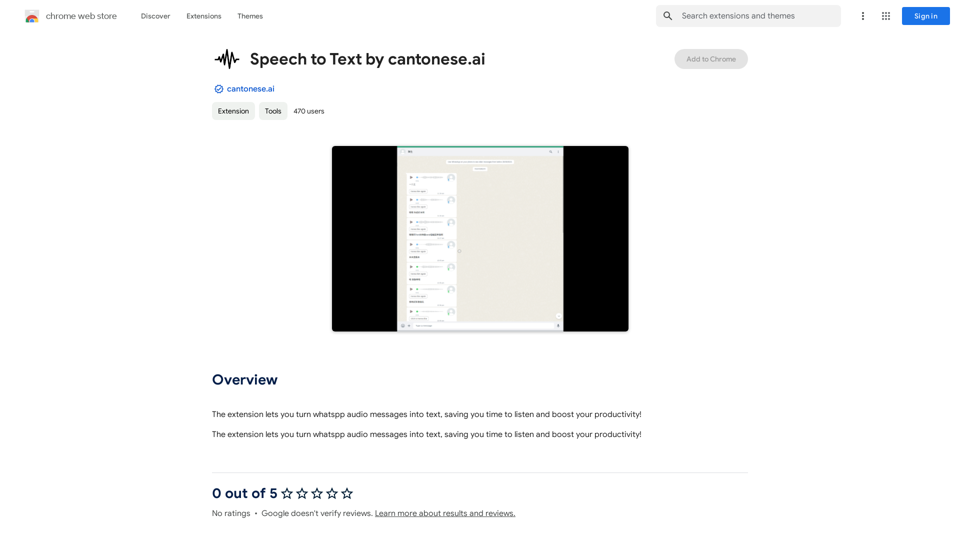
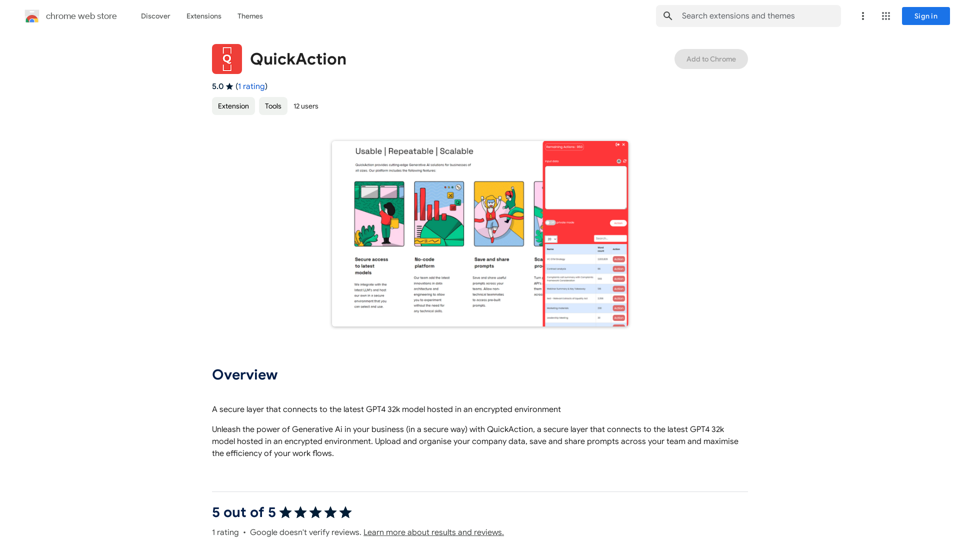
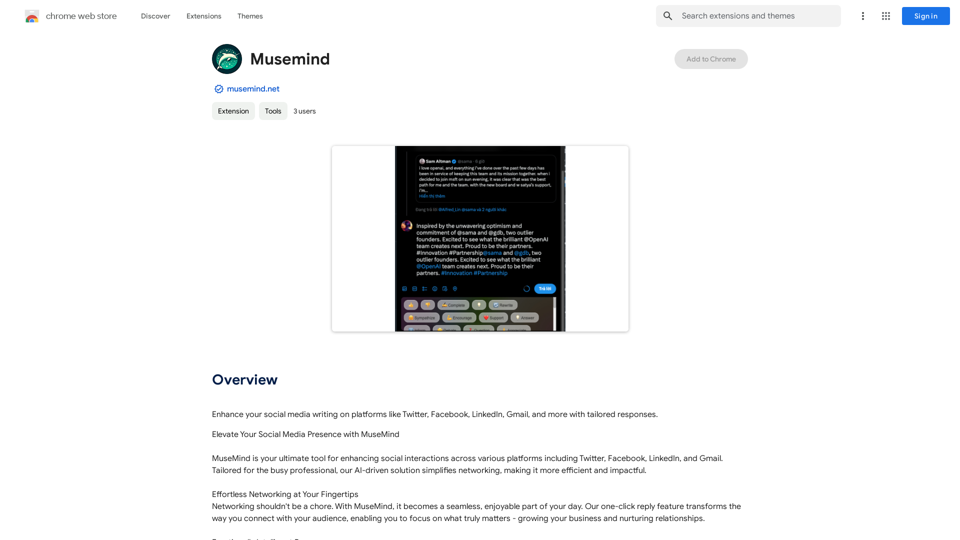
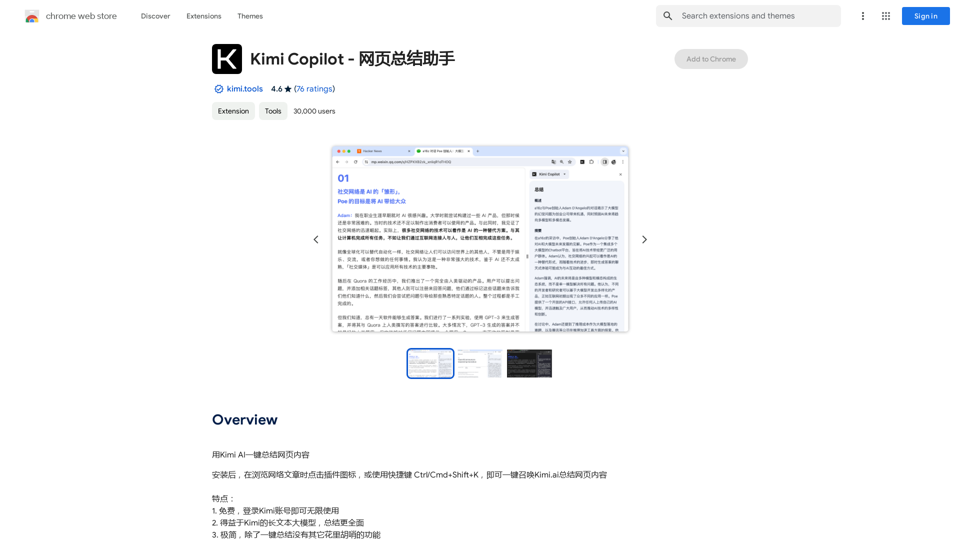
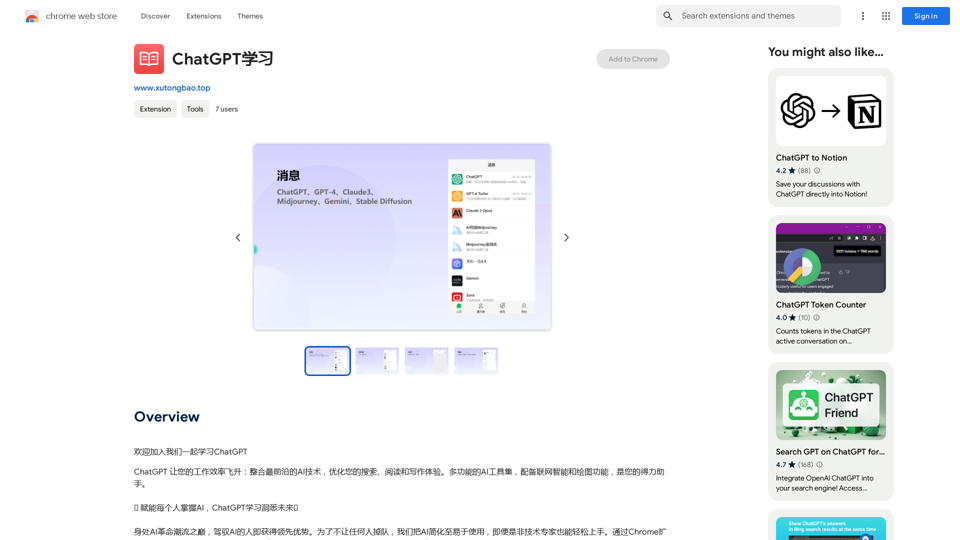
ChatGPT学習は、テキスト生成や画像理解など、さまざまなニーズに対応する包括的なAIツールセットを提供するAI駆動のプラットフォームです。ユーザーフレンドリーなインターフェースにより、ユーザーはAIの力を活用して作業効率を向上させ、創造性を高め、リアルタイムの情報にアクセスすることができます。このプラットフォームは、AIの初心者から経験者まで対応するよう設計されており、さまざまなプラットフォームやツールとシームレスに統合できます。
ChatGPTの学習
ようこそ、ChatGPTを一緒に学んでください。
紹介
機能
多機能AIツールセット
ChatGPT学習は、以下を含む幅広いAIツールを提供します:
- テキスト生成
- 画像理解
- リアルタイム情報検索
ユーザーフレンドリーなインターフェース
このプラットフォームは、シンプルで直感的なインターフェースを特徴とし、あらゆる経験レベルのユーザーにアクセスしやすくなっています。
シームレスな統合
ChatGPT学習は、さまざまなプラットフォームやツールと簡単に統合でき、日常のワークフローに容易に組み込むことができます。
柔軟な価格オプション
このプラットフォームは以下を提供します:
- 無料トライアル
- サブスクリプションベースのプラン
- さまざまなニーズと予算に合わせたオプション
リアルタイム情報アクセス
ユーザーは、関心のある分野の最新情報や更新情報を常に入手できます。
FAQ
ChatGPT学習を使用する主な利点は何ですか?
- 作業効率の向上
- 創造性の向上
- 最新情報へのアクセス
- 効率的なワークフロー
- 時間の節約と生産性の向上
ChatGPT学習を始めるにはどうすればいいですか?
- 基本的な機能やツールの探索から始める
- さまざまなAIモデルを試す
- 定期的に更新や新機能をチェックする
ChatGPT学習は初心者に適していますか?
はい、ChatGPT学習は初心者からAI経験者まで使いやすく、アクセスしやすいように設計されています。
ChatGPT学習はどのようなAIツールを提供していますか?
ChatGPT学習は、テキスト生成、画像理解などを含む包括的なAIツールセットを提供しています。
ChatGPT学習はどのように作業効率を向上させますか?
AI駆動のツールとリアルタイムの情報アクセスを提供することで、ChatGPT学習はユーザーのワークフローを効率化し、時間を節約し、生産性を向上させます。