MetGeniusは、技術面接中に即座に回答を提供する革新的なAI搭載の個人アシスタントです。Google Meetと統合されており、ユーザーは面接の質問にリアルタイムで回答を受け取りながら、自身のパフォーマンスと自信に集中できます。このさりげないツールは、回答を暗記する必要をなくし、ユーザーが効果的にスキルを披露できるようにすることで、面接体験を向上させることを目指しています。
Genius拡張機能に会いました
React と TypeScript を使ってインタラクティブな Chrome 拡張機能を構築する力
紹介
機能
即時回答生成
MetGeniusは人工知能を活用して質問を分析し、リアルタイムで回答を生成し、技術面接中にユーザーに即座に回答を提供します。
Google Meet統合
MetGenius拡張機能はGoogle Meetとシームレスに統合され、オンライン面接中にスムーズで目立たない体験を可能にします。
さりげない操作
MetGeniusはさりげなく動作し、面接官がその支援に気づかないようにすることで、面接プロセスの完全性を維持します。
ワンクリック回答取得
ユーザーは面接官が投げかけた質問を単にクリックするだけで、対応する回答を即座に受け取ることができ、回答プロセスを効率化します。
面接準備ツール
MetGeniusは効果的な準備ツールとして機能し、ユーザーが実際の面接前にスキルと知識を練習し、向上させることができます。
柔軟な価格オプション
MetGeniusは無料トライアルと様々なサブスクリプションプランを提供し、異なるユーザーニーズに合わせて拡張アクセスと追加機能を提供します。
FAQ
MetGeniusは安全で安心ですか?
はい、MetGeniusはユーザーデータとプライバシーの保護を優先する安全で信頼性の高いソリューションとして設計されています。
サブスクリプションはいつでもキャンセルできますか?
はい、ユーザーはいつでもサブスクリプションをキャンセルする柔軟性があり、全額返金の対象となります。
MetGeniusの使用を開始するにはどうすればよいですか?
MetGeniusの使用を開始するには、MetGenius拡張機能をダウンロードしてインストールし、提供される指示に従ってツールをセットアップし使用を開始するだけです。
関連ウェブサイト
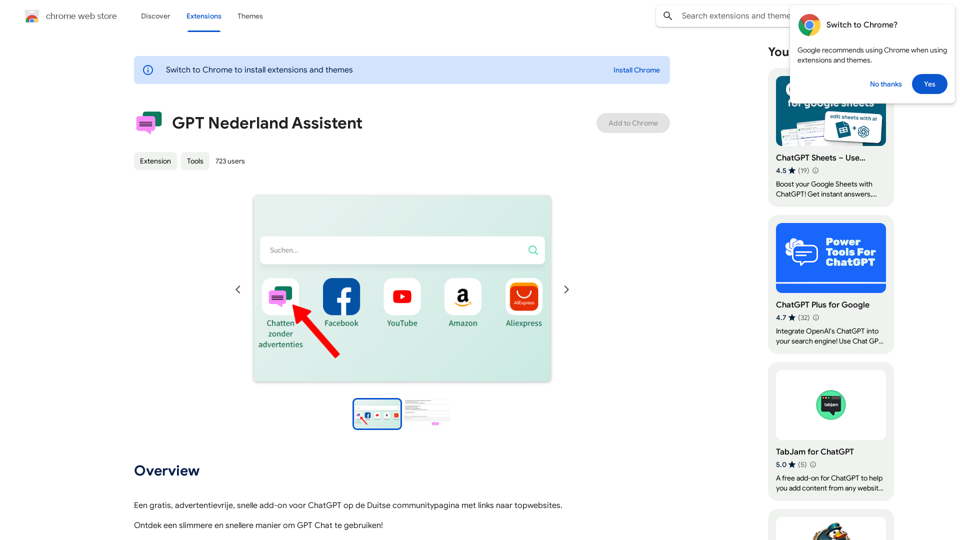
Een gratis, advertentievrije, snelle add-on voor ChatGPT op de Duitse communitypagina met links naar topwebsites. Een、無料、広告なし、高速のChatGPTアドオン、ドイツコミュニティーページにトップウェブサイトへのリンク付き。
193.90 M
ChatGPT キーボード ショートカット ========================== Navigation * `Ctrl + →` : 次のレスポンスに移動 * `Ctrl + ←` : 前のレスポンスに移動 * `Home` : チャットのトップに移動 * `End` : チャットの末尾に移動 Editing * `Ctrl + A` : 全て選択 * `Ctrl + C` : コピー * `Ctrl + X` : カット * `Ctrl + V` : ペースト * `Ctrl + Z` : アンドゥ * `Ctrl + Y` : リドゥ * `Ctrl + F` : 検索 Formatting * `Ctrl + B` : 太字 * `Ctrl + I` : イタリック * `Ctrl + U` : アンダーライン * `Ctrl + Shift + F` : フォーマットのリセット Other * `Esc` : 現在の入力をキャンセル * `Enter` : 送信 * `Shift + Enter` : 改行 * `Ctrl + Shift + Enter` : 長文の送信 * `Ctrl + D` : 会話の削除
ChatGPT キーボード ショートカット ========================== Navigation * `Ctrl + →` : 次のレスポンスに移動 * `Ctrl + ←` : 前のレスポンスに移動 * `Home` : チャットのトップに移動 * `End` : チャットの末尾に移動 Editing * `Ctrl + A` : 全て選択 * `Ctrl + C` : コピー * `Ctrl + X` : カット * `Ctrl + V` : ペースト * `Ctrl + Z` : アンドゥ * `Ctrl + Y` : リドゥ * `Ctrl + F` : 検索 Formatting * `Ctrl + B` : 太字 * `Ctrl + I` : イタリック * `Ctrl + U` : アンダーライン * `Ctrl + Shift + F` : フォーマットのリセット Other * `Esc` : 現在の入力をキャンセル * `Enter` : 送信 * `Shift + Enter` : 改行 * `Ctrl + Shift + Enter` : 長文の送信 * `Ctrl + D` : 会話の削除ChatGPT体験を簡単なキーボードショートカットで強化します。
193.90 M
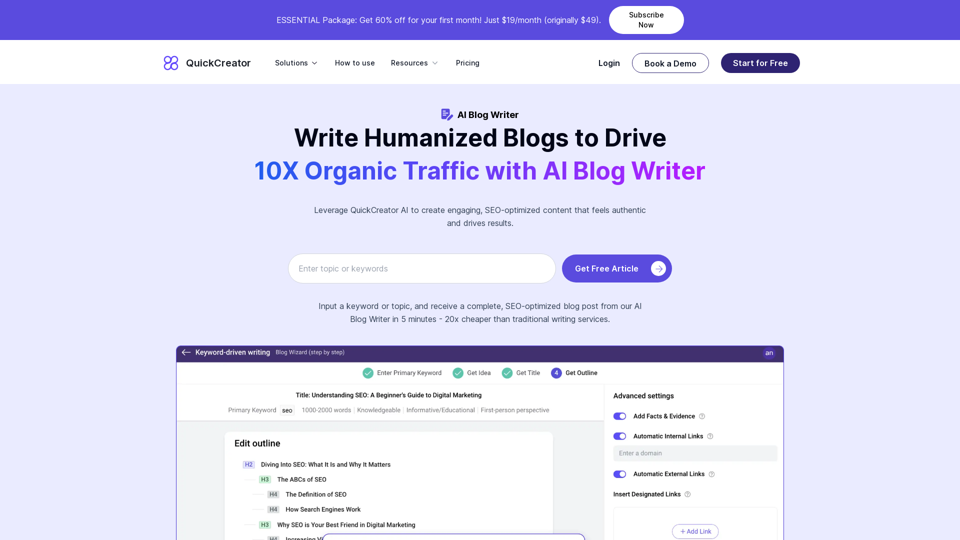
AI ブログ ライター - 人間味あふれる、SEO に最適化されたブログを作成 |クイッククリエイター
AI ブログ ライター - 人間味あふれる、SEO に最適化されたブログを作成 |クイッククリエイターQuickCreator の AI Blog Writer でコンテンツを強化しましょう。リアルタイム データと検証済みの引用を使用して、魅力的で人間らしいブログ投稿を生成します。無料でお試しください。
97.34 K