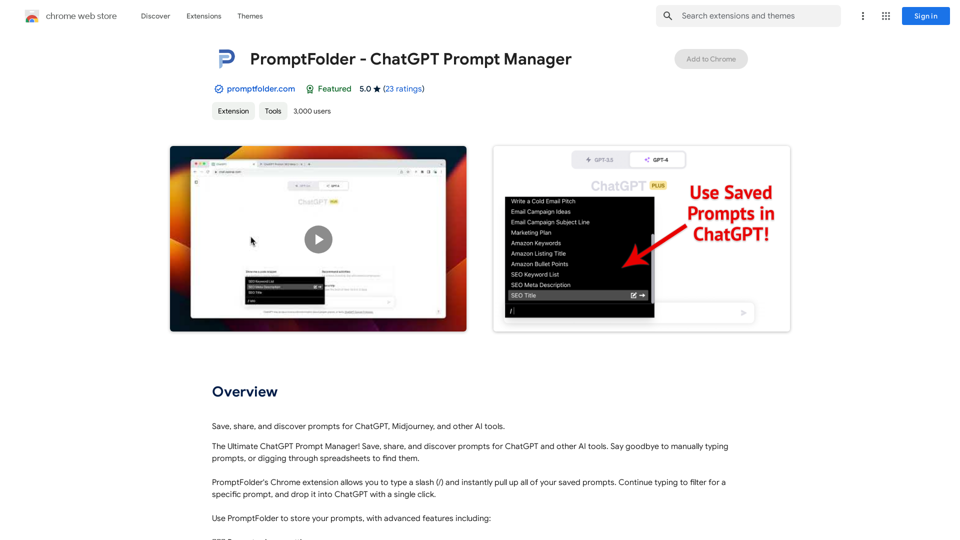
PromptFolderは、ChatGPTやMidjourneyなどのAIツール用のプロンプト管理を効率化するために設計されたChrome拡張機能です。プロンプトの保存、共有、発見のための包括的なソリューションを提供し、AIとのやり取りにおけるユーザーの生産性と創造性を向上させます。プロンプトの整理、カスタマイズ、コミュニティ共有などの機能を備えたPromptFolderは、AIプロンプトワークフローの最適化を求める個人ユーザーや協力チームの両方に対応しています。
PromptFolder - ChatGPT
ChatGPTMidjourneyAI
紹介
機能
効率的なプロンプト管理
- 将来の使用のためにプロンプトを保存
- プロンプトをフォルダに整理
- クイックプロンプト検索のための検索機能
シームレスな統合
- "/"を入力して保存されたプロンプトに即座にアクセス
- ワンクリックでChatGPTにプロンプトをフィルタリングして挿入
- 様々なAIツール(ChatGPT、Midjourneyなど)と互換性あり
カスタマイズと柔軟性
- 変数とコメントを使用してプロンプトをカスタマイズ
- どのデバイスからでもプロンプトにアクセス可能
コミュニティと協力
- 他の人とプロンプトを共有
- コミュニティから新しいプロンプトを発見
- アイデアやインスピレーションを得るためのコミュニティセクションを探索
ユーザーフレンドリーなインターフェース
- 簡単にアクセスできるChrome拡張機能
- 直感的なプロンプト整理システム
多様な価格オプション
- 限定機能付きの無料版
- 追加機能と特典付きの有料サブスクリプション
FAQ
PromptFolderはどのように生産性を向上させますか?
PromptFolderは以下の方法で生産性を向上させます:
- 手動でのプロンプト入力時間を節約
- プロンプトライブラリへのクイックアクセスを提供
- カスタマイズ機能によるエラーの削減
- コラボレーションとアイデア共有の促進
PromptFolderを使用する際のベストプラクティスは何ですか?
PromptFolderの可能性を最大限に活用するためのヒント:
- 整理されたプロンプト管理のためにフォルダを活用する
- プロンプトのカスタマイズに変数とコメントを活用する
- プロンプトを積極的に共有し、協力する
- 新しいアイデアを得るためにコミュニティセクションを探索する
- 効率的なプロンプト検索のために検索機能を使用する
PromptFolderはチーム使用に適していますか?
はい、PromptFolderは以下の方法でチームコラボレーションをサポートします:
- チームメンバー間でのプロンプト共有を可能にする
- 共有プロンプトの発見と適応のためのプラットフォームを提供する
- チーム全体で一貫したプロンプト使用を可能にする