Comment Bounceは、投稿や広告のソーシャルメディア上のやり取りを管理するためのAI駆動型プラットフォームです。コメントを自動的に管理し、分析的な洞察を提供し、AIによるコメント応答を提供します。このプラットフォームは、ユーザーにとって安全で前向きな環境を作り出すと同時に、ブランドの評判を守り、広告キャンペーンのパフォーマンスを向上させることを目的としています。
#
#1SNS
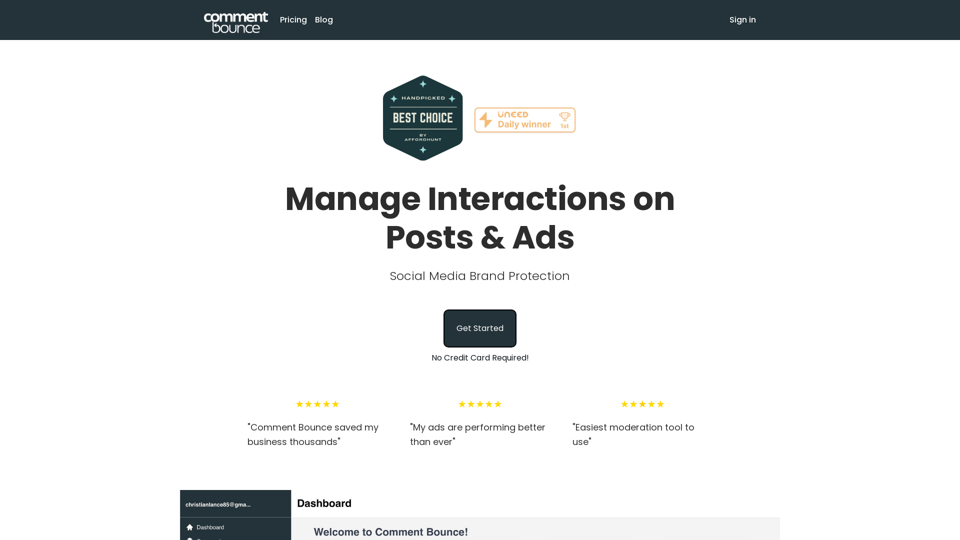
紹介
機能
自動モデレーション
- AI技術が有害なコメントを自動的に非表示にします
- ブランドの前向きなイメージを維持します
- 前向きなフォロワーからのエンゲージメントを確保します
- コメント管理の時間と労力を節約します
分析的洞察
- 広告キャンペーンに関する高度な洞察を提供します
- ユーザーの感情分析を提供します
- 広告キャンペーンの分析を提供します
- データに基づく意思決定を可能にします
AIコメント応答
- コメントに自動的に応答します
- 一貫して前向きでプロフェッショナルなトーンを維持します
- 忙しいビジネスや個人に最適です
- オーディエンスとのタイムリーなエンゲージメントを確保します
簡単なセットアップと無料トライアル
- 簡単な登録プロセス
- 7日間の無料トライアルが利用可能
- トライアルにクレジットカードは不要
- さまざまなニーズに合わせた価格プラン
柔軟な価格オプション
- 月額と年額の請求オプション
- プランには無制限のソーシャルメディアアカウントが含まれます
- AI応答がプランに含まれています
- 広告キャンペーン分析が利用可能
マルチプラットフォームサポート
- Instagramで動作します
- 他のソーシャルメディアプラットフォームと互換性があります
- 無制限の数のソーシャルメディアページを保護します
FAQ
Comment BounceはMetaを通じて承認されていますか?
はい、Comment BounceはMetaを通じて承認されています。
Comment BounceはInstagramで動作しますか?
はい、Comment BounceはInstagramや他のソーシャルメディアプラットフォームで動作します。
スパム検出はどのように機能しますか?
Comment BounceのAI技術は、高度なアルゴリズムを使用してスパムコメントを検出し、非表示にします。
隠れた料金はありますか?
いいえ、Comment Bounceには秘密の料金や使用料はありません。
Comment Bounceは何ページ保護できますか?
Comment Bounceは無制限の数のソーシャルメディアページを保護できます。
無料トライアルはどのように機能しますか?
無料トライアルは、クレジットカードを必要とせずにComment Bounceの機能とメリットをテストできる7日間のリスクフリー期間です。
関連ウェブサイト
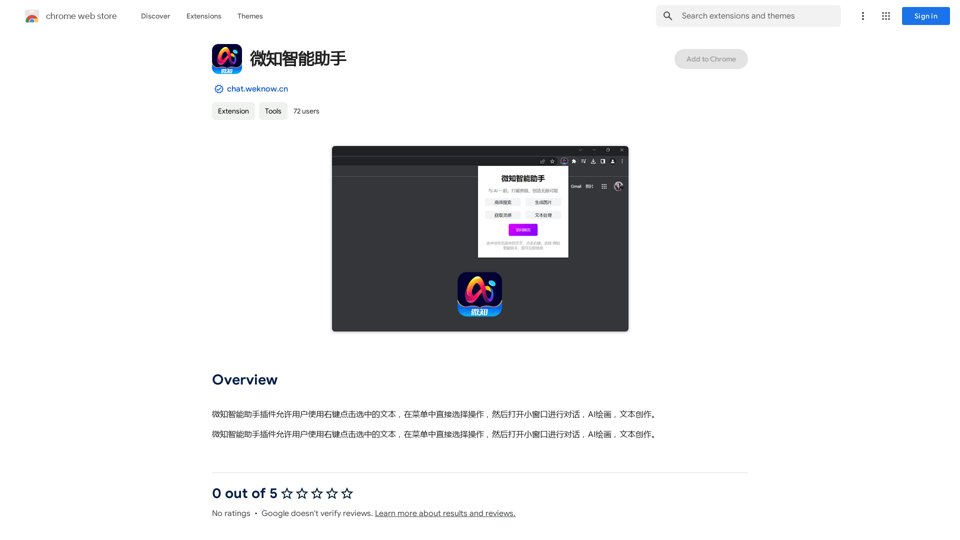
微知智能助手プラグインを使用すると、ユーザーは右クリックで選択したテキストに対して、メニューから直接操作を選択し、小さなウィンドウで会話、AI 描画、テキスト作成を行うことができます。
193.90 M
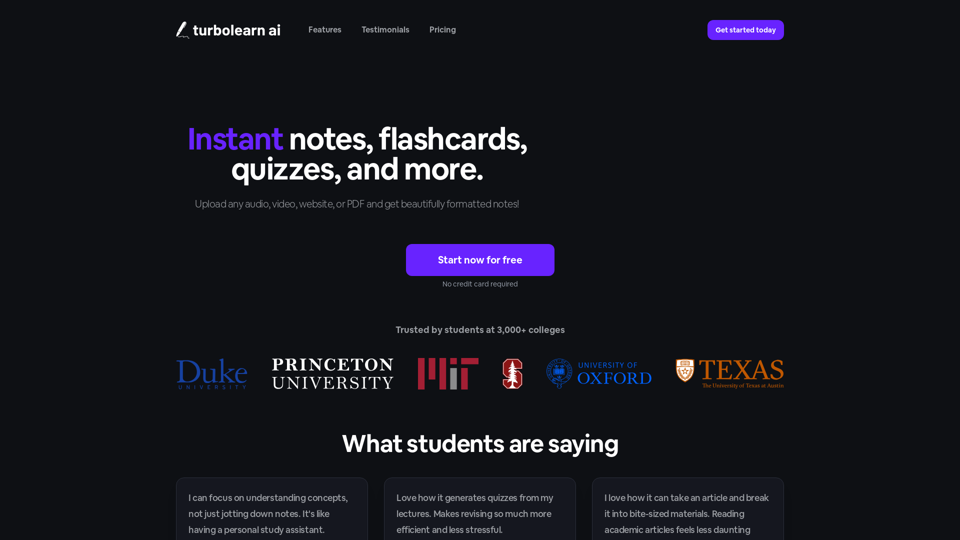
TurboLearn AI は、講義から包括的なメモ、インタラクティブなフラッシュカード、パーソナライズされたクイズを瞬時に生成します。学習効率と記憶力を向上させるために設計されており、TurboLearn AI はあなたのユニークな教育ニーズに合わせて調整されます。今日から学習セッションを最大限に活用しましょう!
292.80 K