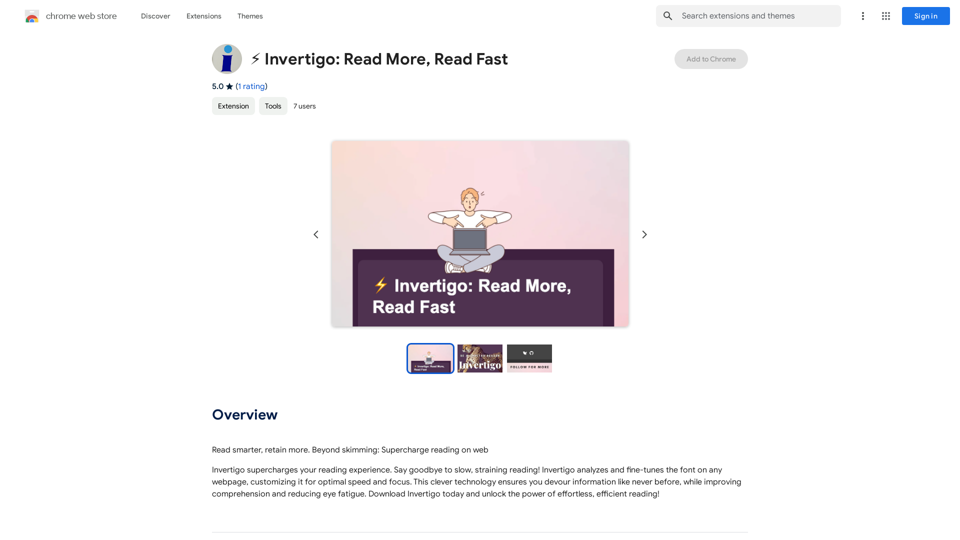
Invertigo 是一個 Chrome 擴充功能,旨在提升線上閱讀體驗。透過分析和優化網頁字體,它可以減少眼睛疲勞並提高閱讀速度和理解力。這個創新工具適合學生、專業人士和任何大量進行線上閱讀的人,提供一種無縫且高效的方式來消費數位內容。
⚡️ Invertigo: 閱讀更多,閱讀更快
閱讀更聰明,記憶更牢固。超越瀏覽:提升網路閱讀效能
介紹
功能
字體分析和優化
Invertigo 自動分析和調整任何網頁上的字體,確保最佳的閱讀速度和專注度。這項功能幫助用戶更有效率地閱讀,而不會造成眼睛疲勞。
可自訂設定
用戶可以透過調整字體設定來個人化他們的閱讀體驗,以符合自己的偏好。這種靈活性允許針對數位閱讀進行量身定制的方法。
跨裝置相容性
Invertigo 可以安裝在多個裝置上,在支援 Chrome 的不同平台上提供一致的閱讀體驗。
免費使用
作為一個免費的 Chrome 擴充功能,Invertigo 無需任何訂閱費用或付款即可提供其優點,使所有用戶都能使用。
提高理解力
透過優化字體顯示,Invertigo 增強了資訊保留和理解能力,使其成為學習和專業發展的寶貴工具。
無縫整合
該擴充功能在安裝後自動運作,無需用戶額外努力即可在任何網頁上享受其優點。
常見問題
Invertigo 如何提高閱讀效率?
Invertigo 分析和優化網頁字體,減少眼睛疲勞並提高閱讀速度。這使用戶能夠更快速、更有效地消化資訊,提高整體生產力。
Invertigo 可以與其他閱讀工具一起使用嗎?
是的,Invertigo 可以與其他閱讀工具和擴充功能結合使用,進一步增強用戶的閱讀體驗,為數位內容消費提供全面的方法。
Invertigo 適合所有類型的讀者嗎?
Invertigo 對廣泛的用戶群有益,包括學生、專業人士和任何大量進行線上閱讀的人。其可自訂功能使其能適應各種閱讀偏好和需求。
相關網站
增強您的健身和運動routine,以最佳的人工智慧健身app同步您的健身到音樂,提供即時的人工智慧教練。從AI健身計畫師接收先進的人工智慧教練和追蹤。探索健身AI與免費beat人工智慧健身app!
273.37 K