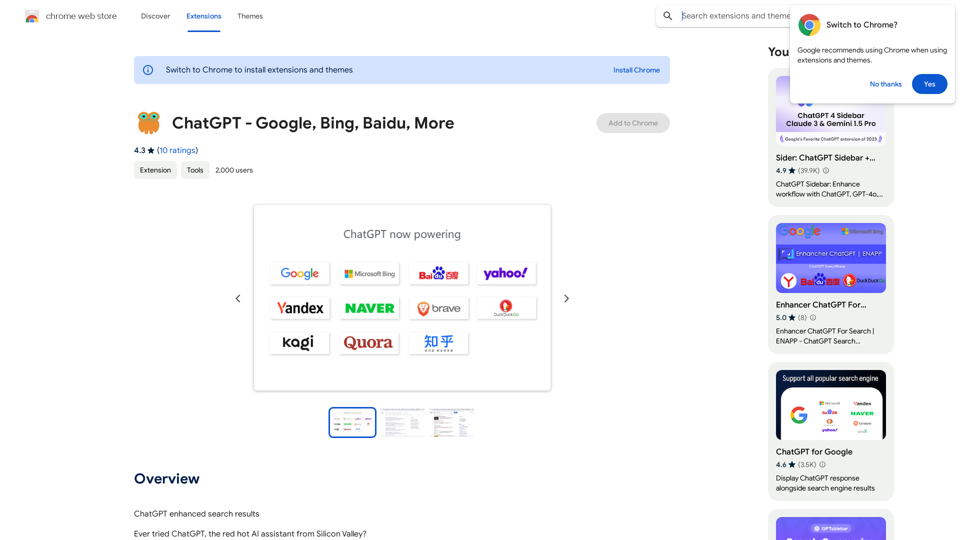
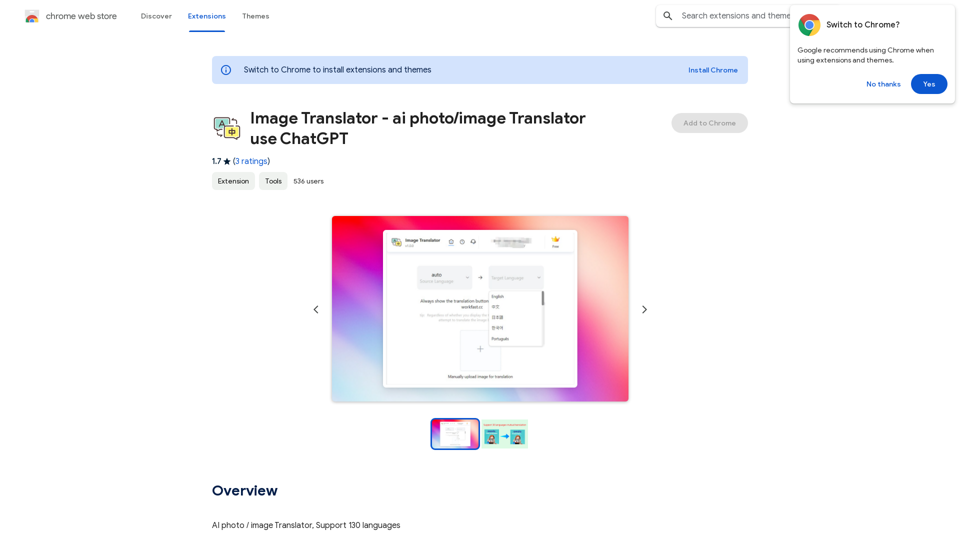
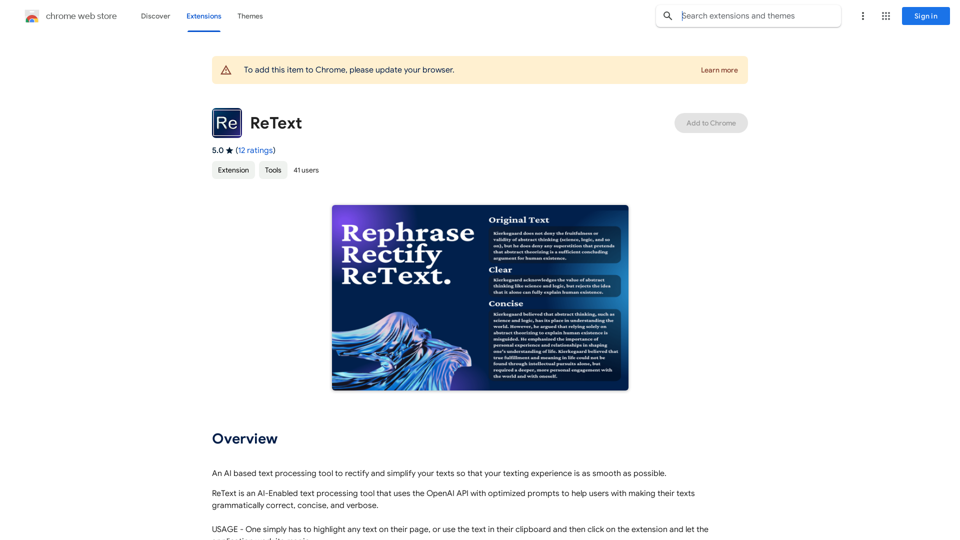
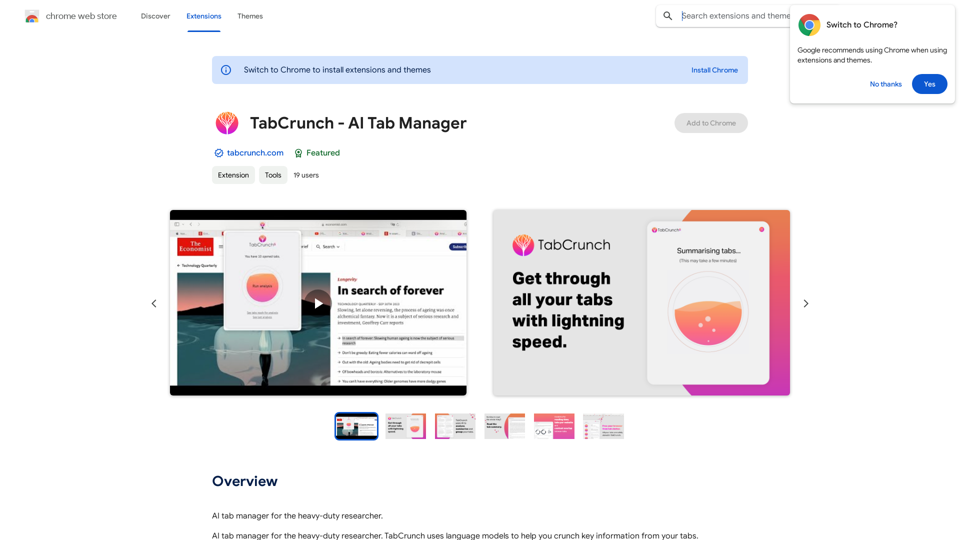
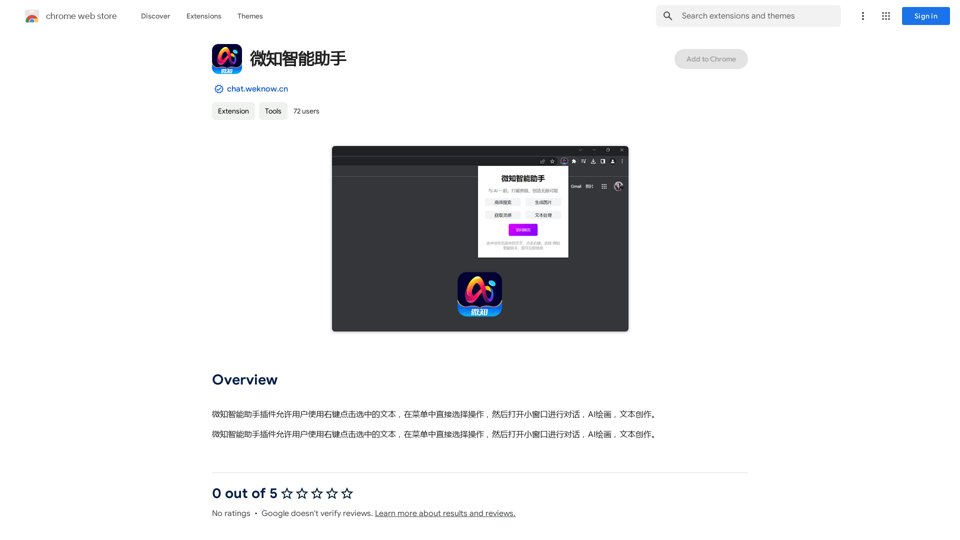
ChatGPT 是一個整合各種人工智能技術的 AI 驅動平台,專注於文本生成和圖像理解。它通過將 ChatGPT 回答與傳統搜索引擎結果結合,來增強搜索結果。該平台支持多個主要國際搜索引擎,並提供便利功能如共享帳戶設置,使其成為尋求 AI 輔助信息檢索和處理的用戶的多功能工具。
ChatGPT 支持 16 個主要國際搜索引擎,包括 Google、Bing 和百度,為用戶提供廣泛的搜索選項和增強的結果。
用戶可以受益於共享帳戶設置,消除頻繁的 OpenAI 登錄要求,簡化用戶體驗。
該平台提供各種 AI 技術的訪問,特別擅長文本生成和圖像理解能力。
設置 ChatGPT 很簡單:
用戶可以利用每日免費使用 GPT-4o 文檔閱讀和 Dalle 的圖像生成,無需額外費用即可最大化平台的實用性。
根據開發者的隱私政策,ChatGPT 優先考慮用戶隱私,不收集或使用個人數據進行培訓。
ChatGPT 提供各種 AI 技術的訪問,重點是文本生成和圖像理解。這些功能可用於增強搜索結果並支持廣泛的任務。
不能,ChatGPT 主要專注於文本生成和圖像理解。它沒有內置的圖像生成功能。
用戶每天可以使用 20 次免費的 GPT-4o 對話。如果這個限制不足以滿足您的需求,您可以考慮訂閱該平台以獲得額外使用量。
基本使用不需要訂閱。但是,如果您嚴重依賴 GPT-4o 並需要超過每日 20 次免費對話限制,訂閱可能會有益。
FeedMonky.com 從冗長的客戶反饋中生成簡單的待辦事項。它由經過微調的尖端大型語言模型驅動。
使用 AI 生成的公式和說明,適用於 Excel 和 Google Sheets 使用 AI 生成的公式和說明,可以讓您更輕鬆地處理數據,並提高工作效率。 以下是您可以在 Excel 和 Google Sheets 中使用的一些 AI 生成的公式和說明: 1. 計算總和: ```excel =SUM(A1:A10) ``` 說明: 這個公式會計算 A1 到 A10 範圍內的所有數字的總和。 2. 計算平均值: ```excel =AVERAGE(B1:B5) ``` 說明: 這個公式會計算 B1 到 B5 範圍內的數字的平均值。 3. 查找最大值: ```excel =MAX(C1:C8) ``` 說明: 這個公式會查找 C1 到 C8 範圍內的最大值。 4. 查找最小值: ```excel =MIN(D1:D12) ``` 說明: 這個公式會查找 D1 到 D12 範圍內的最小值。 5. 條件求和: ```excel =SUMIF(E1:E10,">10",F1:F10) ``` 說明: 這個公式會計算 E1 到 E10 範圍內所有大於 10 的值對應的 F1 到 F10 範圍內的數字總和。 6. IF 公式: ```excel =IF(G1>10,"大於10","小於或等於10") ``` 說明: 這個公式會根據 G1 的值返回不同的結果。如果 G1 大於 10,則返回 "大於10",否則返回 "小於或等於10"。 7. VLOOKUP 公式: ```excel =VLOOKUP(H1,I1:J10,2,FALSE) ``` 說明: 這個公式會在 I1:J10 範圍內查找與 H1 相匹配的值,並返回第二列的值。 8. COUNTIF 公式: ```excel =COUNTIF(K1:K20,"=Apple") ``` 說明: 這個公式會計算 K1 到 K20 範圍內有多少個值等於 "Apple"。 9. TEXT 公式: ```excel =TEXT(L1,"yyyy-mm-dd") ``` 說明: 這個公式會將 L1 中的日期格式化為 "yyyy-mm-dd" 格式。 10. NOW 公式: ```excel =NOW() ``` 說明: 這個公式會返回當前日期和時間。 這些只是一些簡單的例子,AI 可以生成更多複雜的公式和說明。 您可以根據您的需求使用這些公式,並探索更多 AI 的功能。