Notion Capture 是一個 Chrome 擴充功能,旨在通過允許用戶將線上內容直接保存到他們的 Notion 資料庫來提高生產力。這個工具簡化了捕捉和組織網絡鏈接以供將來參考的過程,使其成為經常使用線上資源的研究人員、學生和專業人士的寶貴資產。
rKnown2Notion
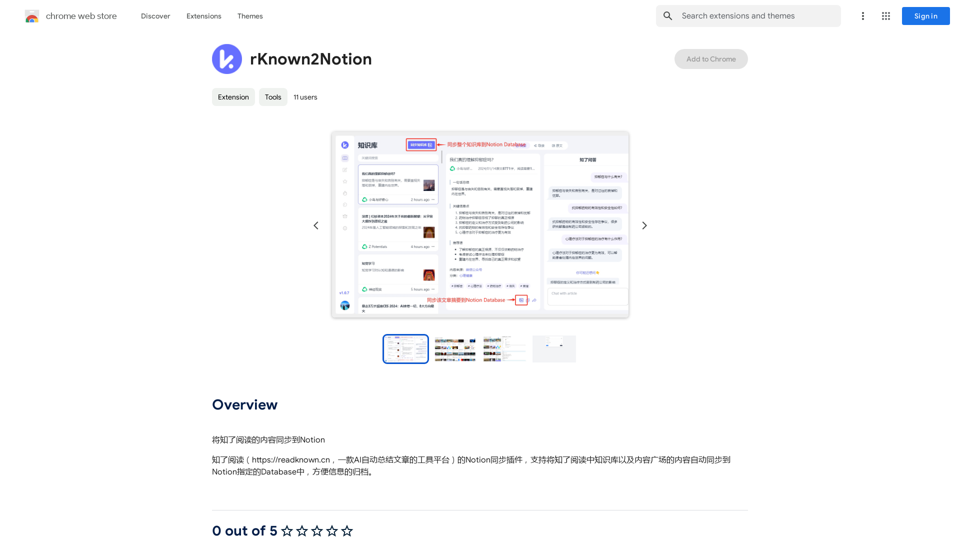
將知了閱讀的內容同步到Notion。
介紹
功能
鏈接捕捉和稍後閱讀功能
Notion Capture 使用戶能夠輕鬆地將網絡鏈接保存到他們的 Notion 資料庫。擴充功能的"稍後閱讀"功能允許快速將文章和線上內容加入書籤,確保將來可以輕鬆訪問閱讀。
簡單安裝和使用
用戶可以輕鬆地從 Chrome 網上應用店安裝 Notion Capture。擴充功能的直觀界面允許只需幾次點擊就能快速捕捉鏈接,簡化了保存線上資源的過程。
免費使用
Notion Capture 完全免費,沒有隱藏費用或訂閱費。這使其成為任何希望增強 Notion 工作流程和線上內容管理的人的可訪問工具。
與 Notion 資料庫整合
該擴充功能與用戶現有的 Notion 資料庫無縫集成,允許有組織地存儲和輕鬆檢索保存的鏈接和內容。
常見問題
如何安裝和使用 Notion Capture?
安裝 Notion Capture:
- 訪問 Chrome 網上應用店
- 搜索 Notion Capture
- 點擊"添加到 Chrome"
使用 Notion Capture:
- 點擊 Chrome 中的擴充功能圖標
- 輸入您想保存的 URL
- 點擊"捕捉"以保存到您的 Notion 資料庫
Notion Capture 是免費使用的嗎?
是的,Notion Capture 完全免費。使用這個 Chrome 擴充功能沒有訂閱費或隱藏費用。
使用 Notion Capture 的一些有用提示是什麼?
- 通過從 Chrome 網上應用店安裝確保您擁有最新版本
- 利用"稍後閱讀"功能保存文章和內容
- 使用"鏈接捕捉"進行快速參考保存
- 在您的 Notion 資料庫中組織捕捉的鏈接以便於訪問
相關網站
PPT 幻燈片總結大師 - ChatGPT 幫你做簡報 簡報製作太累?讓 ChatGPT 幫你! * 自動生成簡報大綱: 只需輸入主題,ChatGPT 就會幫你快速構思簡報大綱,節省你的時間和精力。 * 撰寫簡報內容: 讓 ChatGPT 幫你撰寫簡報內容,無論是介紹產品、分享數據還是講述故事,都能輕鬆搞定。 * 調整語氣和風格: 根據你的需求,ChatGPT 可以調整簡報的語氣和風格,讓你的簡報更具說服力。 * 優化簡報結構: ChatGPT 可以幫助你優化簡報的結構,讓你的簡報更清晰、更有邏輯。 使用 ChatGPT 製作簡報,輕鬆打造專業、精彩的簡報!
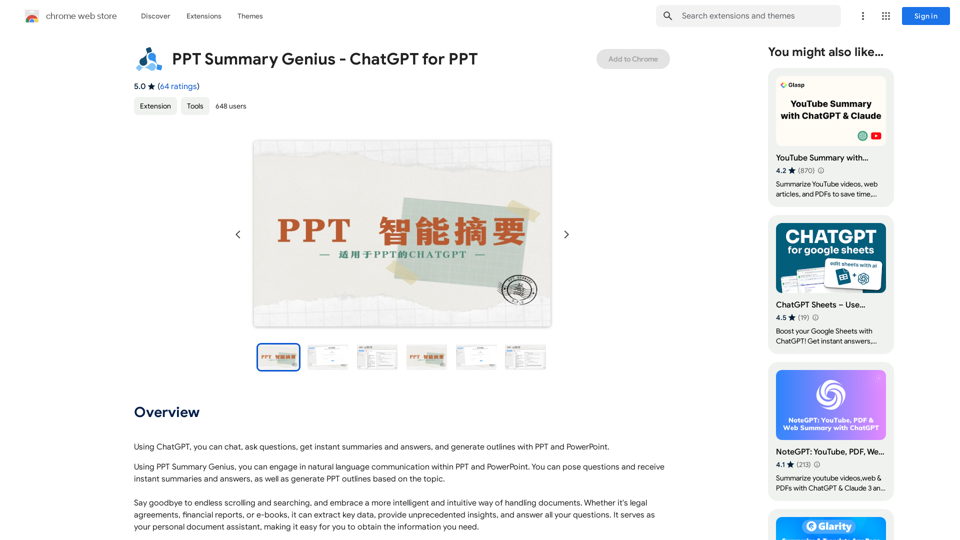
PPT 幻燈片總結大師 - ChatGPT 幫你做簡報 簡報製作太累?讓 ChatGPT 幫你! * 自動生成簡報大綱: 只需輸入主題,ChatGPT 就會幫你快速構思簡報大綱,節省你的時間和精力。 * 撰寫簡報內容: 讓 ChatGPT 幫你撰寫簡報內容,無論是介紹產品、分享數據還是講述故事,都能輕鬆搞定。 * 調整語氣和風格: 根據你的需求,ChatGPT 可以調整簡報的語氣和風格,讓你的簡報更具說服力。 * 優化簡報結構: ChatGPT 可以幫助你優化簡報的結構,讓你的簡報更清晰、更有邏輯。 使用 ChatGPT 製作簡報,輕鬆打造專業、精彩的簡報!使用 ChatGPT,您可以聊天、提問、獲得即時摘要和答案,並生成包含 PPT 和 PowerPoint 的大綱。
193.90 M