FileZen 是一款由人工智能驅動的檔案組織和分類工具,它使用先進的人工智能來分析檔案內容並將其分類到不同的資料夾中。它適用於個人和企業用戶,通過輕鬆的檔案管理提高生產力。FileZen 採用尖端的人工智能模型,如 GPT3.5 和 GPT4,提供高品質的檔案組織服務。
文件禪,一款AI 智能文件整理分類的工具
FileNeatAI 是一款專業的人工智慧檔案組織工具,旨在簡化電腦上文字檔案的分類和組織過程。透過先進的人工智慧能力,FileNeatAI 讀取指定文件夾中每個檔案的內容,並智能地將這些檔案分門別類到不同的文件夾中,根據其內容。
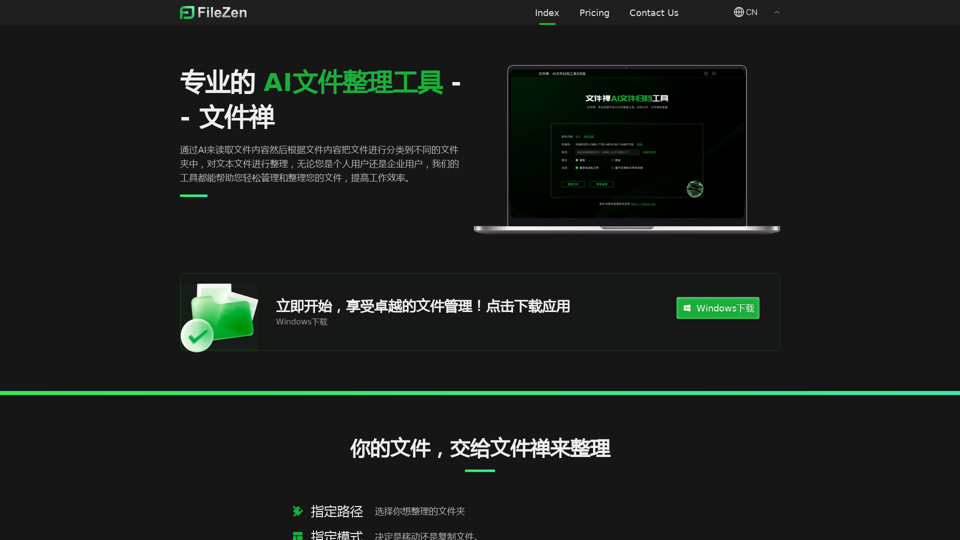
介紹
功能
人工智能驅動的檔案分類
FileZen 的核心功能是其人工智能驅動的檔案分析和分類系統,可根據檔案內容自動將檔案分類到適當的資料夾中。
可自定義設置
用戶可以通過以下方式定制 FileZen 以滿足其需求:
- 指定檔案路徑
- 選擇要組織的檔案
- 選擇移動或複製檔案
- 選擇首選的人工智能模型(GPT3.5 或 GPT4)
用戶友好界面
FileZen 提供簡單的三步流程:
- 下載並安裝應用程序
- 指定檔案路徑
- 自定義設置
分層服務選項
FileZen 提供免費版和付費版:
| 功能 | 免費版 | 付費版 |
|---|---|---|
| 檔案限制 | 最多 15 個檔案 | 超過 100 個檔案 |
| 人工智能模型 | GPT3.5 | GPT4 |
| 網絡速度 | 正常 | 優先 |
| 支持 | 無人工支持 | 一對一人工支持 |
Windows 兼容性
FileZen 專為 Windows 設備設計,確保與廣泛使用的操作系統兼容。
常見問題
使用 FileZen 的主要好處是什麼?
FileZen 提供幾個關鍵優勢:
- 通過高效的檔案管理提高生產力
- 先進的人工智能技術,實現高品質的檔案組織
- 可自定義設置以滿足特定用戶需求
FileZen 的人工智能技術如何運作?
FileZen 利用先進的人工智能模型(如 GPT3.5 和 GPT4)分析檔案內容並將其分類到適當的資料夾中,簡化了組織過程。
FileZen 能處理的檔案數量有限制嗎?
檔案限制取決於版本:
- 免費版:最多 15 個檔案
- 付費版:超過 100 個檔案
FileZen 用戶可以獲得什麼樣的支持?
支持選項因版本而異:
- 免費版:無人工支持
- 付費版:一對一人工支持
我可以自定義 FileZen 組織我的檔案的方式嗎?
是的,FileZen 允許用戶自定義設置,如檔案路徑、選擇要組織的檔案,以及移動或複製檔案的選項。