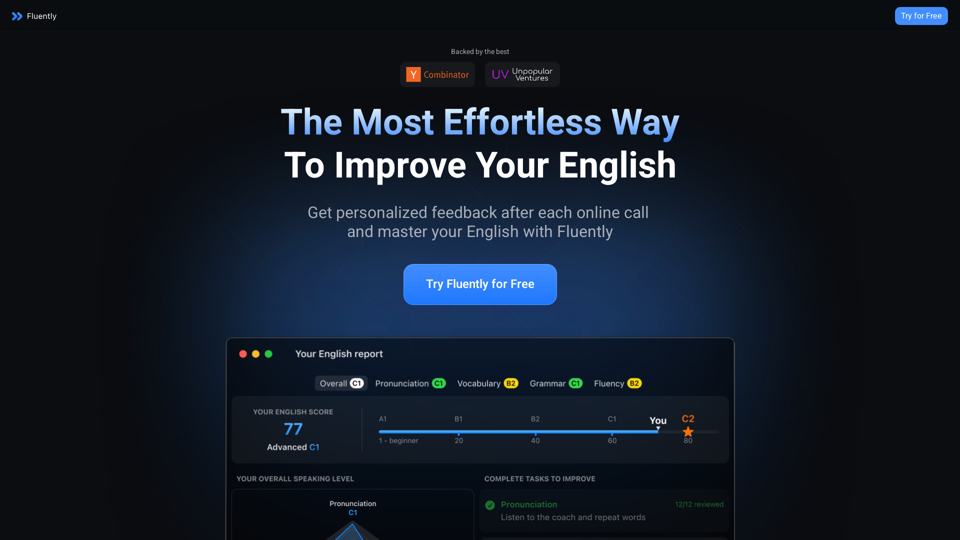
Fluently 是一款由人工智能驅動的口語教練,旨在通過在線通話後提供個性化反饋來提升英語語言技能。它的目標是通過提供量身定制的見解和練習機會來提高用戶說英語的信心。
AI calls
Fluently是一個個人說話教練,能夠在您日常通話中提供即時反饋,以改善您的口音、改進文法和擴展詞彙。
介紹
功能
個性化反饋
Fluently 分析真實通話中的語音模式,提供定制化反饋,幫助用戶識別並糾正口語英語中的常見錯誤。
發音洞察
該應用程序提供詳細的發音見解,幫助用戶根據實際對話改進口語技能。
進度追蹤
用戶可以通過以下方式監控自己的進步:
- 個性化練習
- 易於理解的成長指標
- 持續評估口語技能
自動設置
Fluently 無需複雜設置即可順暢運行,讓用戶專注於提高英語技能。
全天候口語練習
該應用程序提供全天候口語練習機會,提供反饋以支持持續改進。
用戶友好界面
Fluently 的簡單使用流程:
- 下載應用程序
- 在設備上啟動
- 加入任何通話
- 通話後接收個性化反饋
實惠定價
| 優惠 | 詳情 |
|---|---|
| 免費試用 | 適用於新用戶 |
| 訂閱 | 試用後提供實惠計劃 |
常見問題
Fluently 如何運作?
Fluently 在英語對話期間自動啟動,分析語音模式並在每次通話後提供個性化反饋,以幫助提高口語技能。
我的信息是否用於訓練目的?
不,Fluently 優先考慮用戶隱私,不會將個人數據用於訓練目的。
我可以刪除我的帳戶嗎?
是的,用戶可以隨時刪除他們的帳戶,這也會刪除所有相關數據。
Fluently 的安全性如何?
Fluently 採用行業標準安全協議,包括傳輸加密和本地存儲與隱私控制,確保用戶的最大安全性。
相關網站

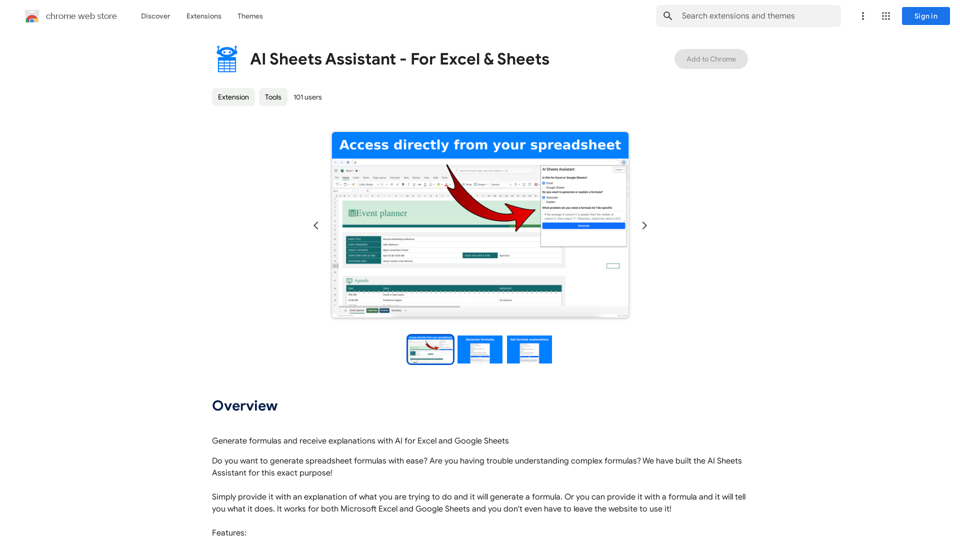
使用 AI 生成的公式和說明,適用於 Excel 和 Google Sheets 使用 AI 生成的公式和說明,可以讓您更輕鬆地處理數據,並提高工作效率。 以下是您可以在 Excel 和 Google Sheets 中使用的一些 AI 生成的公式和說明: 1. 計算總和: ```excel =SUM(A1:A10) ``` 說明: 這個公式會計算 A1 到 A10 範圍內的所有數字的總和。 2. 計算平均值: ```excel =AVERAGE(B1:B5) ``` 說明: 這個公式會計算 B1 到 B5 範圍內的數字的平均值。 3. 查找最大值: ```excel =MAX(C1:C8) ``` 說明: 這個公式會查找 C1 到 C8 範圍內的最大值。 4. 查找最小值: ```excel =MIN(D1:D12) ``` 說明: 這個公式會查找 D1 到 D12 範圍內的最小值。 5. 條件求和: ```excel =SUMIF(E1:E10,">10",F1:F10) ``` 說明: 這個公式會計算 E1 到 E10 範圍內所有大於 10 的值對應的 F1 到 F10 範圍內的數字總和。 6. IF 公式: ```excel =IF(G1>10,"大於10","小於或等於10") ``` 說明: 這個公式會根據 G1 的值返回不同的結果。如果 G1 大於 10,則返回 "大於10",否則返回 "小於或等於10"。 7. VLOOKUP 公式: ```excel =VLOOKUP(H1,I1:J10,2,FALSE) ``` 說明: 這個公式會在 I1:J10 範圍內查找與 H1 相匹配的值,並返回第二列的值。 8. COUNTIF 公式: ```excel =COUNTIF(K1:K20,"=Apple") ``` 說明: 這個公式會計算 K1 到 K20 範圍內有多少個值等於 "Apple"。 9. TEXT 公式: ```excel =TEXT(L1,"yyyy-mm-dd") ``` 說明: 這個公式會將 L1 中的日期格式化為 "yyyy-mm-dd" 格式。 10. NOW 公式: ```excel =NOW() ``` 說明: 這個公式會返回當前日期和時間。 這些只是一些簡單的例子,AI 可以生成更多複雜的公式和說明。 您可以根據您的需求使用這些公式,並探索更多 AI 的功能。
193.90 M