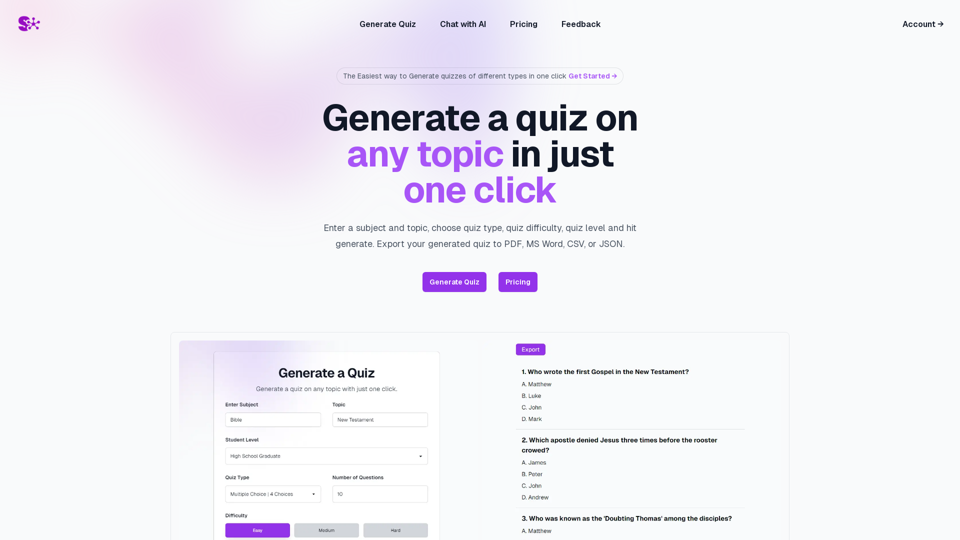
Semaj AI 是一個尖端平台,旨在簡化測驗創建。它為用戶提供了一鍵即可生成多樣化測驗的能力。該平台擁有用戶友好的界面,允許創建任何主題的測驗,並可自定義類型和難度級別。Semaj AI 還提供了以各種格式導出測驗的靈活性,包括 PDF、MS Word、CSV 和 JSON,以滿足不同用戶的需求。
Semaj AI
單擊生成任意主題的測驗
介紹
功能
一鍵測驗生成
只需輸入主題、選擇測驗類型並設置難度級別,即可立即生成任何主題的測驗。
多模型訪問
訪問一系列先進的語言模型:
- OpenAI:GPT 3.5 Turbo、GPT 4o
- Google:Gemini 1.0 Pro、Gemini 1.5 Pro
- Anthropic:Haiku、Sonnet、Opus
此功能允許用戶比較並獲得不同 AI 模型的最佳結果。
主提示
利用主提示功能通過單一提示訪問所有可用模型,簡化測驗創建過程。
可自定義的測驗參數
通過選擇以下內容來定制測驗以滿足特定需求:
- 測驗類型
- 難度級別
- 導出格式(PDF、MS Word、CSV、JSON)
用戶友好界面
輕鬆導航平台,使所有用戶都能簡單地生成測驗和訪問模型。
常見問題
我可以用 Semaj AI 創建哪些類型的測驗?
Semaj AI 允許您創建任何您選擇的主題的測驗。該平台非常靈活,可以適應各種主題和測驗類型。
多模型訪問功能如何運作?
多模型訪問功能為用戶提供了使用來自不同提供商(OpenAI、Google、Anthropic)的各種語言模型的能力。這允許在多個 AI 模型中進行比較和選擇最佳回應。
我可以以不同格式導出我的測驗嗎?
是的,Semaj AI 提供了將生成的測驗以多種格式導出的靈活性,包括 PDF、MS Word、CSV 和 JSON,以滿足各種使用情況和偏好。
什麼是主提示功能?
主提示是一個獨特的功能,允許用戶通過單一提示訪問所有可用的語言模型。這簡化了生成測驗和比較不同 AI 模型輸出的過程。
Semaj AI 適合教育用途嗎?
絕對適合。Semaj AI 可以成為教育者為學生創建引人入勝的測驗的出色工具。其可自定義的難度級別和多樣化的測驗類型使其適應各種教育環境和主題。