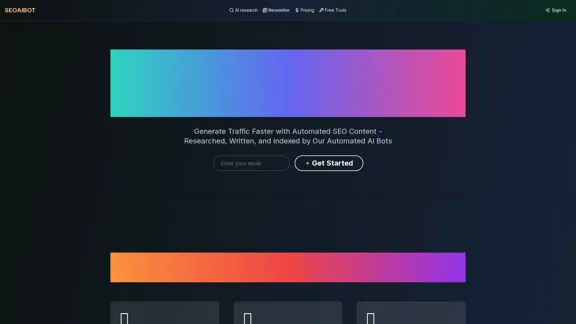
SEOAIBOT 是一個由 AI 驅動的內容創作平台,旨在自動化研究、撰寫和索引高品質文章以達到 SEO 目的的過程。它的目標是通過自動生成深入、結構良好的內容,幫助企業和內容創作者更快地產生流量。
SEOAI機器人
SEOAIBOT 是一個人工智慧驅動的內容創建平台,旨在自動化研究、撰寫和索引用於 SEO 目的的高品質文章的過程
介紹
功能
-
AI 驅動的研究
- 對給定主題進行徹底調查
- 從多樣化、可信的來源收集全面信息
- 節省數小時的手動研究時間
-
內容生成
- 產生結構良好的長篇文章
- 創造為讀者提供真正價值的內容
- 提供不同的寫作語調(專業、對話、說服、技術)
-
SEO 優化
- 以搜索引擎為考量撰寫文章
- 優化關鍵字放置和 HTML 結構
- 執行 AI 關鍵字研究,瞄準競爭對手的關鍵字
- 分析關鍵字難度和搜索量
-
自動 WordPress 發布
- 與 WordPress 網站無縫整合
- 直接從創作到網站發布文章
- 支持多個 WordPress 網站(因方案而異)
-
Google 索引提交
- 自動將新發布的內容提交給 Google 進行索引
- 使內容能夠快速出現在搜索引擎結果頁面(SERPs)
- 允許索引任何頁面,即使不是由系統創建的
-
AI 多代理系統
- 設計用於最小化人工互動同時保持控制
- 實現可擴展的內容生成
-
可定制方案
- 提供 BYOK(自帶密鑰)方案以增加靈活性
- 提供使用個人 OpenAI API 密鑰的選項
- 每月生成量從 50 到 500 不等
如何使用?
-
首先批量輸入您想要的文章主題或關鍵字。
-
讓 AI 對這些關鍵字進行徹底研究。
-
在發布前審查生成的內容,確保符合您的標準。
-
利用關鍵字研究功能瞄準高潛力的長尾關鍵字。
-
利用自動 Google 索引功能快速提升您內容的可見度。
-
嘗試不同的寫作語調,找出最能引起您受眾共鳴的風格。
-
監控您的自然流量增長,並相應調整您的內容策略。
常見問題
您的服務與基本 AI 寫作工具有何不同?
SEOAIBOT 不僅僅是基本的 AI 生成,它提供了一個全面的系統,包括自動化研究、寫作和提交到 Google 索引。它使用 AI 多代理系統,旨在最小化人工互動,同時在整個過程中保持控制。
您如何確保內容是 SEO 優化的?
每篇文章都是以搜索引擎為考量撰寫的。這包括最佳關鍵字放置、適當的 HTML 結構,以及基於競爭對手、種子關鍵字、查詢和本地 SEO 因素的徹底關鍵字研究。系統還分析關鍵字難度和搜索量,以瞄準最有效的關鍵字。
WordPress 整合是否安全?
雖然沒有提供具體的安全細節,但該服務提供與 WordPress 網站的無縫整合。建議直接聯繫 SEOAIBOT 以獲取更多關於他們的安全措施和安全整合的最佳實踐信息。
我可以在文章發布前審查嗎?
該系統設計用於最小化人工互動,但可能有選項可以在發布前審查內容。最好與 SEOAIBOT 的支持團隊確認,了解如何在他們的自動化系統中實施審查流程的具體細節。
我可以連接非 WordPress 網站嗎?
是的,SEOAIBOT 為非 WordPress 網站提供 webhooks,允許您將服務與其他內容管理系統或自定義網站整合。
價格
- BYOK 基礎版:$45/月(每月 50 次生成)
- BYOK 入門版:$85/月(每月 100 次生成)
- BYOK 成長版:$203/月(每月 250 次生成)
- BYOK 專業版:$405/月(每月 500 次生成)
所有方案作為推出優惠提供正常價格的 10% 折扣。
價格僅供參考,實際請以官方最新數據為準。
評價
-
SEOAIBOT 為希望擴大內容創作和 SEO 努力的企業提供了全面的解決方案。AI 驅動的研究、寫作和自動索引的組合可以顯著減少內容營銷所需的時間和資源。
-
BYOK 模式允許用戶使用自己的 OpenAI API 密鑰,為已有 API 安排的企業提供了靈活性和潛在的更好成本控制。
-
自動提交到 Google 索引是一個突出的功能,可能加速新內容在搜索結果中的可見度。
-
雖然系統承諾最小化人工互動,但這可能是一把雙刃劍。它可能節省時間,但也有風險產生缺乏人性化觸感或無法捕捉細微品牌聲音的內容。
-
定價結構雖然提供了一系列選擇,但對小型企業或個人博主來說可能較為昂貴,特別是考慮到低層級方案的有限生成次數。
-
平台的效果在很大程度上將取決於 AI 生成內容的質量,以及其真正吸引讀者並滿足 Google 日益複雜的內容質量標準的能力。
-
用戶應該謹慎不要過度依賴自動化內容生成,因為像 Google 這樣的搜索引擎已經表達了對 AI 生成內容的擔憂。確保最終輸出是高質量、原創的,並為讀者提供真正價值是至關重要的。
相關網站
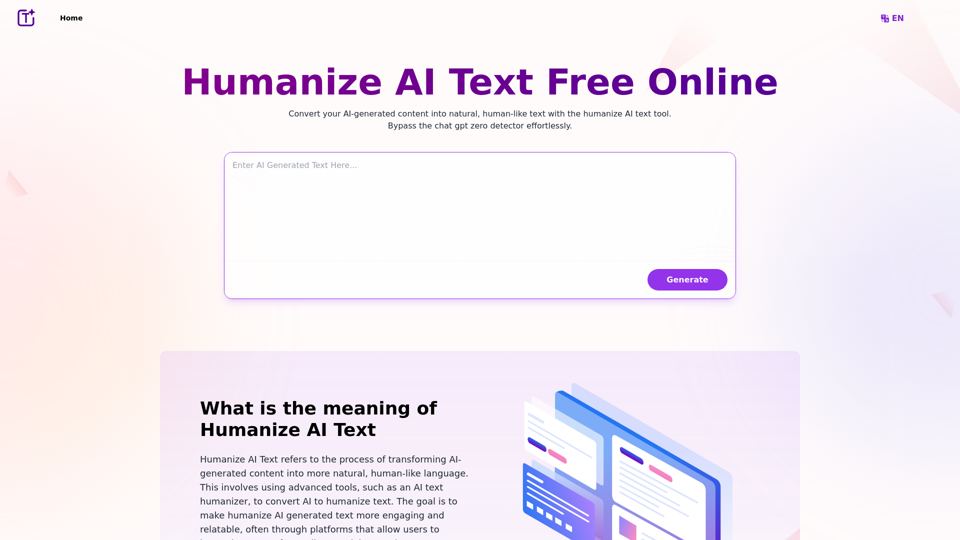
體驗我們 AI 文字人性化工具的力量,輕鬆將 AI 文字轉化為人性化文字。免費線上人性化 AI 文字,打造引人入勝且難以察覺的內容。非常適合人性化 AI 文字 ChatGPT 的輸出。
337.20 K