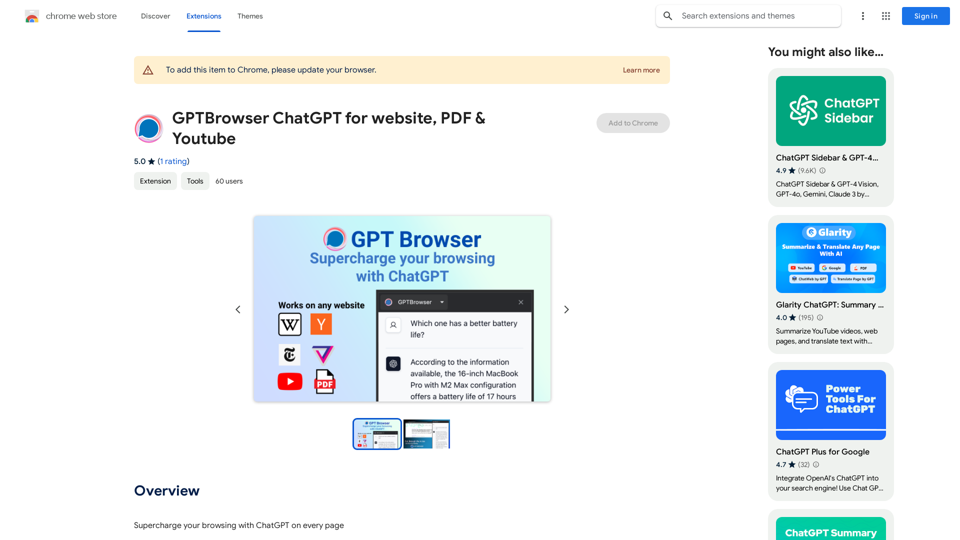
GPTBrowser网络助手是一个人工智能驱动的Chrome扩展程序,将ChatGPT的智能直接集成到您的网络浏览体验中。它为您访问的任何网站提供上下文感知支持、智能摘要和动态搜索功能,提高效率和用户体验。
GPT浏览器 ChatGPT 用于网站、PDF 和 YouTube
在每个页面上使用 ChatGPT 加速你的浏览体验。
介绍
功能
上下文感知对话
GPTBrowser理解您正在浏览的网页内容,根据上下文提供相关答案和支持。
智能摘要
通过单一命令快速生成长文章、论文或网页的连贯摘要,节省时间并提高理解力。
动态搜索
要求ChatGPT搜索网页内容以查找特定信息,获得即时、精准的结果。
过往对话记忆
该扩展程序保留先前互动的上下文,确保对话更流畅、更高效,避免重复。
简易安装和激活
将GPTBrowser作为Chrome扩展程序安装,并在需要帮助的任何网页上通过简单点击激活。
用户友好设计
直观的界面使各种技术背景的用户都能轻松使用,从精通技术的千禧一代到计算机新手。
常见问题
GPTBrowser如何工作?
GPTBrowser利用人工智能技术理解并协助您的浏览体验,提供上下文感知支持和智能功能。
GPTBrowser是免费的吗?
是的,GPTBrowser可以免费使用,同时提供可选的付费升级以获得增强功能。
我可以在多个设备上使用GPTBrowser吗?
是的,GPTBrowser兼容多个设备和浏览器,让您在整个数字生态系统中获得无缝体验。
相关网站
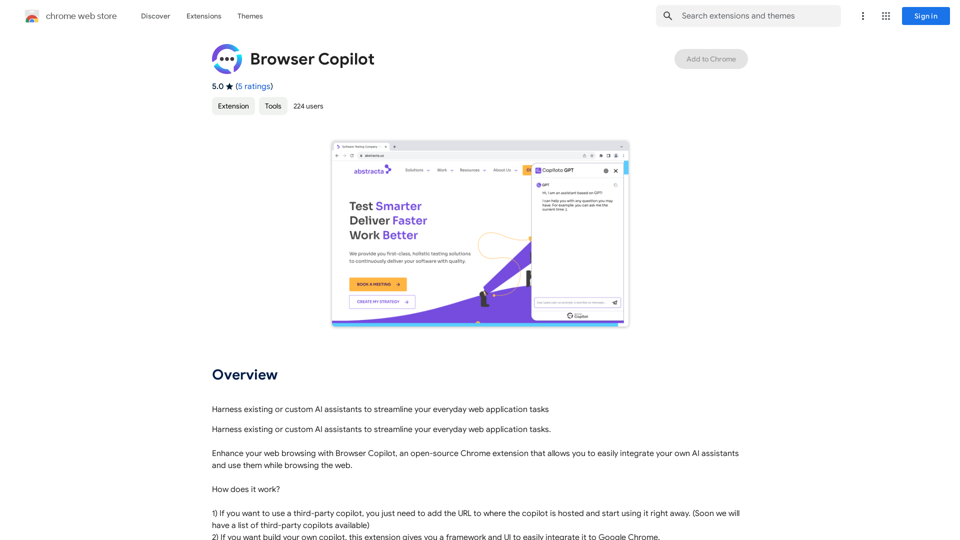
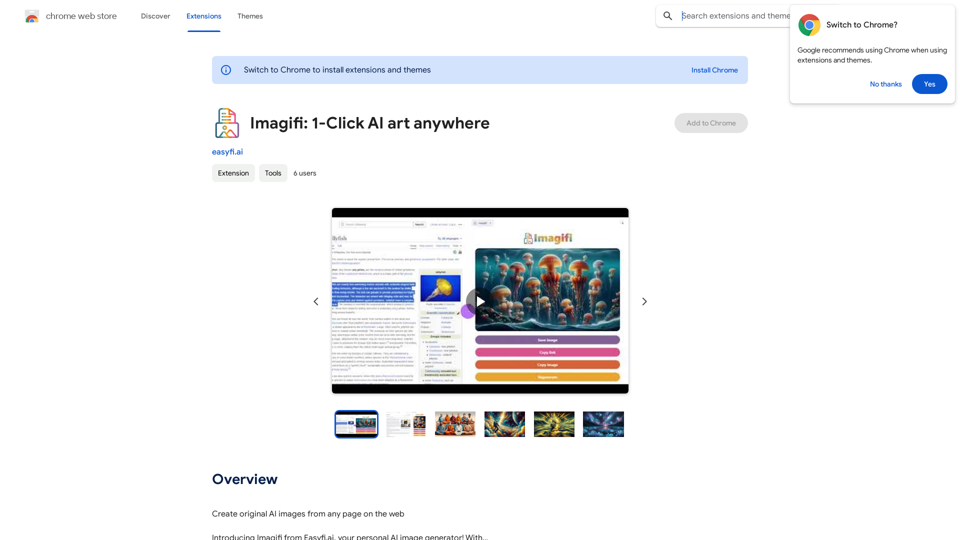

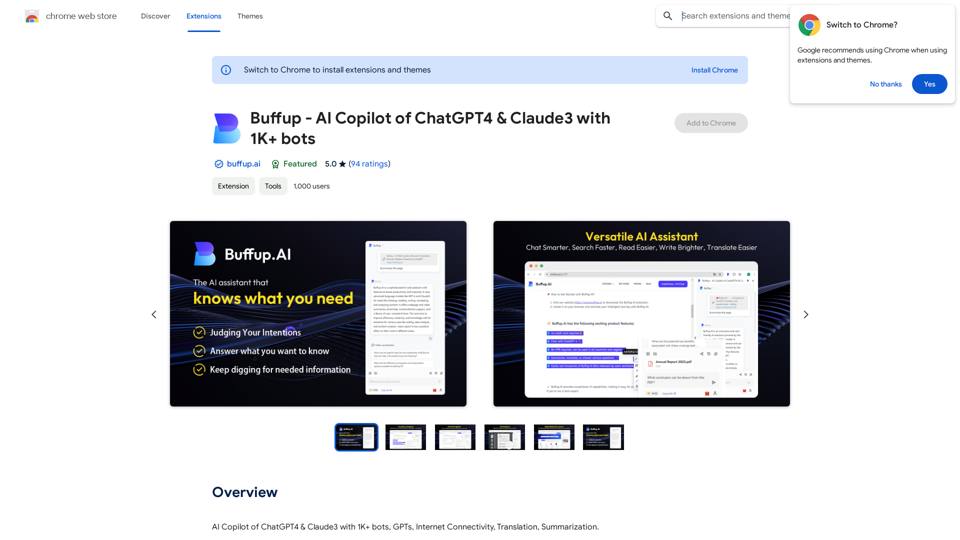
Buffup - ChatGPT4 和 Claude3 的 AI Copilot,拥有 1000+ 个机器人
Buffup - ChatGPT4 和 Claude3 的 AI Copilot,拥有 1000+ 个机器人ChatGPT4 Claud3AI1K botsGPTInternetTranslationSummarization
193.90 M