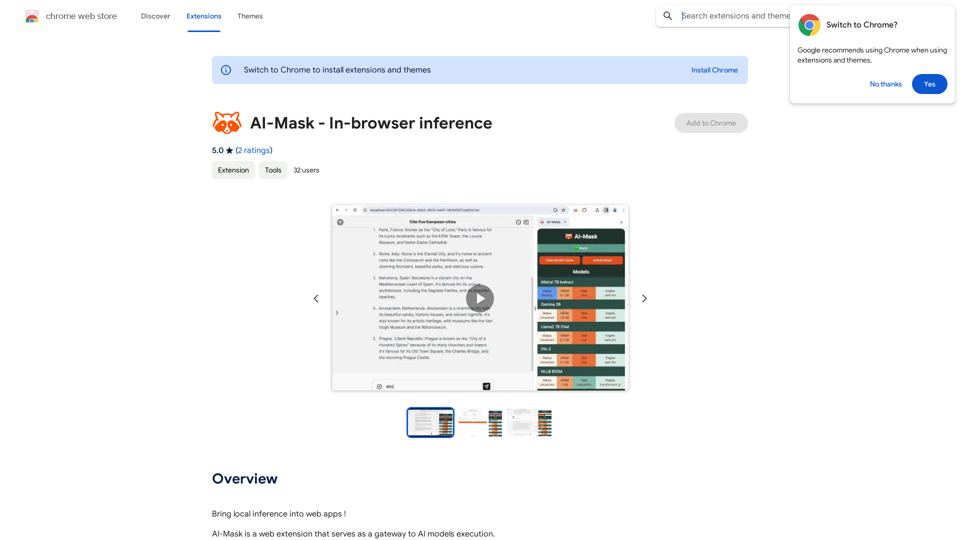
Assistree AI ist ein Produktivitätstool, das für Freelancer entwickelt wurde, die Upwork nutzen. Es nutzt künstliche Intelligenz, um verschiedene Aspekte des Freelancings zu optimieren, einschließlich des Schreibens von Angeboten, der Kommunikation mit Kunden und der Jobvermittlung. Das Tool zielt darauf ab, Freelancern Zeit zu sparen und ihre Effizienz auf der Upwork-Plattform zu steigern.
Assistree
Assistree AI ist ein KI-gestütztes Produktivitätswerkzeug, das freiberuflichen Mitarbeitern hilft, Zeit zu sparen und mehr auf Upwork zu erledigen. Es bietet eine Vielzahl von…
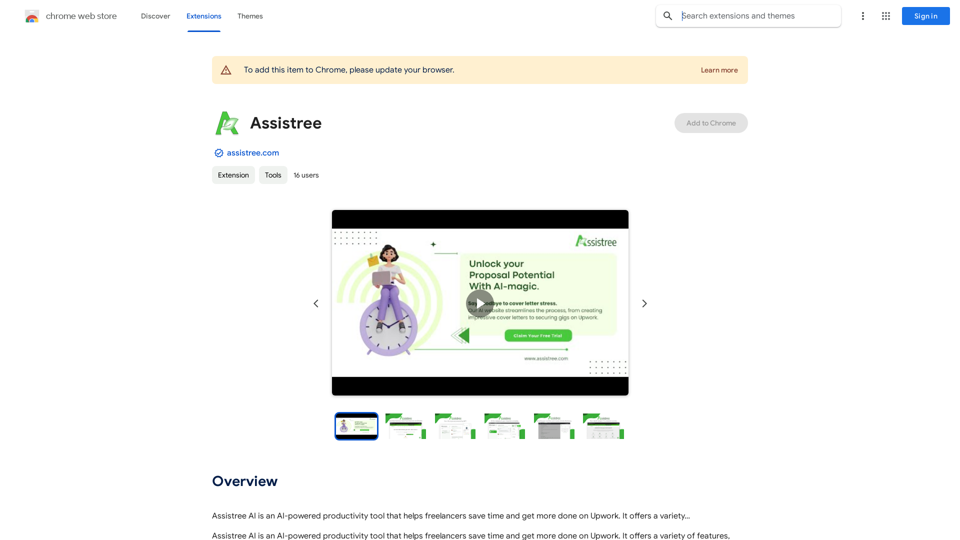
Einführung
Funktion
KI-gestützte Nachrichten & Antworten
Assistree AI nutzt fortschrittliche KI-Technologie, um Freelancern zu helfen, effektivere Nachrichten und Antworten an Kunden und potenzielle Kunden zu verfassen. Diese Funktion verbessert die Kommunikation und erhöht möglicherweise die Chancen, Projekte zu sichern.
Zeitsparende Funktionen
Das Tool bietet verschiedene zeitsparende Funktionen für mehrere Freelancing-Aufgaben, darunter:
- Angebotserstellung
- Messaging
- Jobvermittlung
Diese Funktionen sind darauf ausgelegt, die Produktivität zu steigern und es Freelancern zu ermöglichen, sich auf ihre Kernarbeit zu konzentrieren.
KI-gestützte Angebotserstellung
Eine der Hauptfunktionen von Assistree AI ist die Fähigkeit, schnell erfolgreiche Angebote zu generieren. Der KI-gestützte Angebotsschreiber kann in Sekundenschnelle personalisierte Angebote erstellen und so möglicherweise die Chancen eines Freelancers erhöhen, Projekte zu landen.
Jobvermittlung
Assistree AI beinhaltet eine Jobvermittlungsfunktion, die Freelancern hilft, Projekte zu finden, die zu ihren Fähigkeiten und Erfahrungen passen. Dieser gezielte Ansatz kann Zeit bei der Jobsuche sparen und die Wahrscheinlichkeit erfolgreicher Bewerbungen erhöhen.
Einfache Integration
Assistree AI ist als Chrome-Erweiterung verfügbar, was es für Upwork-Nutzer leicht zugänglich macht. Der Installationsprozess ist unkompliziert:
- Installieren Sie die Assistree AI Chrome-Erweiterung
- Erstellen Sie ein Konto und erhalten Sie kostenlose KI-Credits
- Navigieren Sie zu gewünschten Upwork-Jobs
- Verwenden Sie die Erweiterung, um Angebote und andere Inhalte zu generieren
Erschwingliche Preisgestaltung
Obwohl keine spezifischen Preisdetails angegeben sind, bietet Assistree AI:
- Eine kostenlose Testphase
- Erschwingliche Abonnementoptionen nach der Testphase
Häufig gestellte Fragen
Wie beginne ich mit Assistree AI?
Um Assistree AI zu nutzen:
- Installieren Sie die Chrome-Erweiterung aus dem Chrome Web Store
- Erstellen Sie ein Konto bei Assistree AI
- Erhalten Sie kostenlose KI-Credits bei der Kontoerstellung
- Beginnen Sie, das Tool bei Upwork-Jobangeboten zu verwenden
Was sind die Hauptvorteile der Nutzung von Assistree AI?
Die wichtigsten Vorteile sind:
- Zeitersparnis bei verschiedenen Freelancing-Aufgaben
- Erhöhte Produktivität auf Upwork
- Schnelle Erstellung hochwertiger Angebote
- Verbesserte Jobvermittlung basierend auf Fähigkeiten und Erfahrung
Ist Assistree AI mit anderen Plattformen als Upwork kompatibel?
Die bereitgestellten Informationen deuten darauf hin, dass Assistree AI hauptsächlich für die Verwendung mit Upwork entwickelt wurde. Es gibt keine Erwähnung einer Kompatibilität mit anderen Freelancing-Plattformen.
Verwandte Webseiten
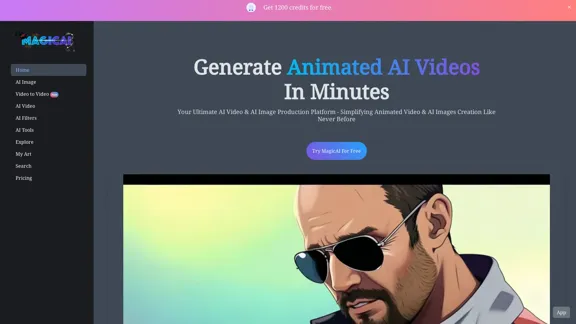
MagicAI - Kostenlose KI-Bilder, KI-Videos, KI-Werkzeuge, Anime-Kunst
MagicAI - Kostenlose KI-Bilder, KI-Videos, KI-Werkzeuge, Anime-KunstMagic AI ist ein kostenlos nutzbarer Online-KI-Bildgenerator. Verwenden Sie ihn, um KI-Kunst, KI-Videos, Poster und mehr zu erstellen. Einfache Erstellung von Anime-Kunst mit unserer KI.
1.64 K
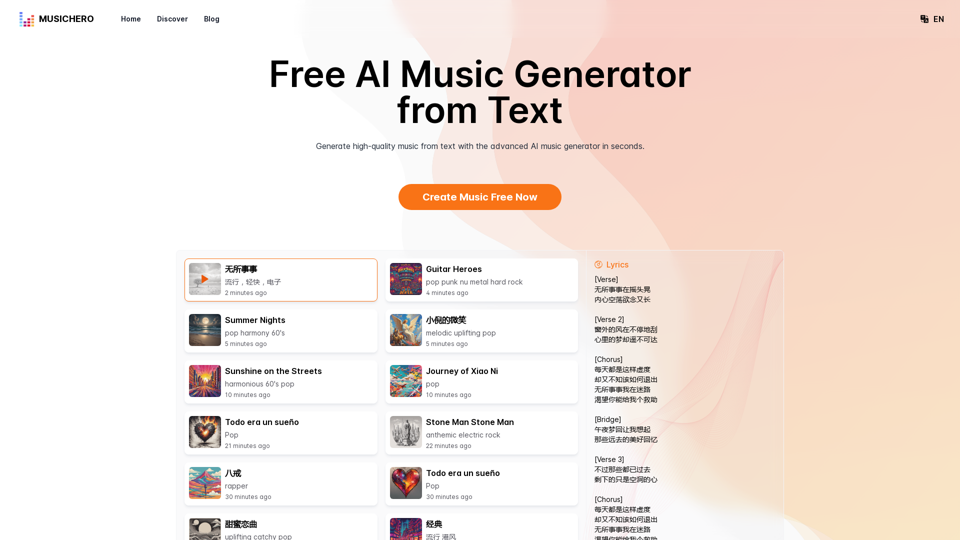
MusicHero.ai: Kostenlose KI-Musik-Generator von Text online
MusicHero.ai: Kostenlose KI-Musik-Generator von Text onlineErstellen Sie hochwertige Musik schnell mit dem fortschrittenen KI-Musikgenerator. Plattformen wie MusicHero.ai, angetrieben von Suno V3.5-Technologie, bieten kostenlose Online-Dienste für den KI-Musikgenerator. Erstellen Sie Musik aus Text oder Lyrics mühelos mit diesem vielseitigen Text-zu-Musik-KI-Werkzeug.
577.73 K

Pincel - Intelligente und einfache Bildbearbeitungs-App
Pincel - Intelligente und einfache Bildbearbeitungs-AppVerwandeln Sie Ihre Fotos mühelos mit Pincel, der intelligenten und einfachen Online-Bildbearbeitungs-App. Bearbeiten Sie Ihre Bilder zur Perfektion, einen Pinselstrich nach dem anderen.
562.68 K
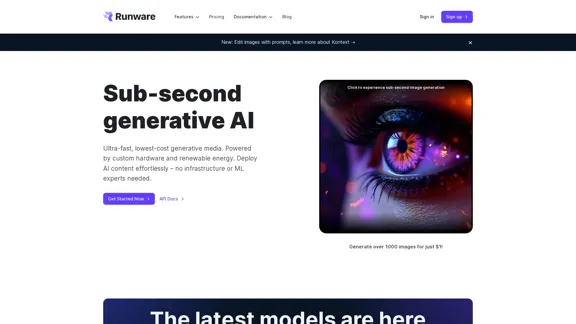
Kostengünstige, ultraschnelle stabile Diffusions-API
Kostengünstige, ultraschnelle stabile Diffusions-APIDie erschwinglichste und flexibelste API zur Bilderzeugung. Setzen Sie blitzschnelle KI-Funktionen ganz einfach in jeder App ein. Beginnen Sie noch heute und erstellen Sie 1000 Bilder kostenlos.
202.36 K
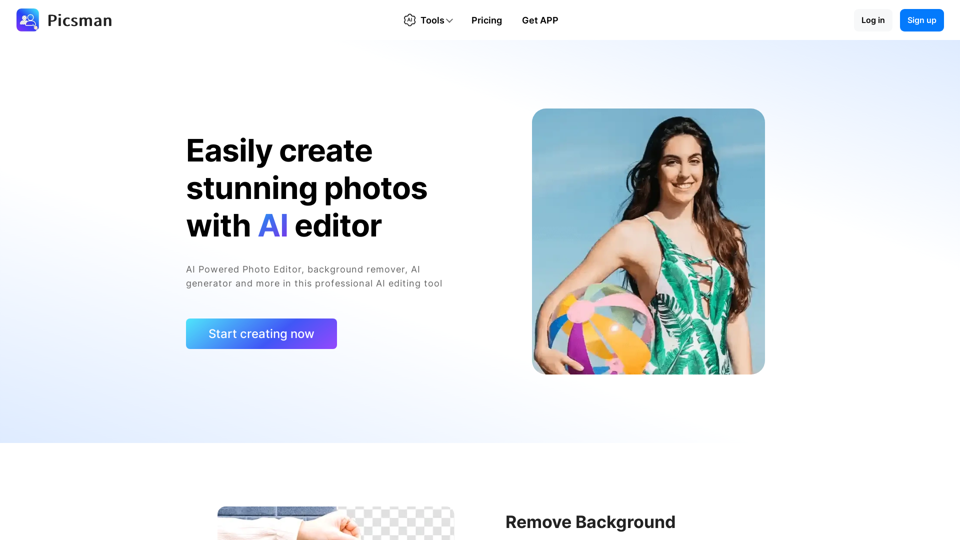
Leistungsfähiger AI-Foto-Editor: Online-Bildbearbeitungs-Tools
Leistungsfähiger AI-Foto-Editor: Online-Bildbearbeitungs-ToolsEinfach Produktfotos mit unseren AI-Bearbeitungstools verbessern und erstellen. Entfernen Sie den Hintergrund, Hintergrundgenerator, Zauberlöscher, Foto-Verstärker und Batch-Bearbeiten.
307.61 K