ChatGPTサイドバーは、OpenAIのGPT-3.5およびGPT-4技術を活用したAIアシスタントです。中国国内での無料利用を提供し、追加のトークンや機能のためのカードパック購入オプションも用意しています。このツールは地理的な障壁を取り除き、世界中のユーザーがOpenAIのChatGPTに直接アクセスし、登録不要で完全に無料の環境で利用できるようにしています。
フリー ChatGPT サイドバー(GPT-4, ビジョン)
Free ChatGPT Sideba、OpenAIのGPT-3.5とGPT-4技術を用いて開発された人工知能アシスタントです。
紹介
機能
高度なAIモデル
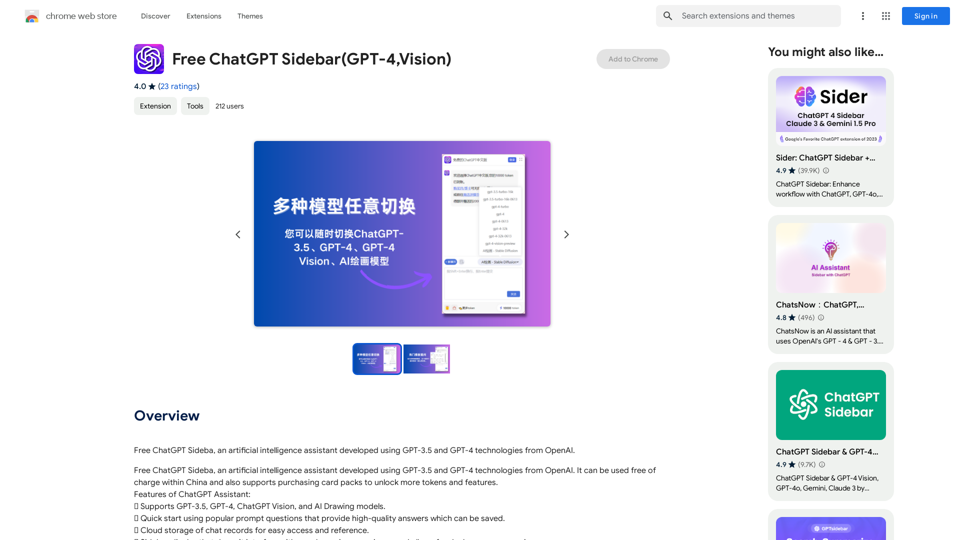
- GPT-3.5、GPT-4、ChatGPT Vision、AIドローイングモデルをサポート
- AI対話やコンテンツ生成において多様性を提供
ユーザーフレンドリーなインターフェース
- 邪魔にならないブラウジング体験のためのサイドバー表示
- 効率的な作業のためのデュアルスクリーン比較が可能
効率的な対話
- 人気のプロンプト質問によるクイックスタート機能
- 将来の参照のために保存可能な高品質な回答を提供
クラウドストレージ
- チャット記録をクラウドに保存
- 過去の会話に簡単にアクセスし参照可能
トークンベースのシステム
- ユーザーごとに1日10,000トークンの無料割り当て
- 追加のトークンや機能のためのカードパック購入オプション
アクセシビリティ
- 利用に登録不要
- 地理的な障壁を取り除き、世界中で利用可能
FAQ
ChatGPTサイドバーは無料で使えますか?
はい、ChatGPTサイドバーは中国国内で無料で使用できます。ユーザーは追加のトークンや機能をアンロックするためのカードパックを購入するオプションもあります。
ChatGPTサイドバーはどのAIモデルをサポートしていますか?
ChatGPTサイドバーは以下を含む複数の高度なAIモデルをサポートしています:
- GPT-3.5
- GPT-4
- ChatGPT Vision
- AIドローイングモデル
ChatGPTサイドバーを使用するには登録が必要ですか?
いいえ、ChatGPTサイドバーを使用するのに登録は必要ありません。アカウントを作成せずにすぐにツールを使い始めることができます。
より多くのトークンや高度な機能をどのように入手できますか?
より多くのトークンや高度な機能にアクセスするには、月間または四半期のカードパックを購読できます。これらのパックはトークンで配布され、無料割り当て以上の追加機能を提供します。
ChatGPTサイドバーを使用する際の役立つヒントは何ですか?
ChatGPTサイドバーの体験を向上させるためのヒントをいくつか紹介します:
- 質問に対する高品質な回答を得るためにクイックスタート機能を活用する
- チャット履歴に簡単にアクセスできるようクラウドストレージを活用する
- ニーズに最も適したAIモデルを見つけるために、さまざまなモデルを試してみる