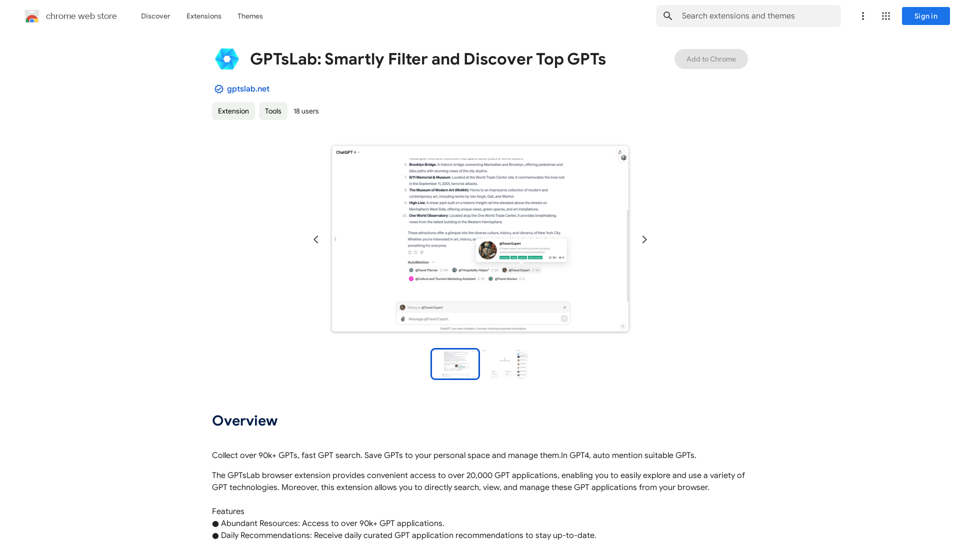
GPTsLabは、90,000以上のGPTアプリケーションへのアクセスを提供する強力なブラウザ拡張機能です。このツールは、様々なGPT技術を探索し活用するプロセスを簡素化し、ユーザーがお気に入りのGPTアプリケーションを発見、収集、管理できるようにします。日々のキュレーションされたおすすめ機能や高速検索機能などを備え、GPTsLabは広大なGPT技術の世界をナビゲートするユーザー体験を向上させます。
GPTsLab: スマートにフィルタリングし、トップGPTを発見する
90,000個以上のGPTを収集、高速GPT検索。GPTを自分のスペースに保存して管理できます。GPT4では、適切なGPTを自動的にメンションします。
紹介
機能
広範なGPTアプリケーションライブラリ
GPTsLabは90,000以上のGPTアプリケーションへのアクセスを提供し、ユーザーに様々なGPT技術を探索し活用するための幅広い選択肢を提供します。
日々のキュレーションされたおすすめ
ユーザーは毎日GPTアプリケーションのおすすめを受け取り、GPTエコシステムの最新かつ最も関連性の高いツールを常に把握できます。
効率的な検索機能
この拡張機能には高速検索機能が含まれており、ユーザーは自分のニーズに合った特定のGPTアプリケーションを素早く見つけることができます。
個人用GPTアプリケーション管理
GPTsLabでは、ユーザーがお気に入りのGPTアプリケーションを個人スペースに保存し整理することができ、簡単にアクセスと管理が可能です。
ユーザーフレンドリーなインストール
ユーザーは簡単にGPTsLabブラウザ拡張機能をインストールし、すぐに膨大なGPTアプリケーションの探索を始めることができます。
無料アクセス
GPTsLabは無料のブラウザ拡張機能として利用可能で、使用に際してサブスクリプションや支払いは必要ありません。
FAQ
GPTsLabとは何ですか?
GPTsLabは、90,000以上のGPTアプリケーションへのアクセスを提供するブラウザ拡張機能で、ユーザーが様々なGPT技術を簡単に探索、使用、管理できるようにします。
GPTsLabの使い方は?
GPTsLabの使用方法:
- GPTsLabブラウザ拡張機能をインストールする
- 興味のあるGPTアプリケーションを閲覧し検索する
- 日々のおすすめを通じて新しいアプリケーションを発見する
- お気に入りのアプリケーションを個人スペースに保存し管理する
GPTsLabは無料で使えますか?
はい、GPTsLabは完全に無料のブラウザ拡張機能です。ユーザーはサブスクリプションや支払いの必要なく、その機能にアクセスし利用することができます。
関連ウェブサイト
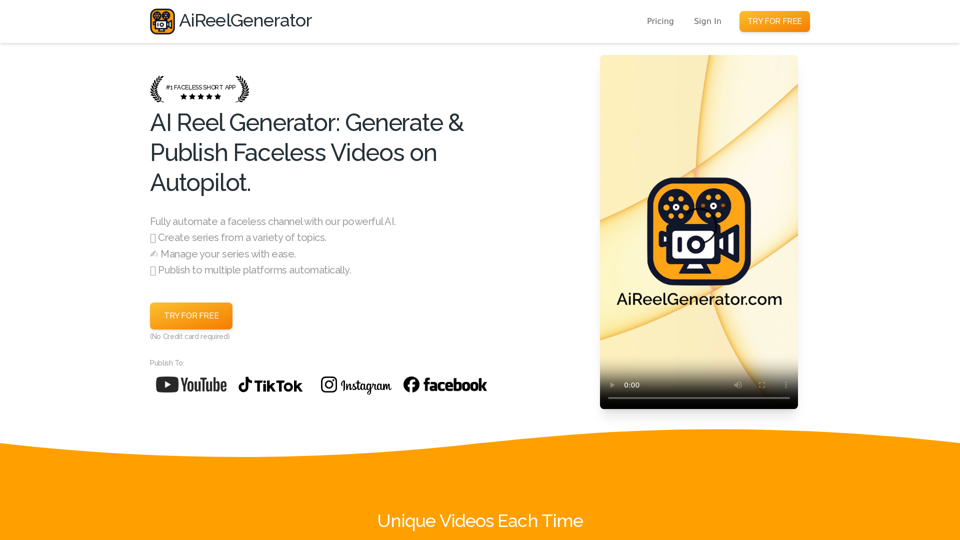
AiReelGenerator をご紹介します。顔なし動画を完全に自動化する最先端アプリです。トピックを選んでいただければ、AIが毎日新しい動画をYouTube、TikTok、Instagram、Facebook などのアカウントに生成してアップロードします。
196
](https://static.right-ai.com/tools/2024/7/3/apps-apple-com-tr-app-ai-math-homework-helper-id6478873933-thumbnail-1720029170.png "AI[Math - AppStore](AI[Math - )")