RightAI ツールディレクトリ
  • AI を発見する
  • 提出する
  • スタートアップ
  • ブログ
RightAI ツールディレクトリ
RightAI ツールディレクトリで2025年のベストAIツールを発見しましょう!

友情リンク

AI Anime GeneratorToolsApp AI

サポート

Tap4
プライバシーポリシー利用規約お問い合わせ
Loading...
読み込み中...

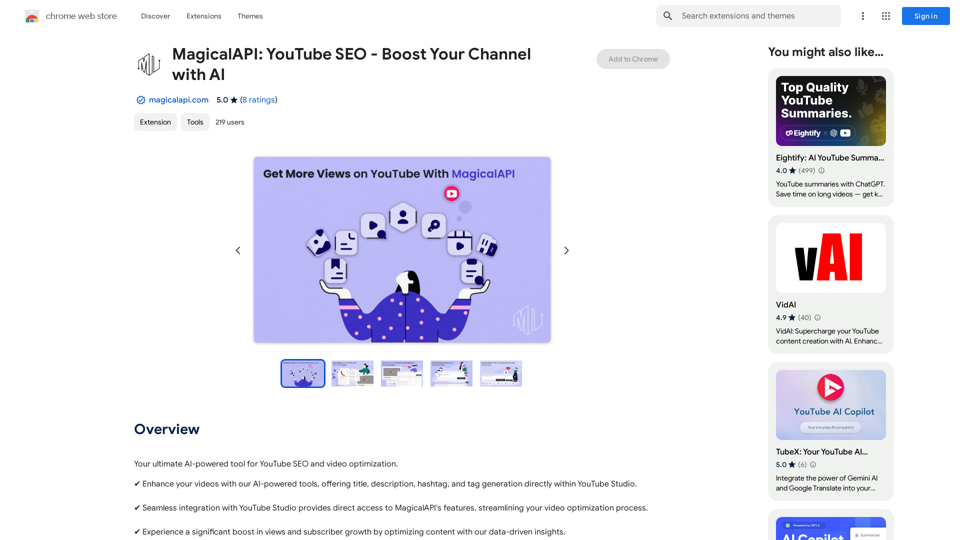
MagicalAPI: YouTube SEO - AIでチャンネルを強化

YouTube SEOと動画最適化のための究極のAI搭載ツール。
ウェブサイトを訪問
MagicalAPI: YouTube SEO - AIでチャンネルを強化
ウェブサイトを訪問

紹介

MagicalAPIは、YouTubeのSEOと動画最適化を強化するためのAI駆動ツールです。YouTube Studioとシームレスに統合され、動画のタイトル、説明、ハッシュタグ、タグを改善するための様々な機能を提供します。このツールは、動画のパフォーマンスを向上させ、視認性を高め、YouTubeクリエイターのコンテンツ管理タスクを効率化することを目的としています。

機能

AI最適化ツール

  • 魅力的なタイトルと説明を生成
  • 関連性の高いハッシュタグとタグを提案
  • より高いエンゲージメントのためのコンテンツトレンドに関する洞察を提供

分析&インサイトツール

  • 動画パフォーマンス指標を理解
  • 視聴者の好みを分析
  • コンテンツ最適化戦略を提案

効率化ツール

  • コンテンツ管理タスクを自動化・簡素化
  • クリエイターの貴重な時間を節約
  • 創造性により多くの焦点を当てることが可能

SEO強化ツール

  • ターゲットキーワードで動画の検索可能性を向上
  • 視認性を高め、より多くの視聴者を引き付ける

シームレスな統合

  • YouTube Studioとの直接統合
  • プラットフォーム内で機能に簡単にアクセス

柔軟な価格設定

  • 無料プランとプレミアムプランの両方を提供
  • 様々な制作ニーズに対応

FAQ

MagicalAPIはどのように機能しますか?

MagicalAPIは、YouTube Studioと統合されたAI駆動ツールで、YouTube動画を最適化するための様々な機能を提供します。人工知能を使用してタイトル、説明、ハッシュタグ、タグを生成し、さらにコンテンツのパフォーマンス向上のための分析とインサイトを提供します。

MagicalAPIは無料ですか?

MagicalAPIは、無料プランとプレミアムプランの両方を含む柔軟な価格オプションを提供し、異なる制作ニーズに対応しています。ユーザーは自分の要件と予算に最適なプランを選択できます。

MagicalAPIの使用を開始するにはどうすればよいですか?

MagicalAPIの使用を開始するには、拡張機能をインストールし、プロンプトに従ってアカウントを設定する必要があります。インストール後は、YouTube Studio内で直接機能にアクセスし、コンテンツを最適化できます。

MagicalAPIはどのようなサポートを提供していますか?

MagicalAPIは、ユーザーが必要とする質問やガイダンスを支援するための専門サポートを提供しています。これにより、クリエイターがツールの機能を最大限に活用し、YouTubeコンテンツを効果的に最適化できるようになります。
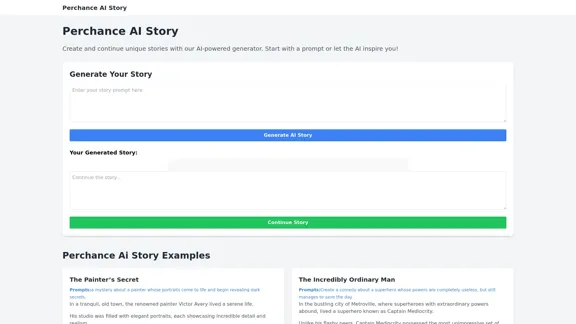
最新のトラフィック情報

  • 月間訪問数

    193.90 M

  • 直帰率

    56.27%

  • 訪問あたりのページ数

    2.71

  • サイト滞在時間(s)

    115.91

  • グローバルランキング

    -

  • 国別ランキング

    -

最近の訪問数

トラフィック源

  • ソーシャルメディア:
    0.48%
  • 有料リファラル:
    0.55%
  • メール:
    0.15%
  • リファラル:
    12.81%
  • 検索エンジン:
    16.21%
  • ダイレクト:
    69.81%
詳細データ

関連ウェブサイト

Insync ブラウザ コパイロット (ベータ版)
詳細を見る

Insync ブラウザ コパイロット (ベータ版)

Insync ブラウザ コパイロット (ベータ版)

Insyncai Co-Pilot: どんなページでも、素早く要約したり情報を見つけたりする、AIを搭載した相棒で、ウェブを賢くナビゲート!

193.90 M
WebBites - ブラウザ拡張機能
詳細を見る

WebBites - ブラウザ拡張機能

WebBites - ブラウザ拡張機能

WebBites - AIでブックマークをすべて保存して管理。

193.90 M
XOR 拡張
詳細を見る

XOR 拡張

XOR 拡張

XOR拡張機能は、採用担当者がATS、求人サイト、またはLinkedInから候補者とコミュニケーションをとるのに役立ちます。

193.90 M
ChatBro洽宝
詳細を見る

ChatBro洽宝

ChatBro洽宝

洽宝、あなたのAIアシスタントは、検索エンジンと完璧に連携し、より専門的な回答を提供します。

193.90 M
チャートGPT
詳細を見る

チャートGPT

チャートGPT

AI搭載のトレーディングパートナー

193.90 M
Latercut - 10
詳細を見る

Latercut - 10

Latercut - 10

SNS *

0
Luma AI ビデオ ジェネレーター: LunaAI のドリーム マシン
詳細を見る

Luma AI ビデオ ジェネレーター: LunaAI のドリーム マシン

Luma AI ビデオ ジェネレーター: LunaAI のドリーム マシン

LunaAI の Dream Machine は、Luma Labs による高度な AI を活用したビデオ ジェネレーターで、高品質でリアルなビデオを迅速に作成します。

446.29 K
Chat-GPT PDF
詳細を見る

Chat-GPT PDF

Chat-GPT PDF

Chat-GPTとのチャットをPDFにエクスポートする Chat-GPTとのチャットをPDFにエクスポートする方法はいくつかあります。 #方法1: ブラウザーの印刷機能を使用 1. Chat-GPTとのチャット画面で、ブラウザーのメニューバーから「ファイル」→「印刷」を選択します。 2. 印刷ダイアログボックスで、印刷範囲を「現在のページ」に設定し、目的のPDFプリンターを選択します。 3. 「保存」ボタンをクリックして、PDFファイルを保存します。 #方法2: ブラウザーの拡張機能を使用 1. Google ChromeやMozilla Firefoxなどのブラウザーに、PDF作成の拡張機能をインストールします。 2. Chat-GPTとのチャット画面で、拡張機能のアイコンをクリックします。 3. PDFファイルの保存ダイアログボックスで、ファイル名と保存場所を指定します。 4. 「保存」ボタンをクリックして、PDFファイルを保存します。 #方法3: スクリーンショットを使用 1. Chat-GPTとのチャット画面で、スクリーンショットを撮影します。 2. スクリーンショットを画像編集ソフトウェアで開き、必要に応じて編集します。 3. 画像をPDFに変換するソフトウェアを使用して、PDFファイルを作成します。 4. 作成されたPDFファイルを保存します。 以上の方法で、Chat-GPTとのチャットをPDFにエクスポートすることができます。

193.90 M