Quick AIはChrome拡張機能で、カテゴリー別に整理されたAIツールのキュレーションを提供します。様々なAI機能に簡単にアクセスでき、トレンドのAIツールやチートシートを定期的に更新します。この無料の拡張機能は、幅広いAIツールと役立つチートシートを提供することでワークフローを簡素化し、ユーザーが必要なAIツールを見つけて活用しやすくします。
クイックAI
簡単に選べるAIツールで毎日の業務を効率化!
紹介
機能
キュレーションされたAIツールの選択
Quick AIは、簡単にアクセスして選択できるよう、きれいにカテゴリー分けされた多様なAIツールを提供します。ユーザーはコレクションを閲覧して、自分のニーズに最も適したツールを見つけることができます。
トレンドのAIツール
この拡張機能は、最新のトレンドAIツールでコレクションを頻繁に更新し、ユーザーが最先端の技術にアクセスでき、急速に進化するAI分野の最新情報を得られるようにします。
チートシート
Quick AIは各AIツールの役立つチートシートを提供し、ユーザーが選択したツールをすぐに効率的に使い始められるようサポートします。
簡単なインストール
ユーザーはChrome ウェブストアからQuick AI拡張機能を簡単にインストールでき、Chromeユーザーにとって手軽にアクセスできます。
ユーザーフレンドリーなインターフェース
この拡張機能はシンプルで直感的なインターフェースを備えており、ユーザーが簡単にAIツールを閲覧、選択、使用できます。
無料で使用可能
Quick AIは完全に無料で、サブスクリプションや支払いは必要ありません。すべてのユーザーがアクセスできます。
FAQ
Quick AIとは何ですか?
Quick AIは、カテゴリー別に整理されたAIツールのキュレーションを提供するChrome拡張機能で、様々なAI機能に簡単にアクセスできます。トレンドのAIツールやチートシートを定期的に更新します。
Quick AIの使い方は?
Quick AIの使用方法:
- Chrome ウェブストアから拡張機能をインストールする
- 拡張機能で利用可能なAIツールを閲覧する
- 必要なツールを選択する
- 選択したAIツールを使用してタスクを完了する
Quick AIは無料で使えますか?
はい、Quick AIは無料の拡張機能です。サブスクリプションや支払いなしで使用できます。
Quick AIの主な機能は何ですか?
Quick AIの主な機能には以下が含まれます:
- キュレーションされたAIツールへの簡単なアクセス
- トレンドのAIツールの定期的な更新
- 各AIツールのチートシート
- シンプルで直感的なユーザーインターフェース
Quick AIを最大限に活用するにはどうすればいいですか?
Quick AIを最大限に活用するには:
- 拡張機能で利用可能な様々なAIツールを探索する
- 提供されているチートシートを活用して、各ツールを素早く理解し使用する
- 更新に注目し、新しいトレンドのAIツールやチートシートについて最新情報を得る
関連ウェブサイト
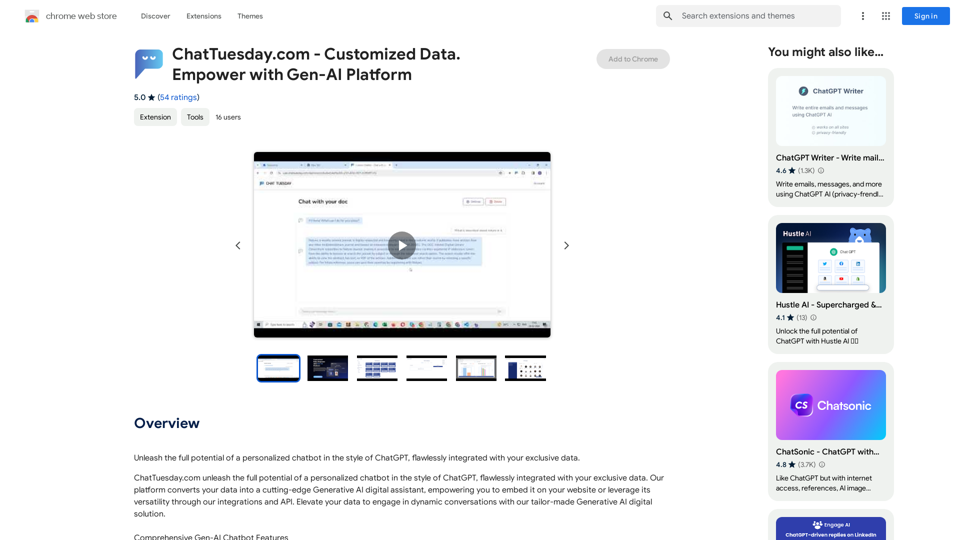
ChatTuesday.com - カスタマイズされたデータ。Gen-AI プラットフォームで力を得よう。
ChatTuesday.com - カスタマイズされたデータ。Gen-AI プラットフォームで力を得よう。ChatGPT のスタイルのパーソナライズされたチャットボットの可能性を最大限に引き出し、独自のデータとシームレスに統合します。
193.90 M