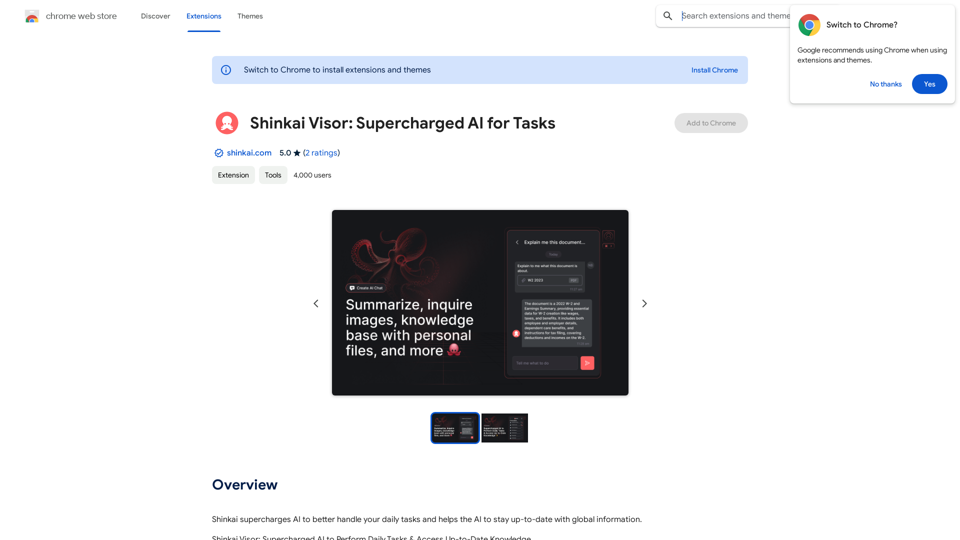
Shinkai Visorは、日常のタスクを強化し、リアルタイムの知識アクセスを提供するために設計された革新的なAI搭載のChrome拡張機能です。この革命的なツールは、分散型P2Pネットワーク上で動作し、最新のAI機能を確保しながらユーザーのプライバシーを優先します。Shinkai Visorは、ユーザーのデジタルルーティンにシームレスに統合され、様々なタスクのためのAIツールを提供し、ユーザーをグローバルな知能ネットワークに接続します。
Shinkai Visor: 強化されたAIによるタスク処理
Shinkai は、AI を強化し、日々のタスクをより効率的に処理できるようにし、AI が世界全体の情報を最新の状態に保ちます。
紹介
機能
AI駆動のChrome拡張機能
Shinkai Visorは、AIテクノロジーを活用して日常のタスクを強化し、リアルタイムの知識に即座にアクセスできる最先端のChrome拡張機能です。
分散型P2Pネットワーク
この拡張機能は分散型ピアツーピアネットワーク上で動作し、AIが常に最新の情報で更新されていることを保証します。
プライバシー重視の設計
Shinkai Visorはユーザーのプライバシーを優先し、データの主権を尊重し、ユーザー情報を彼らの管理下に保つオープンソースエコシステムを維持します。
日常タスク用のAIツール
この拡張機能は、Zapier、Google Docs、Slackなどの統合を使用したメールのスケジューリングやダイナミックなワークフローの作成など、デジタルルーティンを簡素化するためのAI駆動ツールを提供します。
VectorFSファイルシステム
Shinkai VisorにはVectorFSと呼ばれる専用のファイルシステムが搭載されており、AIのパフォーマンスを向上させ、協調的インテリジェンスを可能にし、オープンソースイノベーションを促進します。
リアルタイムの知識アクセス
ユーザーは、拡張機能のAI機能を通じて最新の情報と知識にアクセスできます。
カスタマイズオプション
オープンソースプロジェクトとして、Shinkai Visorはユーザーが特定のニーズに合わせて機能を構築、カスタマイズ、拡張することができます。
FAQ
Shinkai Visorはユーザーデータをどのように扱いますか?
Shinkai Visorはデータの主権を尊重し、ユーザーデータを収集または使用しないため、ユーザーの完全なプライバシーを保証します。
Shinkai Visorは他のChrome拡張機能と互換性がありますか?
はい、Shinkai Visorは他のChrome拡張機能とシームレスに連携するように設計されており、全体的なブラウジング体験を向上させます。
ユーザーはShinkai Visorをカスタマイズできますか?
もちろんです。オープンソースプロジェクトとして、Shinkai Visorは個々のユーザーのニーズと好みに合わせて構築、カスタマイズ、拡張することができます。
ユーザーはどのようにShinkai Visorを始められますか?
Shinkai Visorの使用を開始するには、ユーザーは拡張機能をインストールし、その機能と能力の探索を始めることができます。個人のワークフローに合わせて拡張機能をカスタマイズし、更新やイノベーションのためにShinkai Visorコミュニティに参加することをお勧めします。
Shinkai Visorを使用する主な利点は何ですか?
| 利点 |
|---|
| ユーザーのニーズを予測 |
| データのプライバシーを維持 |
| グローバルな知能ネットワークに接続 |
| デジタルルーティンを簡素化 |
| リアルタイムの知識アクセスを提供 |
関連ウェブサイト
ChatGPT Chat History Export (Markdown Format) This is a sample format for exporting your ChatGPT chat history as Markdown. User: Hello! ChatGPT: Hello! How can I help you today? User: Can you tell me a joke? ChatGPT: Why don't scientists trust atoms? Because they make up everything! User: That's a good one! Thanks! ChatGPT: You're welcome! Is there anything else I can do for you?
193.90 M