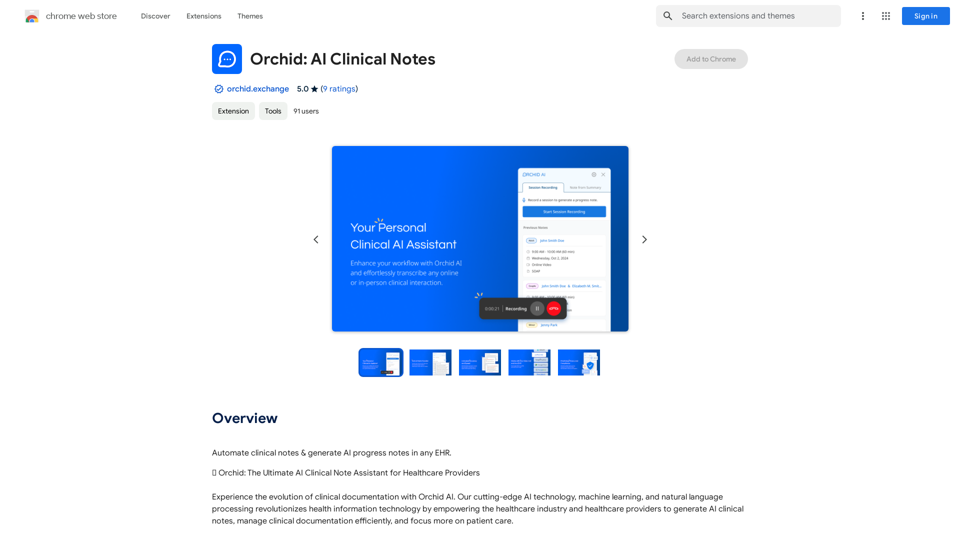
SummaryAIは、ウェブブラウジング体験を向上させるための多機能ブラウザ拡張機能です。読書、学習、オンラインリサーチを改善するためのAI駆動機能を提供します。無制限の使用と複数言語のサポートにより、SummaryAIはオンラインでのやり取りと情報処理を最適化したいユーザーにとって貴重なツールです。
サマリーAI
AI を使って、選択したテキストを要約したり、説明したり、何でもできるブラウザ拡張機能。
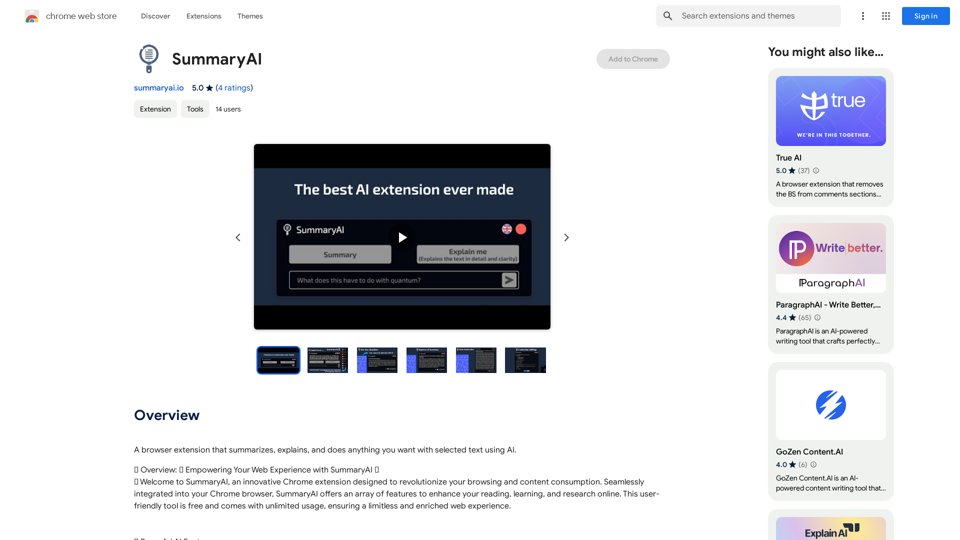
紹介
機能
簡単な起動と直感的なインターフェース
- 新しいChromeタブでシームレスに動作
- すべてのウェブサイトと互換性あり
- メインウィンドウはミニマリスティックでドラッグ可能な長方形
- 使いやすい設定、言語選択、閉じるボタン
多言語サポート
- 9言語から選択可能:
- 英語、中国語、ドイツ語、フランス語、スペイン語
- トルコ語、日本語、韓国語、ポーランド語
- 言語設定に基づいたカスタマイズされた出力
クイックアクセス方法
- 選択したテキストの横にあるSummaryAIアイコンをクリック
- 右クリックしてコンテキストメニューから「SummaryAIで開く」を選択
主要機能
-
要約
- 選択したテキストの簡潔な要約を提供
- 重要なポイントと本質を維持
-
説明
- 詳細な説明を提供
- 理解と読みやすさを向上
-
クエリ入力
- 選択したテキストについて質問
- AIが生成した洞察に富む回答を受け取る
追加機能
- 結果を洗練させるための再生成オプション
- 過去の要約、説明、クエリの履歴アクセス
- カスタマイズ可能な設定(ポップアップオプション、テキストプレビュー設定)
価格
- 無料で制限なし
- 無制限の使用
- すべての機能に完全アクセス
FAQ
SummaryAIはすべてのウェブサイトと互換性がありますか?
はい、SummaryAIはChromeブラウザのすべてのサイトでシームレスに動作します。
拡張機能の動作をカスタマイズできますか?
もちろんです。ポップアップオプションやテキストプレビュー設定など、完全に制御できます。
SummaryAIは複数の言語をサポートしていますか?
はい、SummaryAIは英語、中国語、ドイツ語、フランス語、スペイン語、トルコ語、日本語、韓国語、ポーランド語など、複数の言語をサポートし、グローバルなウェブ体験を向上させます。
SummaryAIの機能にはどのようにアクセスしますか?
選択したテキストの横にあるSummaryAIアイコンをクリックするか、右クリックしてコンテキストメニューから「SummaryAIで開く」を選択してアクセスできます。
SummaryAIの使用に制限はありますか?
いいえ、SummaryAIは無制限の使用と、すべての機能への制限なしのアクセスを提供しています。
関連ウェブサイト
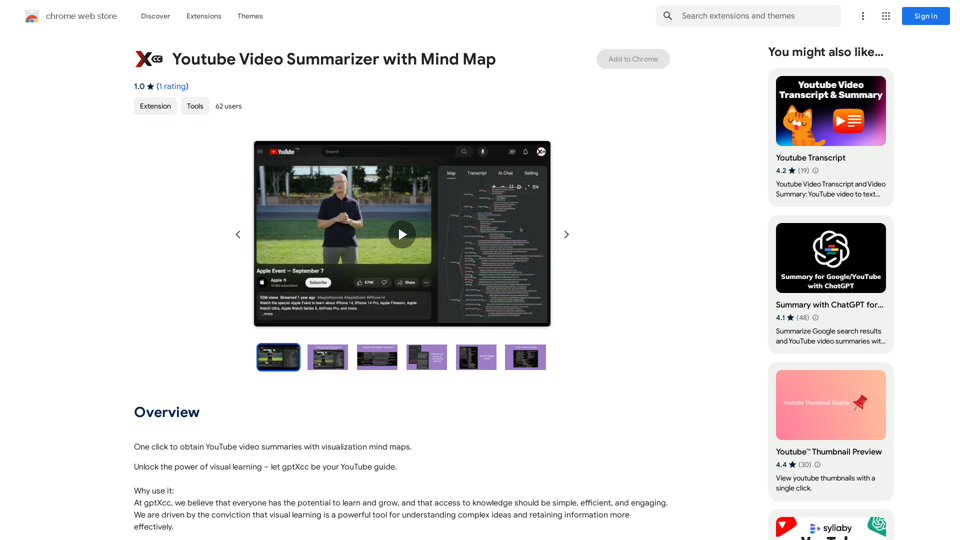
YouTube動画サマリー作成ツール:マインドマップを活用 概要 このツールは、YouTube動画の内容を要約し、マインドマップで視覚的に表現します。 機能 * YouTube動画のURLを入力 * 動画の内容を自動的に分析し、主要なキーワードとトピックを抽出 * 抽出したキーワードとトピックをマインドマップで可視化 * マインドマップをダウンロードして共有 利点 * 動画の内容を効率的に理解できる * キーワードとトピックの関係性を把握できる * 情報を整理し、記憶に残りやすい 使用方法 1. YouTube動画のURLをツールに入力 2. 分析処理が完了すると、マインドマップが表示される 3. マインドマップを拡大縮小したり、回転させたりして確認 4. 必要に応じて、マインドマップをダウンロードして保存 対象ユーザー * 動画学習をしている人 * 情報収集にYouTube動画を活用している人 * プレゼンテーション資料作成に動画を活用したい人
YouTube動画サマリー作成ツール:マインドマップを活用 概要 このツールは、YouTube動画の内容を要約し、マインドマップで視覚的に表現します。 機能 * YouTube動画のURLを入力 * 動画の内容を自動的に分析し、主要なキーワードとトピックを抽出 * 抽出したキーワードとトピックをマインドマップで可視化 * マインドマップをダウンロードして共有 利点 * 動画の内容を効率的に理解できる * キーワードとトピックの関係性を把握できる * 情報を整理し、記憶に残りやすい 使用方法 1. YouTube動画のURLをツールに入力 2. 分析処理が完了すると、マインドマップが表示される 3. マインドマップを拡大縮小したり、回転させたりして確認 4. 必要に応じて、マインドマップをダウンロードして保存 対象ユーザー * 動画学習をしている人 * 情報収集にYouTube動画を活用している人 * プレゼンテーション資料作成に動画を活用したい人ワンクリックでYouTube動画のサマリーと視覚化されたマインドマップを取得できます。
193.90 M
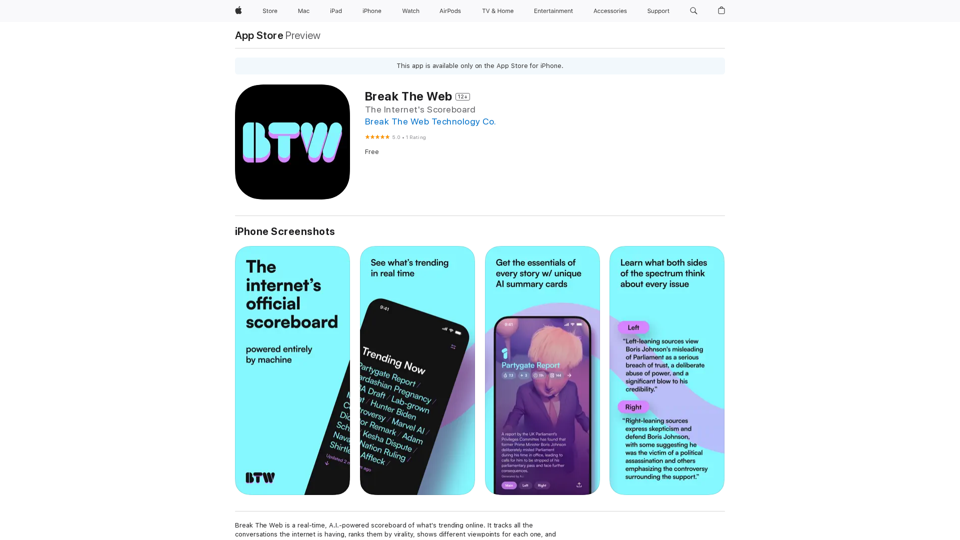
Break The Webは、オンラインでトレンドしているものをリアルタイムで追跡するA.I.パワーのスコアボードです。インターネット上での全会話を追跡し、ウイルス性によってランク付けしています、…
124.77 M