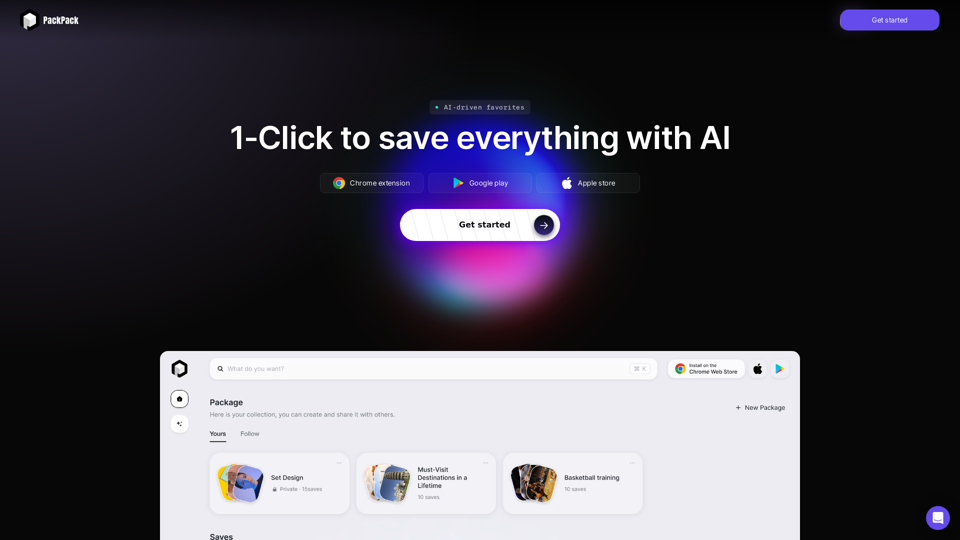
PackPackは、ワンクリックで様々なタイプのコンテンツを保存できるAI駆動のお気に入りツールです。Chrome拡張機能としてや、モバイルアプリストアで利用可能で、記事、ソーシャルメディアの投稿、eコマース製品、マルチメディアなど、ウェブコンテンツの保存と整理をシームレスに行うことができます。PackPackは、AI技術を活用してコンテンツ管理、検索機能、情報分析を強化しています。
Packpack - AIで1クリックで全て保存
1クリックでウェブページを保存し、AIで発見。AIサマリーで重要な情報を素早く取得し、AI搭載のQ&Aで洞察を発見。
紹介
機能
ワンクリックで何でも保存
- クイック保存用のChrome拡張機能
- フィード閲覧用の投稿キャプチャ機能
- 簡単に画像を保存できる画像バブル
- モバイル保存機能(近日公開)
体験を向上
- ニュースや記事のための集中読書モード
- ソーシャルメディア投稿のネイティブ埋め込み
- eコマース商品の簡単な比較
- 動画や音声のネイティブ埋め込み
AIで効率を改善
- 正確なキーワード一致なしでの関連検索
- コンテンツ要約のためのTL;DRとAIに質問機能
- 視覚情報をすばやく取得するための画像分析
- 動画やポッドキャストのコンテンツの字幕認識
- コンテンツの整理と共有のためのパッケージ機能
FAQ
PackPackでどのようなタイプのコンテンツを保存できますか?
PackPackでは、ウェブページ、記事、ソーシャルメディアの投稿、画像、eコマース製品、動画、音声など、様々なオンラインプラットフォームからの幅広いコンテンツを保存できます。
PackPackにコンテンツを保存するにはどうすればいいですか?
以下の方法でPackPackにコンテンツを保存できます:
- Chrome拡張機能を使用してワンクリックでページを保存
- フィードを閲覧しながら投稿をキャプチャ
- 画像にカーソルを合わせると表示されるPackPackバブルをクリック
- モバイルデバイスでは、コンテンツを直接PackPackに共有(近日公開)
PackPackに保存したコンテンツには有効期限がありますか?
PackPackは保存されたコンテンツの有効期限について言及していません。保存したアイテムはアカウント内に無期限に残り、いつでもアクセスして整理できるようです。
PackPackは私のQ&Aのやり取りを保存しますか?
PackPackはTL;DRやAIに質問などのAI駆動機能を提供していますが、Q&Aのやり取りが保存されるかどうかは明示的に述べられていません。データ保持とプライバシーに関する詳細情報については、PackPackのプライバシーポリシーを参照するか、サポートチームに問い合わせるのが最善です。
関連ウェブサイト
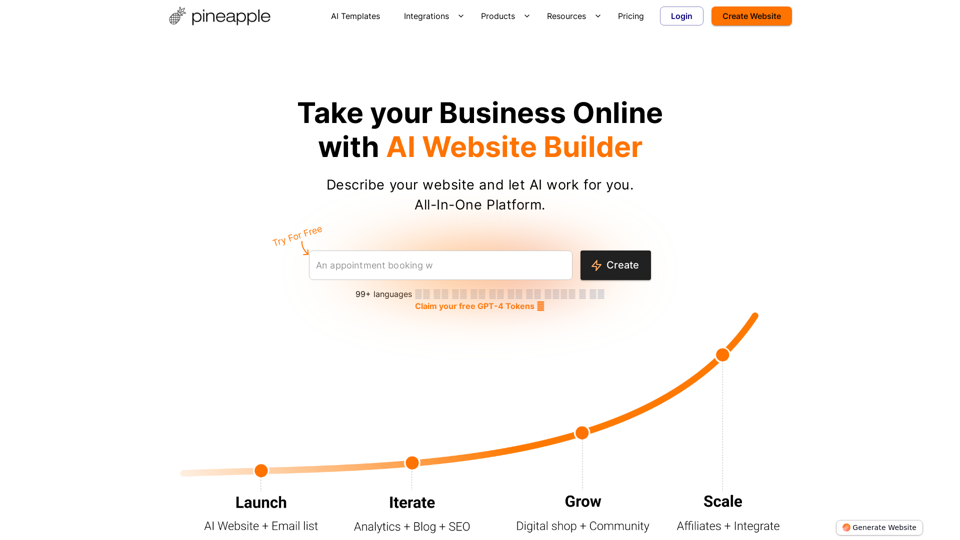
時間やリソースがなくてウェブサイトを作れない?AIを活用したツールを使えば、ワンクリックであなたのビジネスのための素晴らしいウェブサイトを作成できます!私たちのAI駆動型ソリューションには、ブログプラットフォーム、ニュースレターフォーム、決済処理などが含まれており、あなたのビジネスをアイデアから現実へと導くために必要なすべてが揃っています。
47.27 K
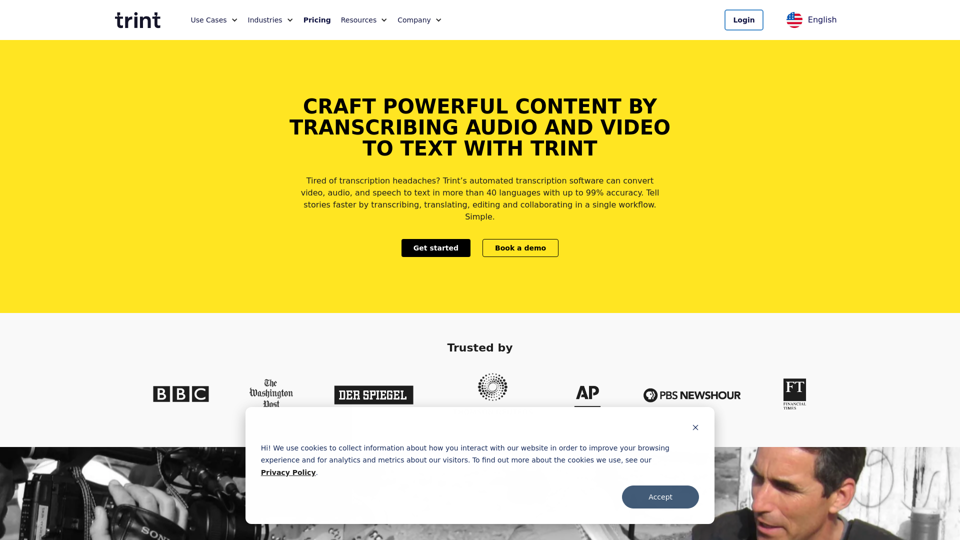
Trintの人工知能を活用したソフトウェアは、動画や音声ファイルを素早くテキストに文字起こしします。文字起こし、編集、共有、そして協力作業を通じて、チームの生産性を最大限に引き出します。
399.58 K
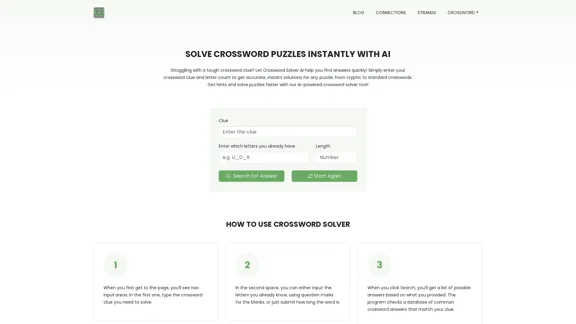
クロスワードソルバーAI - どんなパズルでもすぐに解決 瞬時にクロスワードの答えを見つける クロスワードパズルで行き詰まっていませんか?私たちの高度なAIソルバーがあなたをサポートします。数百万の単語と定義のデータベースを活用して、どんな難しいクロスワードの手がかりでも解決します。 主な機能: - 即座に答えを提供 - 複数の可能性がある場合は選択肢を表示 - 単語の定義と使用例を提供 - モバイル対応で外出先でも利用可能 使い方は簡単です。手がかりを入力し、空白のマス目の数を指定するだけです。AIが瞬時に最適な答えを見つけ出します。 今すぐ試して、クロスワードパズルを楽しく簡単に解決しましょう!無料でご利用いただけます。
クロスワードソルバーAI - どんなパズルでもすぐに解決 瞬時にクロスワードの答えを見つける クロスワードパズルで行き詰まっていませんか?私たちの高度なAIソルバーがあなたをサポートします。数百万の単語と定義のデータベースを活用して、どんな難しいクロスワードの手がかりでも解決します。 主な機能: - 即座に答えを提供 - 複数の可能性がある場合は選択肢を表示 - 単語の定義と使用例を提供 - モバイル対応で外出先でも利用可能 使い方は簡単です。手がかりを入力し、空白のマス目の数を指定するだけです。AIが瞬時に最適な答えを見つけ出します。 今すぐ試して、クロスワードパズルを楽しく簡単に解決しましょう!無料でご利用いただけます。クロスワードパズルの解答をAI搭載のソルバーで即座に得られます。ヒントと文字数を入力するだけで、通常のパズルや暗号パズルなど、あらゆるパズルの正確な答えをすぐに見つけることができます。
7.02 K