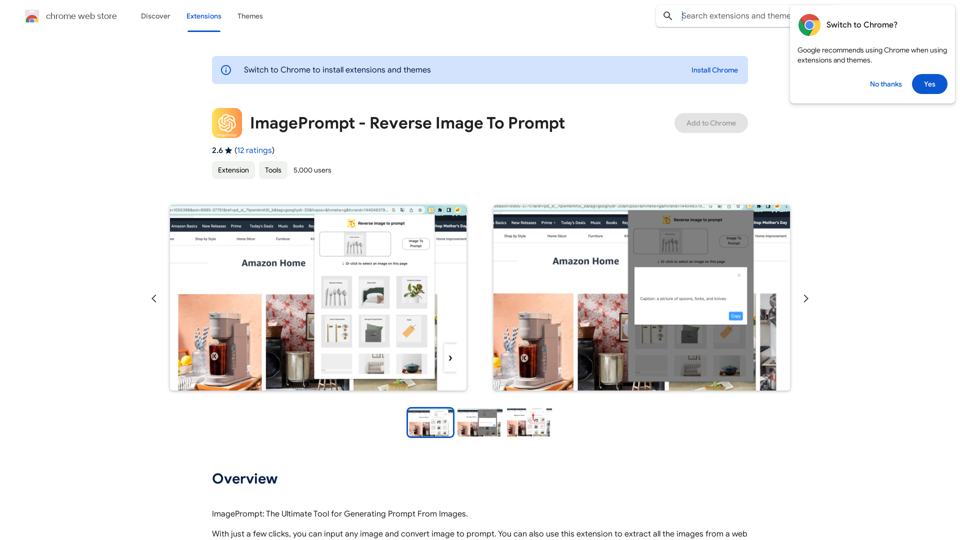
ImagePrompt 是一個 Chrome 擴充功能,旨在輕鬆將圖像轉換為文字提示。這個工具對內容創作者、設計師和任何需要為視覺內容生成描述性文字的人特別有用。憑藉其用戶友好的界面和強大的功能,ImagePrompt 簡化了從圖像中提取有意義信息的過程,使其成為各種創意和分析任務的寶貴資產。
圖像提示 - 反向圖像轉換提示
圖像提示:生成圖像提示的終極工具。
介紹
功能
圖像到文字轉換
ImagePrompt 允許用戶只需點擊幾下就能將任何圖片轉換為其文字提示。這個功能可以快速準確地描述視覺內容。
網頁圖像分析
該擴充功能可以從任何網頁提取和分析圖像,為用戶提供對在線內容視覺元素的全面洞察。
提示管理
用戶可以保存和分享由 ImagePrompt 生成的提示,促進協作並簡化工作流程。
AI 模型兼容性
ImagePrompt 生成的文字提示可以與 MidJourney、Stable Diffusion 和 DALL·E 2 等流行的 AI 模型一起使用,擴展了其在各種創意應用中的實用性。
免費使用
ImagePrompt 作為免費的 Chrome 擴充功能提供,無需訂閱或付費即可使用。
多樣化應用
該工具可用於生成社交媒體標題、分析網頁視覺效果,以及探索圖像中的隱藏含義,使其成為各種創意和分析任務的多功能資產。
常見問題
如何使用 ImagePrompt?
使用 ImagePrompt 的步驟:
- 安裝 Chrome 擴充功能
- 打開擴充功能並選擇一張圖片
- 點擊"反向"按鈕生成文字提示
- 將生成的提示用於 AI 模型或其他用途
ImagePrompt 是否與其他 AI 模型兼容?
是的,ImagePrompt 可以與 MidJourney、Stable Diffusion 和 DALL·E 2 等 AI 模型一起使用。
我可以免費使用 ImagePrompt 嗎?
是的,ImagePrompt 是一個免費的 Chrome 擴充功能,可以無需任何訂閱或付費即可使用。
ImagePrompt 有哪些實際應用?
ImagePrompt 可用於:
- 為社交媒體帖子和博客文章生成標題
- 分析和理解網頁的視覺元素
- 探索圖像中的隱藏含義和關聯
- 為各種項目中的視覺內容創建文字描述
相關網站

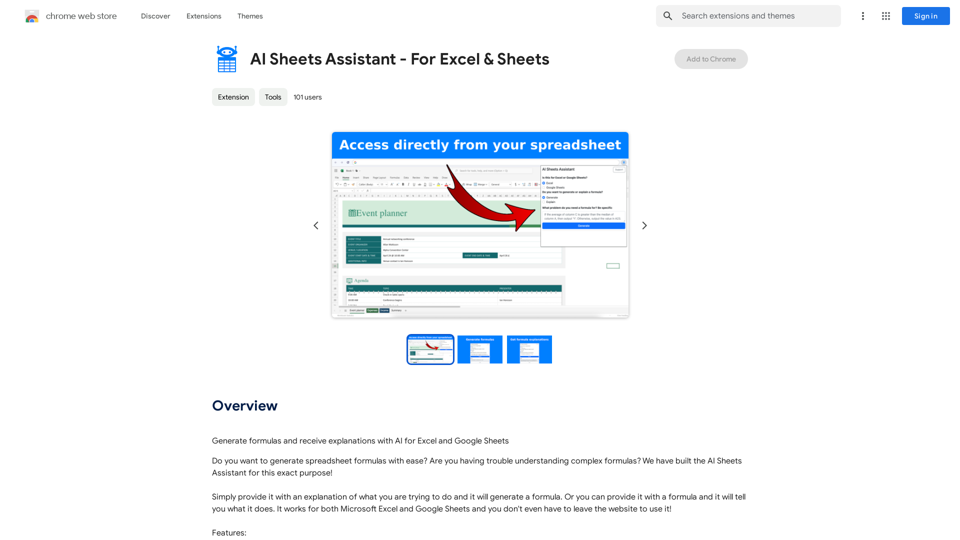
使用 AI 生成的公式和說明,適用於 Excel 和 Google Sheets 使用 AI 生成的公式和說明,可以讓您更輕鬆地處理數據,並提高工作效率。 以下是您可以在 Excel 和 Google Sheets 中使用的一些 AI 生成的公式和說明: 1. 計算總和: ```excel =SUM(A1:A10) ``` 說明: 這個公式會計算 A1 到 A10 範圍內的所有數字的總和。 2. 計算平均值: ```excel =AVERAGE(B1:B5) ``` 說明: 這個公式會計算 B1 到 B5 範圍內的數字的平均值。 3. 查找最大值: ```excel =MAX(C1:C8) ``` 說明: 這個公式會查找 C1 到 C8 範圍內的最大值。 4. 查找最小值: ```excel =MIN(D1:D12) ``` 說明: 這個公式會查找 D1 到 D12 範圍內的最小值。 5. 條件求和: ```excel =SUMIF(E1:E10,">10",F1:F10) ``` 說明: 這個公式會計算 E1 到 E10 範圍內所有大於 10 的值對應的 F1 到 F10 範圍內的數字總和。 6. IF 公式: ```excel =IF(G1>10,"大於10","小於或等於10") ``` 說明: 這個公式會根據 G1 的值返回不同的結果。如果 G1 大於 10,則返回 "大於10",否則返回 "小於或等於10"。 7. VLOOKUP 公式: ```excel =VLOOKUP(H1,I1:J10,2,FALSE) ``` 說明: 這個公式會在 I1:J10 範圍內查找與 H1 相匹配的值,並返回第二列的值。 8. COUNTIF 公式: ```excel =COUNTIF(K1:K20,"=Apple") ``` 說明: 這個公式會計算 K1 到 K20 範圍內有多少個值等於 "Apple"。 9. TEXT 公式: ```excel =TEXT(L1,"yyyy-mm-dd") ``` 說明: 這個公式會將 L1 中的日期格式化為 "yyyy-mm-dd" 格式。 10. NOW 公式: ```excel =NOW() ``` 說明: 這個公式會返回當前日期和時間。 這些只是一些簡單的例子,AI 可以生成更多複雜的公式和說明。 您可以根據您的需求使用這些公式,並探索更多 AI 的功能。
193.90 M