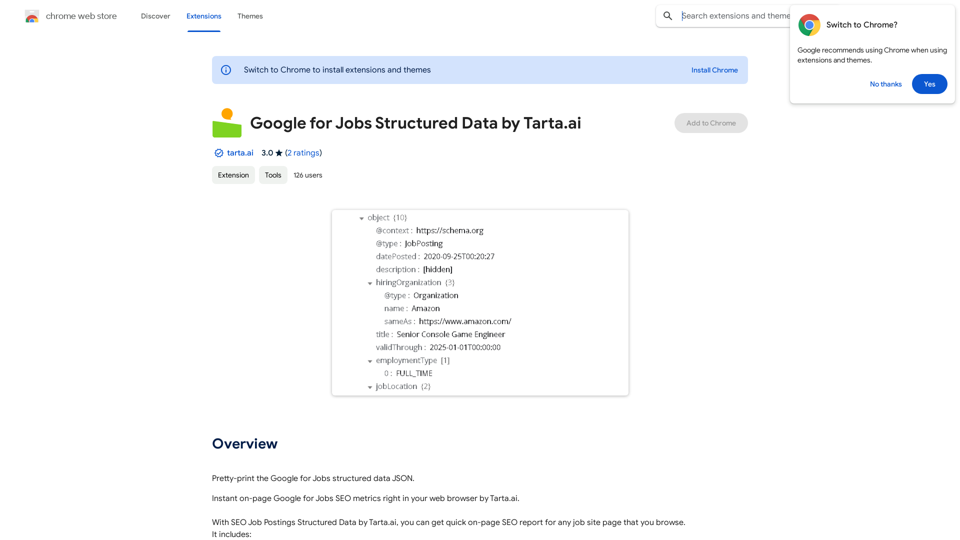
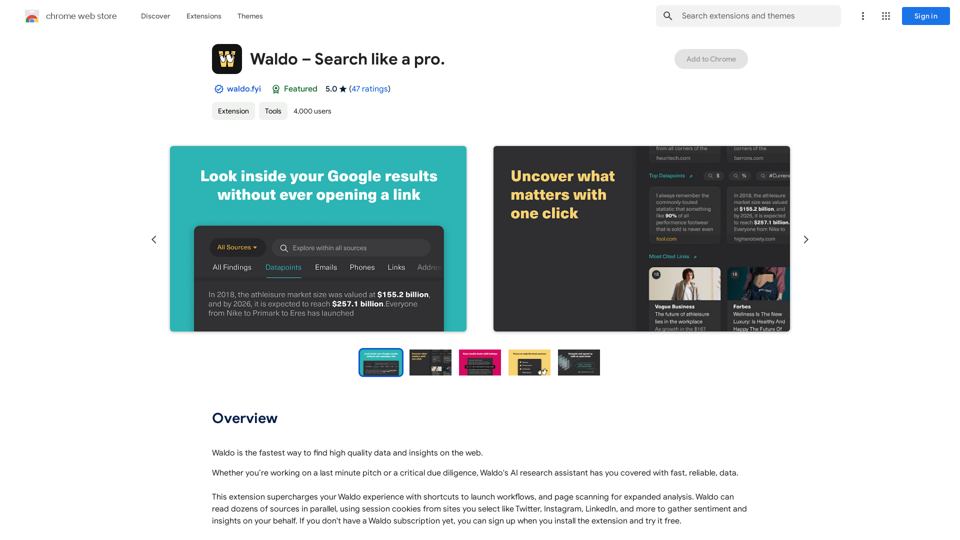
Popup 是一個由 ChatGPT 驅動的多功能 AI 助手,可增強網頁瀏覽體驗。它允許用戶直接在任何網頁上與 AI 助手互動,根據所選內容提供上下文相關的回應。憑藉其代理市場和可自定義的上下文菜單,Popup 為各種 AI 輔助任務提供了靈活而強大的瀏覽工具。
彈出視窗
一個由 ChatGPT 驅動的助理
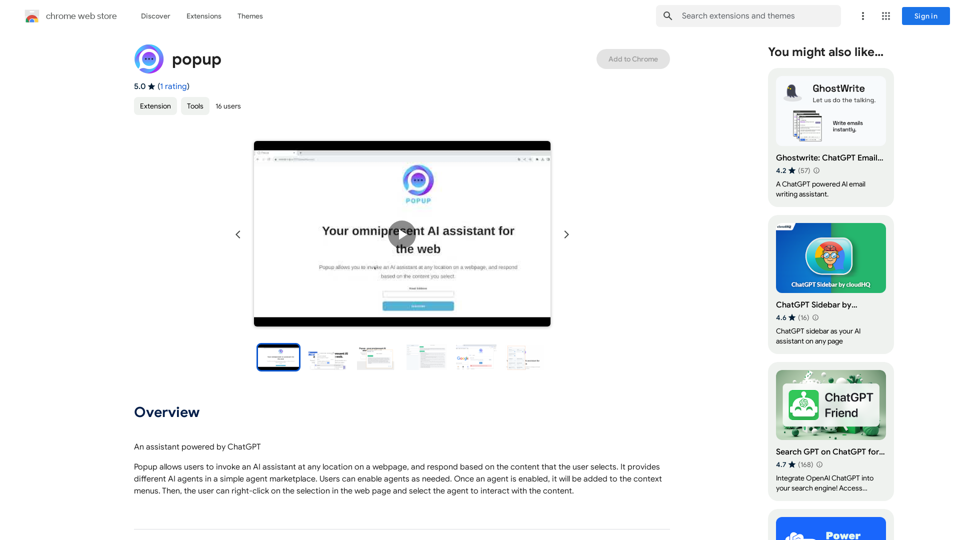
介紹
功能
AI 助手整合
Popup 將 AI 助手無縫整合到您的網頁瀏覽體驗中,讓您可以與任何網頁上的選定內容互動。
代理市場
通過 Popup 的市場訪問各種 AI 代理,使用戶能夠根據特定需求和偏好定制他們的 AI 協助。
上下文互動
右鍵點擊選定文本以通過上下文菜單訪問 AI 代理,提供了一種流暢直觀的方式與網頁內容互動。
可自定義的上下文菜單
通過在上下文菜單中添加或刪除 AI 代理來定制您的 Popup 體驗,確保快速訪問您最常用的工具。
靈活調用
通過點擊 Popup 圖標,可以輕鬆地在網頁的任何位置召喚 AI 助手,與您的瀏覽工作流程無縫集成。
應用內購買
通過應用內購買增強您的 Popup 體驗,獲得額外功能,實現更個性化和強大的工具。
常見問題
Popup 如何增強網頁瀏覽?
Popup 將 AI 助手直接整合到網頁中,允許用戶與選定內容互動並接收上下文相關的回應,簡化瀏覽時的信息處理和任務完成。
Popup 處理哪些類型的信息?
Popup 處理幾種類型的敏感信息:
| 信息類型 | 描述 |
|---|---|
| 個人身份信息 | 可用於識別個人的用戶數據 |
| 財務和支付信息 | 與財務交易和支付方式相關的數據 |
| 身份驗證信息 | 用於用戶身份驗證的憑證和數據 |
我如何自定義我的 Popup 體驗?
您可以通過以下方式自定義 Popup:
- 探索代理市場以找到適合您需求的 AI 代理
- 根據需要啟用或禁用代理
- 自定義上下文菜單以添加或刪除代理,以便快速訪問
Popup 是免費使用的嗎?
雖然 Popup 提供基本功能,但它也提供應用內購買以獲得額外功能和增強功能,允許用戶根據特定需求定制工具。
相關網站
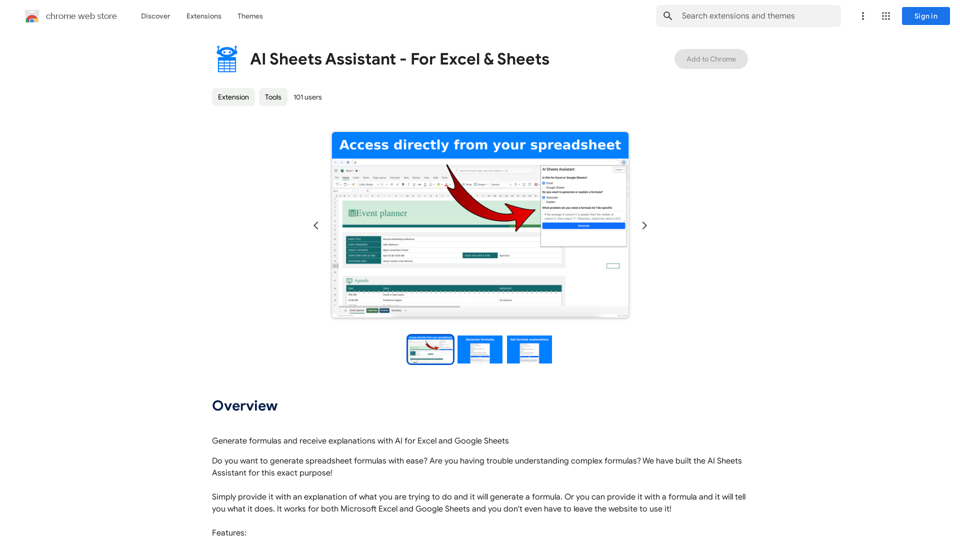
使用 AI 生成的公式和說明,適用於 Excel 和 Google Sheets 使用 AI 生成的公式和說明,可以讓您更輕鬆地處理數據,並提高工作效率。 以下是您可以在 Excel 和 Google Sheets 中使用的一些 AI 生成的公式和說明: 1. 計算總和: ```excel =SUM(A1:A10) ``` 說明: 這個公式會計算 A1 到 A10 範圍內的所有數字的總和。 2. 計算平均值: ```excel =AVERAGE(B1:B5) ``` 說明: 這個公式會計算 B1 到 B5 範圍內的數字的平均值。 3. 查找最大值: ```excel =MAX(C1:C8) ``` 說明: 這個公式會查找 C1 到 C8 範圍內的最大值。 4. 查找最小值: ```excel =MIN(D1:D12) ``` 說明: 這個公式會查找 D1 到 D12 範圍內的最小值。 5. 條件求和: ```excel =SUMIF(E1:E10,">10",F1:F10) ``` 說明: 這個公式會計算 E1 到 E10 範圍內所有大於 10 的值對應的 F1 到 F10 範圍內的數字總和。 6. IF 公式: ```excel =IF(G1>10,"大於10","小於或等於10") ``` 說明: 這個公式會根據 G1 的值返回不同的結果。如果 G1 大於 10,則返回 "大於10",否則返回 "小於或等於10"。 7. VLOOKUP 公式: ```excel =VLOOKUP(H1,I1:J10,2,FALSE) ``` 說明: 這個公式會在 I1:J10 範圍內查找與 H1 相匹配的值,並返回第二列的值。 8. COUNTIF 公式: ```excel =COUNTIF(K1:K20,"=Apple") ``` 說明: 這個公式會計算 K1 到 K20 範圍內有多少個值等於 "Apple"。 9. TEXT 公式: ```excel =TEXT(L1,"yyyy-mm-dd") ``` 說明: 這個公式會將 L1 中的日期格式化為 "yyyy-mm-dd" 格式。 10. NOW 公式: ```excel =NOW() ``` 說明: 這個公式會返回當前日期和時間。 這些只是一些簡單的例子,AI 可以生成更多複雜的公式和說明。 您可以根據您的需求使用這些公式,並探索更多 AI 的功能。
193.90 M

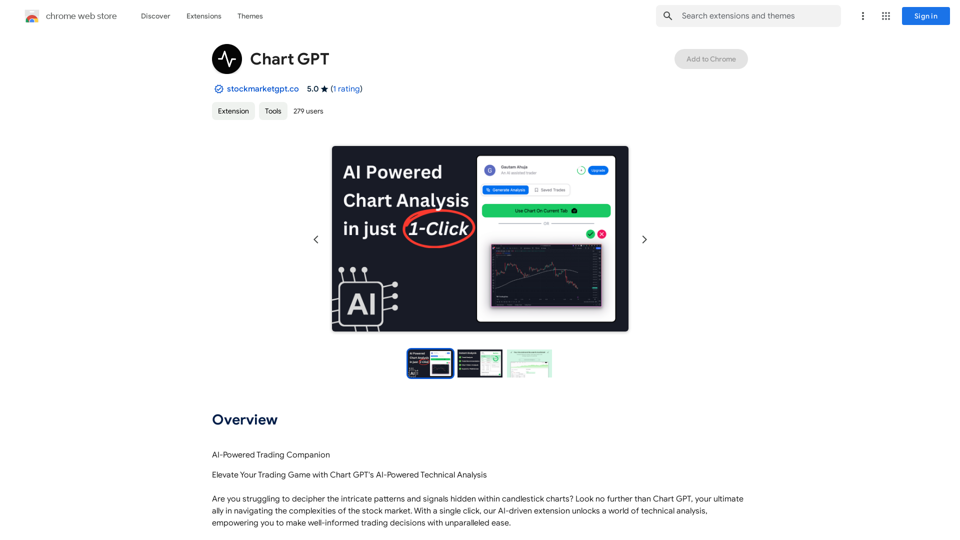
Please provide me with the text you'd like me to summarize and translate. I'm ready! 😊
Please provide me with the text you'd like me to summarize and translate. I'm ready! 😊Claude 協助網頁摘要及翻譯 使用 Claude 作為後端,可以幫您: * 摘要網頁內容: 簡潔地概括網頁的主要資訊。 * 翻譯網頁: 將網頁內容翻譯成您想要的語言。
193.90 M