MyMap.ai 是一個創新平台,可將文字想法轉化為視覺表現,如思維導圖和簡報。它使用用戶友好的聊天界面,使學生、教師和專業人士無需設計技能即可使用。該平台提供免費和訂閱制服務,滿足各種用戶需求和使用水平。
mymap.ai:繪製改變世界的想法
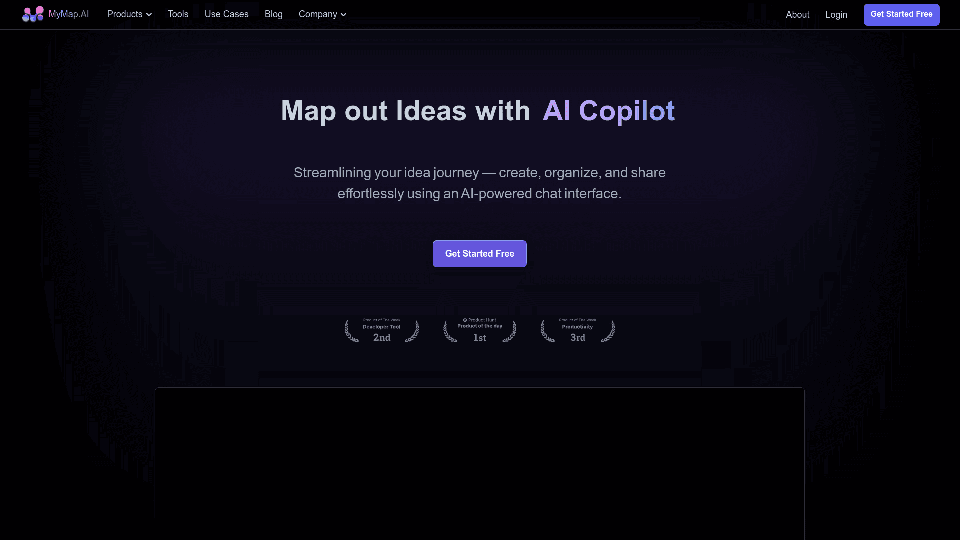
MyMap 將您的文字想法轉化為視覺效果,如心智圖和簡報,透過簡單的聊天界面實現。非常適合學生、教師和專業人士使用,無需設計技能。這是您節省時間的工具,可輕鬆協作創建視覺內容。
介紹
功能
AI 驅動的視覺創作
MyMap.ai 運用先進的 AI 技術將文字輸入轉換為視覺吸引的思維導圖和簡報,簡化視覺內容創作過程。
用戶友好的聊天界面
該平台具有直觀的聊天界面,讓用戶可以輕鬆傳達他們的想法並接收視覺輸出,無需操作複雜的設計工具。
多樣化設計選項
MyMap.ai 提供多種設計選項,使用戶無需高級訂閱即可創意地表達他們的想法。
每日免費使用
每位用戶都可以免費使用 MyMap.ai 的服務,每天允許創建一定數量的視覺內容,使所有用戶都能使用,不受預算限制。
隱私保護
MyMap.ai 優先考慮用戶隱私,確保個人信息和數據不會用於培訓目的。用戶可以隨時刪除帳戶並移除所有相關數據。
訂閱優惠
對於需要超出每日免費限制的用戶,MyMap.ai 提供價格合理的訂閱計劃,附帶額外優惠和增加使用額度。
常見問題
MyMap.ai 是什麼?
MyMap.ai 是一個通過簡單的聊天界面將文字想法轉化為視覺內容(如思維導圖和簡報)的平台,非常適合學生、教師和專業人士使用,無需設計技能。
我如何免費使用 MyMap.ai?
每位用戶每天都可以免費使用 MyMap.ai 創建一定數量的視覺內容。訂閱該平台可獲得額外優惠和超出免費使用限制的擴展訪問權限。
我可以使用 MyMap.ai 生成思維導圖和簡報嗎?
是的,MyMap.ai 允許用戶使用其直觀的聊天界面創建思維導圖和簡報,為視覺內容創作提供無縫體驗。
MyMap.ai 提供多少種設計選項?
MyMap.ai 提供多種設計選項,確保用戶無需高級訂閱即可自由表達他們的想法。
我的信息會被用作培訓數據嗎?
不會,MyMap.ai 高度重視用戶隱私,您的數據不會用於任何培訓目的。您可以隨時刪除帳戶,所有數據也將被移除。
什麼時候我需要訂閱 MyMap.ai?
如果每日免費使用次數無法滿足您的需求,且您嚴重依賴 MyMap.ai 進行視覺創作,訂閱他們價格合理的產品將會很有幫助。