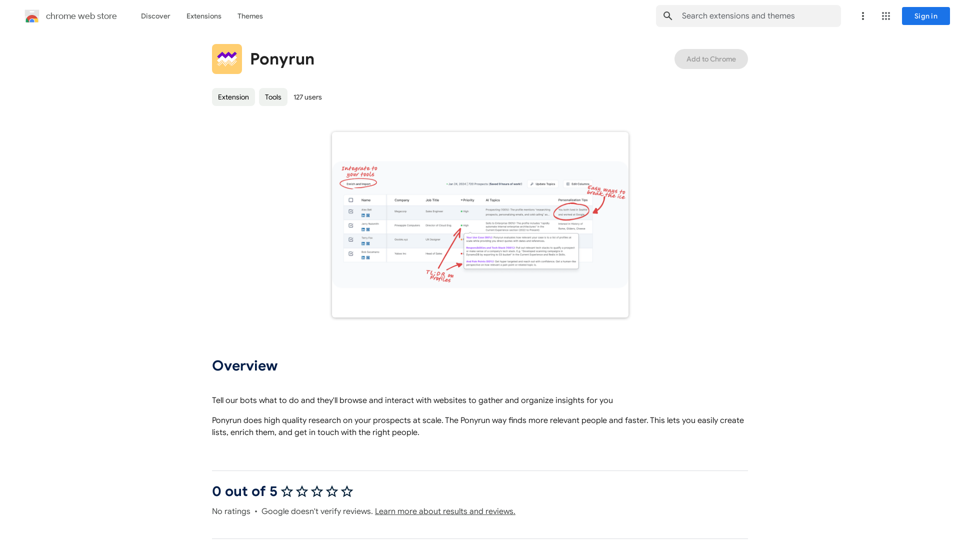
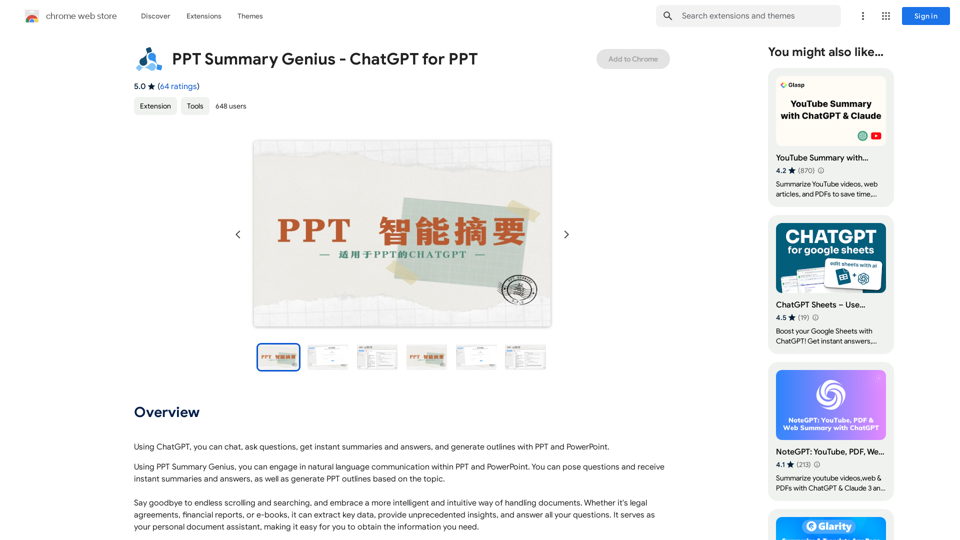
PPT Summary Geniusは、ChatGPTを活用してPowerPointプレゼンテーションとの対話を強化するChrome拡張機能です。ドキュメントとのチャット、即時要約の生成、回答の提供、PPTとPowerPointのアウトライン作成などの機能を提供します。このツールは、プレゼンテーション内での自然言語コミュニケーションを促進し、重要なデータの抽出、洞察の獲得、質問への効率的な対応を容易にします。
PPTサマリージェネラス - ChatGPT for PPT 概要 PPTサマリージェネラスは、ChatGPTを活用したパワポ資料の要約作成ツールです。 機能 * PPT資料のテキストを分析し、簡潔で分かりやすい要約を作成します。 * 重要なポイントや結論を抽出します。 * プレゼンテーションの練習や資料の整理に役立ちます。 使い方 1. PPT資料をアップロードします。 2. 要約の長さやスタイルを選択できます。 3. 生成された要約を確認し、必要に応じて編集します。 メリット * 時間と労力を節約できます。 * 資料の要点を把握しやすくなります。 * プレゼンテーションの質を向上させることができます。
ChatGPT を使用すると、チャットしたり、質問したり、即座に要約や回答を得たり、PPT や PowerPoint のアウトラインを作成したりできます。
紹介
機能
ドキュメントとのチャット
PPT Summary Geniusを使用すると、法的契約書、財務報告書、電子書籍などの様々な種類のドキュメントと会話を交わすことができます。以下のことが可能です:
- 重要なデータの抽出
- ユニークな洞察の提供
- ドキュメントの内容に関連する質問への回答
- 個人的なドキュメントアシスタントとしての機能
PPTアウトラインの生成
この拡張機能はアウトライン生成機能を提供します:
- ユーザーが指定したトピックに基づいてPPTアウトラインを作成
- チャットセッション中にリアルタイムで修正可能
- ユーザーがコンテンツを追加し、アウトライン情報を強化可能
- PPT作成のための貴重なツールとして機能
使いやすいインターフェース
PPT Summary Geniusは使いやすいデザインを誇ります:
- 簡単なインストールプロセス
- PPTとPowerPointとのシームレスな統合
- 要約と回答への即時アクセス
- ユーザー入力に基づくアウトライン生成
無料
この拡張機能は無料で利用できます:
- サブスクリプション料金なし
- 無制限の使用
- 予算に関係なくすべてのユーザーがアクセス可能
FAQ
PPT Summary Geniusはすべての種類のドキュメントと互換性がありますか?
はい、PPT Summary Geniusは以下を含む様々な種類のドキュメントで使用できます:
- 法的契約書
- 財務報告書
- 電子書籍
- PowerPointプレゼンテーション
PPT Summary Geniusを使ってPPTアウトラインを作成するにはどうすればよいですか?
PPTアウトラインを生成するには:
- Chrome拡張機能をインストールする
- PPTまたはPowerPointドキュメントを開く
- ドキュメントとのチャットセッションを開始する
- 希望するトピックを入力する
- 拡張機能が入力に基づいてアウトラインを生成する
- チャット中に必要に応じてアウトラインを修正・強化する
PPT Summary Geniusを使用する際の役立つヒントは何ですか?
PPT Summary Geniusの使用を最大限に活用するためのヒントをいくつか紹介します:
- ドキュメントから重要なデータと洞察を素早く抽出するために使用する
- より良い理解のためにドキュメントと自然言語でコミュニケーションを取る
- 生成されたアウトラインを修正・強化して高品質のプレゼンテーションを作成する
- 生産性を向上させるために様々な種類のドキュメントにこのツールを活用する
関連ウェブサイト
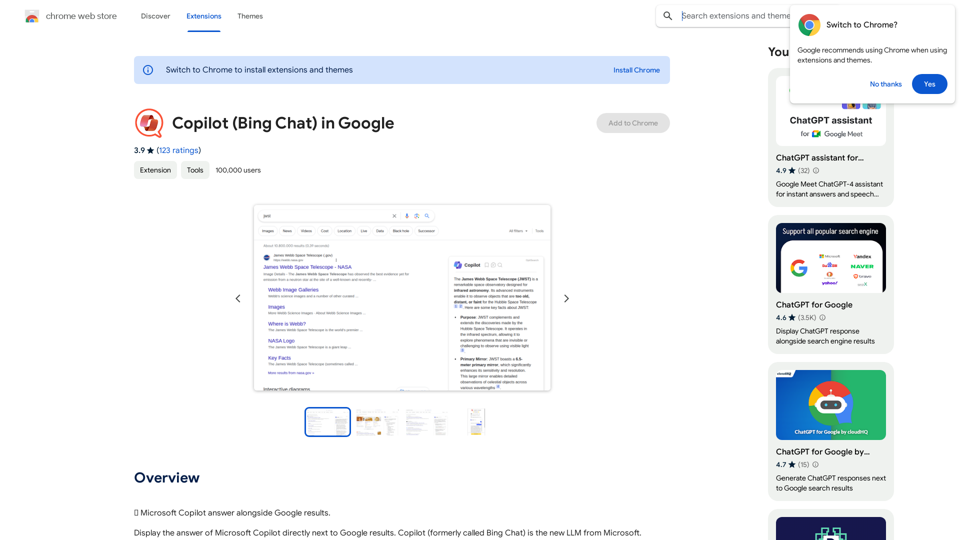
GoogleでのCopilot (Bing Chat) Copilotは、Microsoftが開発したAIチャットボットです。Bing Chatとも呼ばれ、Bing検索エンジンに統合されています。Googleでは、Copilotを直接使用することはできませんが、Googleの検索結果にBingの検索結果を統合することで、Copilotの機能を間接的に使用することができます。
GoogleでのCopilot (Bing Chat) Copilotは、Microsoftが開発したAIチャットボットです。Bing Chatとも呼ばれ、Bing検索エンジンに統合されています。Googleでは、Copilotを直接使用することはできませんが、Googleの検索結果にBingの検索結果を統合することで、Copilotの機能を間接的に使用することができます。🗨️ マイクロソフト コパイロットは、Google の検索結果と並んで回答します。
193.90 M
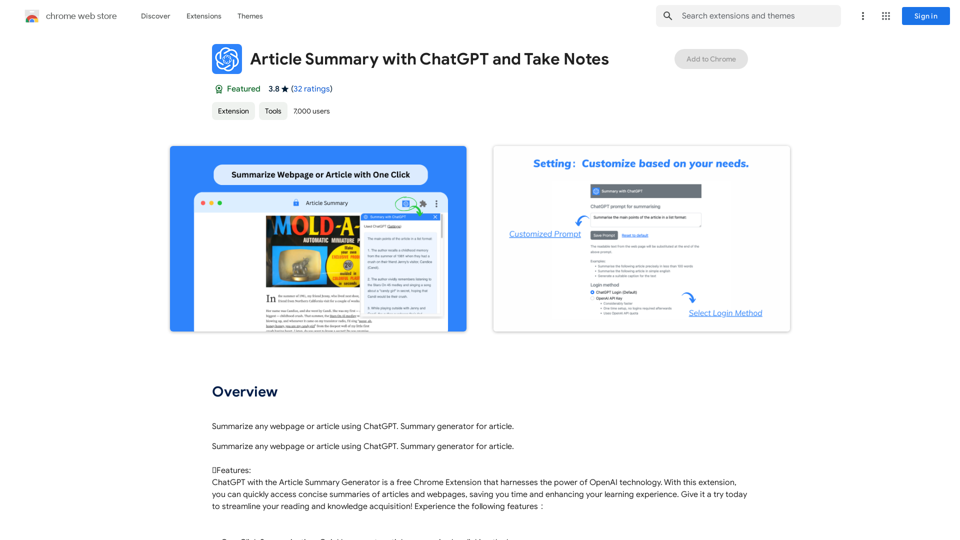
ChatGPTとメモを取る記事要約 ChatGPTは、テキストを要約するのに役立つ強力なツールです。 使い方: 1. ChatGPTに記事のテキストを入力します。 2. 要約の長さを指定します。 3. ChatGPTは、重要なポイントを抽出し、簡潔な要約を作成します。 メモを取る: ChatGPTは、要約を作成する際に重要なポイントを強調することができます。 * キーワード: ChatGPTは、記事の重要なキーワードを抽出します。 * 要約: ChatGPTは、記事の要点をまとめた要約を作成します。 * 質問: ChatGPTは、記事に関する質問を生成することができます。 例: 記事: > 日本は、世界で最も人口の多い国の一つです。東京は、日本の首都であり、世界有数の都市です。 ChatGPTによる要約: > 日本は世界で最も人口の多い国の一つで、首都は東京です。東京は世界有数の都市です。 メモ: * キーワード: 日本、人口、東京、首都、都市 * 要約: 日本は世界で最も人口の多い国の一つで、首都は東京です。東京は世界有数の都市です。 * 質問: 日本の総人口は?東京の人口は?
ChatGPTとメモを取る記事要約 ChatGPTは、テキストを要約するのに役立つ強力なツールです。 使い方: 1. ChatGPTに記事のテキストを入力します。 2. 要約の長さを指定します。 3. ChatGPTは、重要なポイントを抽出し、簡潔な要約を作成します。 メモを取る: ChatGPTは、要約を作成する際に重要なポイントを強調することができます。 * キーワード: ChatGPTは、記事の重要なキーワードを抽出します。 * 要約: ChatGPTは、記事の要点をまとめた要約を作成します。 * 質問: ChatGPTは、記事に関する質問を生成することができます。 例: 記事: > 日本は、世界で最も人口の多い国の一つです。東京は、日本の首都であり、世界有数の都市です。 ChatGPTによる要約: > 日本は世界で最も人口の多い国の一つで、首都は東京です。東京は世界有数の都市です。 メモ: * キーワード: 日本、人口、東京、首都、都市 * 要約: 日本は世界で最も人口の多い国の一つで、首都は東京です。東京は世界有数の都市です。 * 質問: 日本の総人口は?東京の人口は?ChatGPT can definitely help you summarize webpages or articles! Just paste the text into our conversation, and I'll do my best to provide a concise and informative summary. Let me know if you have something you'd like me to summarize. 😊
193.90 M